

編輯:關於 Android 程式設計
最近在專案中用到 RecyclerView 來完成拖曳排序與側滑刪除,在此記錄一下。
會需要用到 ItemTouchHelper.Callback 這個類別。
效果圖:
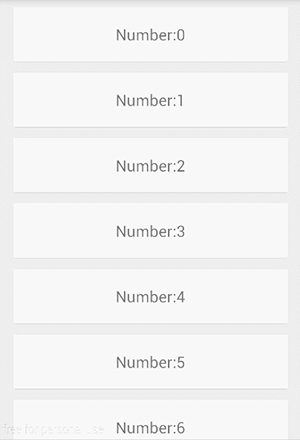
在有 RecyclerView 的 Activity 中,除了設定 Adapter 之外還要做的事有:
MyItemTouchHelperCallback callback = new MyItemTouchHelperCallback(adapter); //此類繼承ItemTouchHelper.Callback,這是幫助處理RecylerView拖動側滑操作的輔助類 ItemTouchHelper helper = new ItemTouchHelper(callback); //用上面實例化的callback實例化一個ItemTouchHelper對象。套路代碼,沒啥好說的,固定做法 helper.attachToRecyclerView(recyclerView); //讓help幫助處理recylerview的滑動,側滑操作
Activity 中的操作就這麼簡單。
接下來定義一個介面,這個介面是為了降低耦合——因為我看到有些文章把 onMove 和 onSwipe 直接寫在 Activity 裡,把它抽出來會更好理解。
public interface OnMoveAndSwipeListener { public boolean onItemMove(int fromPosition, int toPosition); //注意返回boolean哦 public void onItemDismiss(int position); }
在 RecyclerView 的 Adapter 中實作此介面,覆寫上面兩個方法:
@Override public boolean onItemMove(int fromPosition, int toPosition) { if (fromPosition < toPosition) { //往下移動時,做數據交換 for (int i = fromPosition; i < toPosition; i++) { Collections.swap(list,i,i+1); } }else{ //往上移動,做數據交換 for (int i = fromPosition; i >toPosition ; i--) { Collections.swap(list,i,i-1); } } notifyItemMoved(fromPosition,toPosition); return true; } @Override public void onItemDismiss(int position) { //此例沒有對側滑做操作,如果需要就在此模仿onItemMove方法,刪除對應位置的數據,並且刷新界面就可以了 }
這樣 Adapter 的工作也就完成了,同樣很簡單,都有固定套路。要注意的是,你看到的 demo 都有個預設動畫,這個動畫效果是你在設定 RecyclerView 時,透過 recyclerView.setItemAnimator(參數) 設定的;如果你沒有呼叫這個方法,就會是預設動畫效果。
除了設定 Adapter,還要做的事有:
寫一個類別繼承 ItemTouchHelper.Callback,這就是本文最開始在 Activity 中實例化的那個類別,程式碼也不多:
public class MyItemTouchHelperCallback extends ItemTouchHelper.Callback { MyAdapter adapter; public MyItemTouchHelperCallback(MyAdapter adapter) { this.adapter = adapter; } @Override public int getMovementFlags(RecyclerView recyclerView, RecyclerView.ViewHolder viewHolder) { //復寫此方法用來設置我需要處理哪些操作 //我要處理上下拖動,就設置up down,如果是gridview類型的recylerview,up,down,left,right都可以處理 final int moveMode = ItemTouchHelper.UP | ItemTouchHelper.DOWN; //本例沒有處理側滑,如果需要處理側滑,就把注釋取消掉 //final int swipeMode = ItemTouchHelper.START | ItemTouchHelper.END; Log.e("getMovementFlags","getMovementFlags"); return makeMovementFlags(moveMode, 0);//不處理什麼,就傳0 } @Override public boolean onMove(RecyclerView recyclerView, RecyclerView.ViewHolder viewHolder, RecyclerView.ViewHolder target) { //當你拖動時就會觸發此回調,然後調用在adapter中復寫的onItemMove方法,去交換數據 return adapter.onItemMove(viewHolder.getAdapterPosition(),target.getAdapterPosition()); } @Override public void onSwiped(RecyclerView.ViewHolder viewHolder, int direction) { //如果你要處理側滑就取消注釋,邏輯和上面的onMove一樣 // adapter.onItemDismiss(viewHolder.getAdapterPosition()); } @Override public void onSelectedChanged(RecyclerView.ViewHolder viewHolder, int actionState) { //此方法在你選中一個item拖動時觸發,所以你可以在這裡給選中的item設置一個背景色,用於高亮提示你選中了這個背景色 super.onSelectedChanged(viewHolder, actionState); if (actionState!= ItemTouchHelper.ACTION_STATE_IDLE){ viewHolder.itemView.setBackgroundColor(Color.LTGRAY); } } @Override public void clearView(RecyclerView recyclerView, RecyclerView.ViewHolder viewHolder) { //因為你設置了背景色,所以在你不選中的時候,要取消掉這個背景色。 super.clearView(recyclerView, viewHolder); viewHolder.itemView.setBackgroundColor(0); } }
到此為止,一個簡單的拖動與側滑就完成了。其實拖動和側滑的邏輯都一樣,按上面的步驟來,效果就出來了。
上面只是一個簡單的效果。把上述效果實現後,接著看更進階一點的效果——RecycleViewSwipeDismiss。
要做到這個效果,先說明一下它的邏輯:首先,它的每個 Item 版面配置是兩層:
<?xml version="1.0" encoding="utf-8"?> <!--背景view,用於提示用戶操作結果--> <RelativeLayout xmlns:android="https://schemas.android.com/apk/res/android" xmlns:tools="https://schemas.android.com/tools" android:id="@+id/rl_background" android:layout_width="match_parent" android:layout_height="wrap_content"> <ImageView android:id="@+id/iv_done" android:layout_width="wrap_content" android:layout_height="wrap_content" android:layout_centerVertical="true" android:layout_marginLeft="16dp" android:layout_marginStart="16dp" android:src="@mipmap/bt_ic_done_white_24" /> <ImageView android:id="@+id/iv_schedule" android:layout_width="wrap_content" android:layout_height="wrap_content" android:layout_alignParentRight="true" android:layout_centerVertical="true" android:layout_marginEnd="16dp" android:layout_marginRight="16dp" android:src="@mipmap/bt_ic_schedule_white_24" /> <!--滑動操作的view--> <LinearLayout android:id="@+id/ll_item" android:layout_width="match_parent" android:layout_height="64dp" android:background="@android:color/white" android:gravity="center_vertical" android:orientation="vertical" android:paddingLeft="16dp" android:paddingRight="16dp"> <TextView android:id="@+id/tv_item" android:layout_width="wrap_content" android:layout_height="wrap_content" android:textAppearance="?android:attr/textAppearanceMedium" tools:text="Item" /> </LinearLayout> <View android:layout_width="match_parent" android:layout_height="1dp" android:layout_below="@id/ll_item" android:background="#B2B2b2" /> </RelativeLayout>
原理:全螢幕的 LinearLayout 負責側滑效果,而根布局是有顏色、有圖片的那一層,因為 LinearLayout 被滑走,所以根布局以及上面的圖片就露出來了。
需要在 MyItemTouchHelperCallback 中重新覆寫的幾個方法,以及額外多覆寫的幾個方法:
<span > </span> @Override public void clearView(RecyclerView recyclerView, RecyclerView.ViewHolder viewHolder) { // 釋放View時回調,清除背景顏色,隱藏圖標 // 默認是操作ViewHolder的itemView,這裡調用ItemTouchUIUtil的clearView方法傳入指定的view getDefaultUIUtil().clearView(((SampleAdapter.ItemViewHolder) viewHolder).vItem); ((SampleAdapter.ItemViewHolder) viewHolder).vBackground.setBackgroundColor(Color.TRANSPARENT); ((SampleAdapter.ItemViewHolder) viewHolder).ivSchedule.setVisibility(View.GONE); ((SampleAdapter.ItemViewHolder) viewHolder).ivDone.setVisibility(View.GONE); } @Override public void onSelectedChanged(RecyclerView.ViewHolder viewHolder, int actionState) { // 當viewHolder的滑動或拖拽狀態改變時回調 if (viewHolder != null) { // 默認是操作ViewHolder的itemView,這裡調用ItemTouchUIUtil的clearView方法傳入指定的view getDefaultUIUtil().onSelected(((SampleAdapter.ItemViewHolder) viewHolder).vItem); } } @Override public void onChildDraw(Canvas c, RecyclerView recyclerView, RecyclerView.ViewHolder viewHolder, float dX, float dY, int actionState, boolean isCurrentlyActive) { // ItemTouchHelper的onDraw方法會調用該方法,可以使用Canvas對象進行繪制,繪制的圖案會在RecyclerView的下方 // 默認是操作ViewHolder的itemView,這裡調用ItemTouchUIUtil的clearView方法傳入指定的view getDefaultUIUtil().onDraw(c, recyclerView, ((SampleAdapter.ItemViewHolder) viewHolder).vItem, dX, dY, actionState, isCurrentlyActive); if (dX > 0) { // 向左滑動是的提示 ((SampleAdapter.ItemViewHolder) viewHolder).vBackground.setBackgroundResource(R.color.colorDone); ((SampleAdapter.ItemViewHolder) viewHolder).ivDone.setVisibility(View.VISIBLE); ((SampleAdapter.ItemViewHolder) viewHolder).ivSchedule.setVisibility(View.GONE); } if (dX < 0) { // 向右滑動時的提示 ((SampleAdapter.ItemViewHolder) viewHolder).vBackground.setBackgroundResource(R.color.colorSchedule); ((SampleAdapter.ItemViewHolder) viewHolder).ivSchedule.setVisibility(View.VISIBLE); ((SampleAdapter.ItemViewHolder) viewHolder).ivDone.setVisibility(View.GONE); } } @Override public void onChildDrawOver(Canvas c, RecyclerView recyclerView, RecyclerView.ViewHolder viewHolder, float dX, float dY, int actionState, boolean isCurrentlyActive) { // ItemTouchHelper的onDrawOver方法會調用該方法,可以使用Canvas對象進行繪制,繪制的圖案會在RecyclerView的上方 // 默認是操作ViewHolder的itemView,這裡調用ItemTouchUIUtil的clearView方法傳入指定的view getDefaultUIUtil().onDrawOver(c, recyclerView, ((SampleAdapter.ItemViewHolder) viewHolder).vItem, dX, dY, actionState, isCurrentlyActive); } });
透過 getDefaultUIUtil() 的方法指定滑動操作的是 LinearLayout,所以每次被滑走的只有 LinearLayout,其他操作都一樣。
 Android Studio 修改工程包名的完整圖文教程
做項目時,經常會遇到需要修改程序包名的情況。本文結合筆者的實際摸索,整理了在 Android Studio 中修改包名的完整步驟,並針對不同的修改場景分別說明。 情況一
 Android 開發 Tips(5):10 個實用的小技巧與踩坑筆記
日常開發累積下來的小技巧往往比大段架構論述更省時間。這篇整理了十條實戰中真的會用到的 Tips,涵蓋 Activity 回收模擬、動態權限、RxJava 重試、adb
 自製支付寶風格笑臉下拉刷新動畫:思路與完整程式碼
支付寶的下拉刷新有一顆會變形、會旋轉的笑臉,看久了難免手癢。於是自己動手做了一版,成果如下。 一、先想清楚要畫什麼 靜態笑臉 一個半圓弧加上兩顆眼睛,構成初始狀態,難
 Android 控制元件自學系列:建立練習框架
本系列以重新整理 Android 常用控制元件為目標,從最基礎的 TextView 開始,逐步涵蓋 Button、EditText、AutoCompleteTextVie