

編輯:關於 Android 程式設計
前段時間把 Android Studio 更新到了 1.4,當時沒太在意。今天翻了一遍官方更新日誌,發現這個版本其實加了不少真能提升效率的功能,值得分享一下。
清單如下:VectorDrawable、ThemeEditor、Project Templates、GPU 渲染監控器、網絡監控器、Firebase。
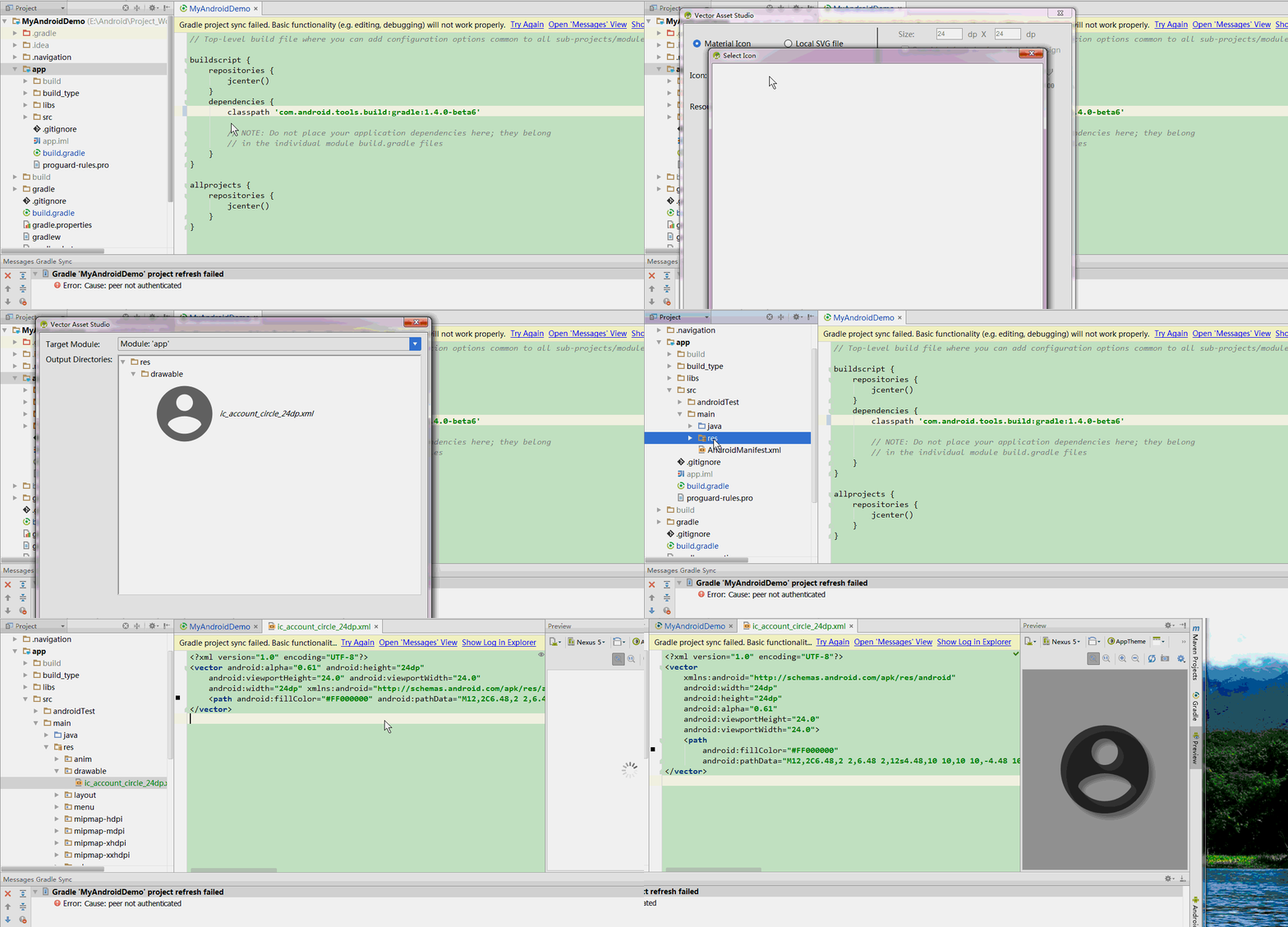
VectorDrawable 在 API 21 引入 Android Studio。借助預定義的 Material Design 圖標或 SVG 資源,可以用工具調整尺寸與透明度,最終生成一個 XML 文件供項目使用。
低於 API 21 的設備也能支持,但有限制:由於舊系統不識別矢量圖,構建過程中會按多種屏幕密度各生成一份 PNG,相當於把兼容成本轉移到了打包環節。
使用 Vector Assets 工具要求 gradle 版本不低於 1.4.0-beta3(com.android.tools.build:gradle:1.4.0-beta3)。官方同時建議:launcher 圖標仍按多密度放在 res/mipmap 下。
自定義主題時要記住一大堆屬性名,這件事一直挺折磨人。1.4 給出的解法是:做一個可視化的主題編輯器。
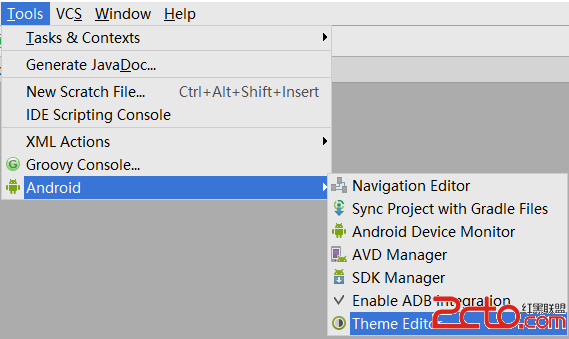
作為第一版,它支持 Material Design 的 colors.xml,後續版本會覆蓋更多主題與樣式。入口在 Tools → Android → Theme Editor。
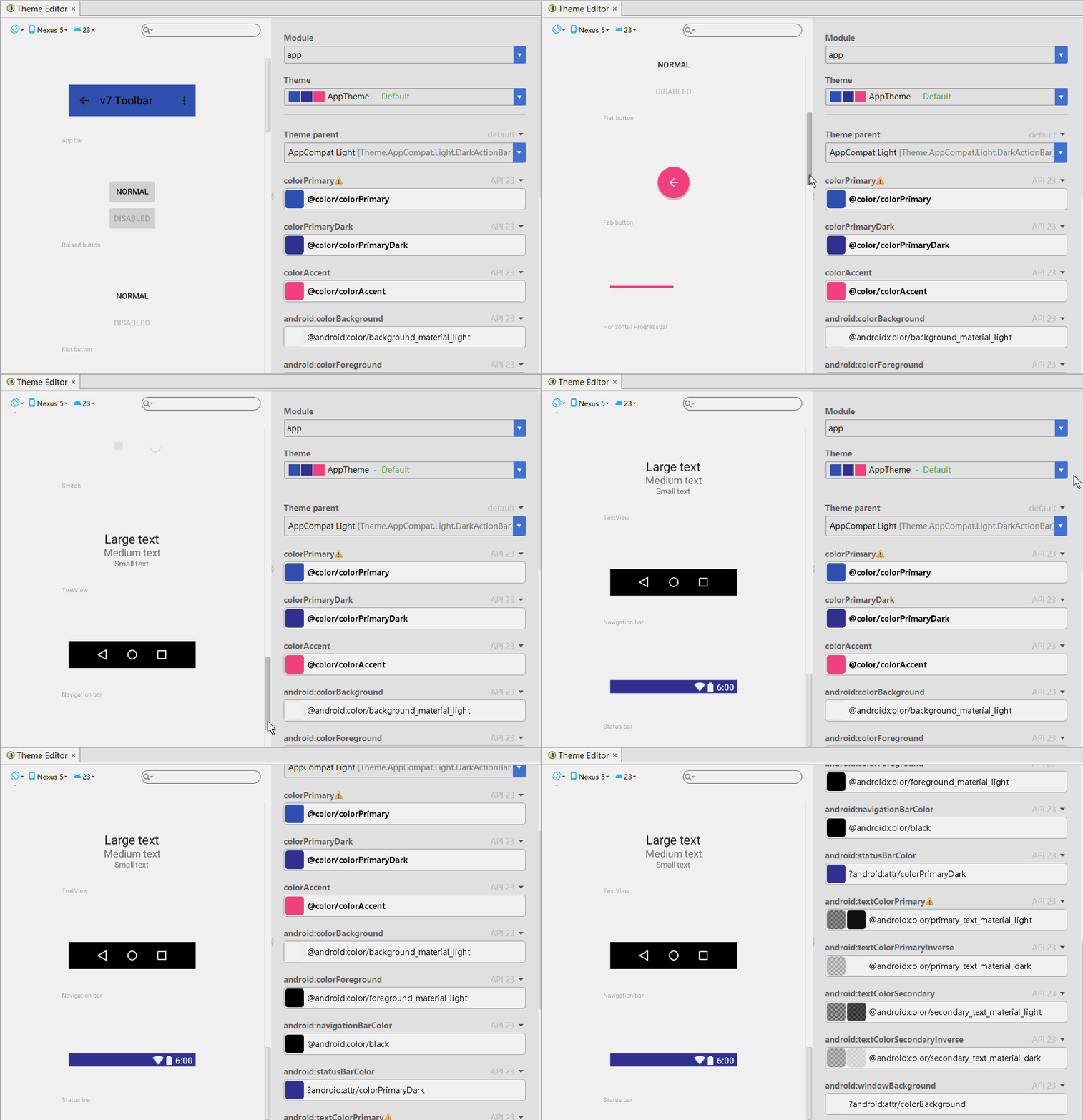
statusBarColor、textColorPrimary、windowBackground、colorPrimary 這些屬性,現在都能直接拖動調色板改,改完實時反映到預覽上。
這個功能我認為價值最高。官方提供了多套基於 Android Design Support Library 的模板:空白 Activity、帶 Floating Action Button 的 Activity、帶側滑菜單的 Navigation Drawer Activity 等等。
以 Navigation Drawer Activity 為例,從前要自己寫主界面布局、側滑布局、菜單項、打開關閉動畫……一堆代碼。現在選一下模板就全有了。
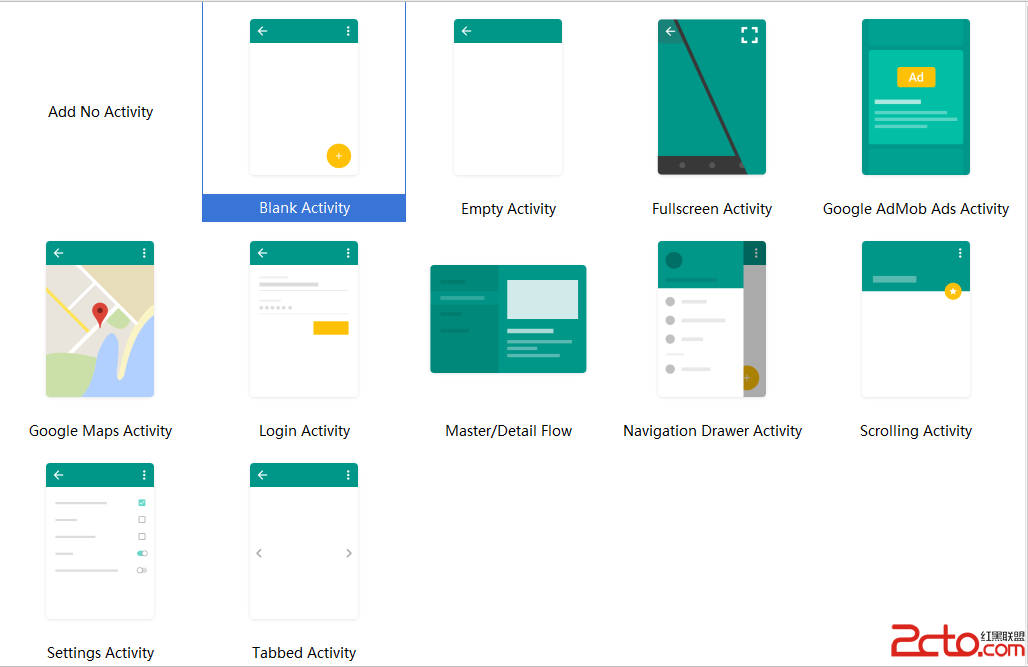
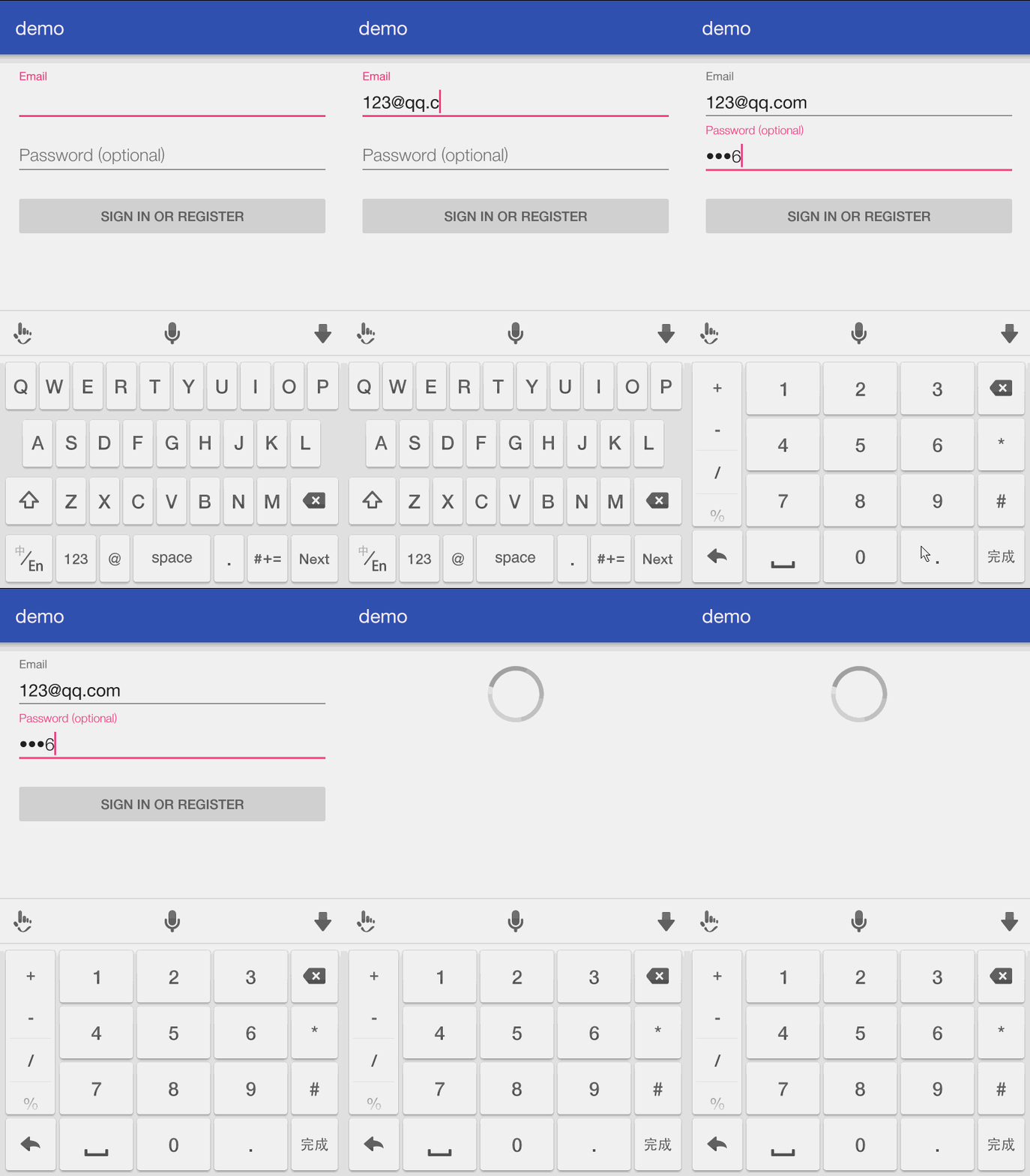
再看 Login Activity:新建時選中它,賬號框、密碼框、登錄按鈕應有盡有,而且自動用了 MD 風格的 TextInputLayout,連基本的輸入驗證都幫你寫好了。
使用前需要允許通過 adb shell 查看,路徑是 Setting → Developer Options → Profile GPU rendering → In adb shell dumpsys gfxinfo。
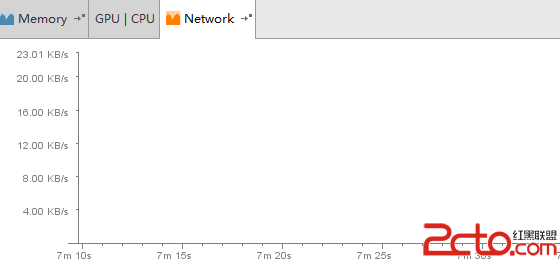
1.4 還自帶了網絡流量監控,可以直觀看到應用的收發速率,排查意外的後台請求很方便。
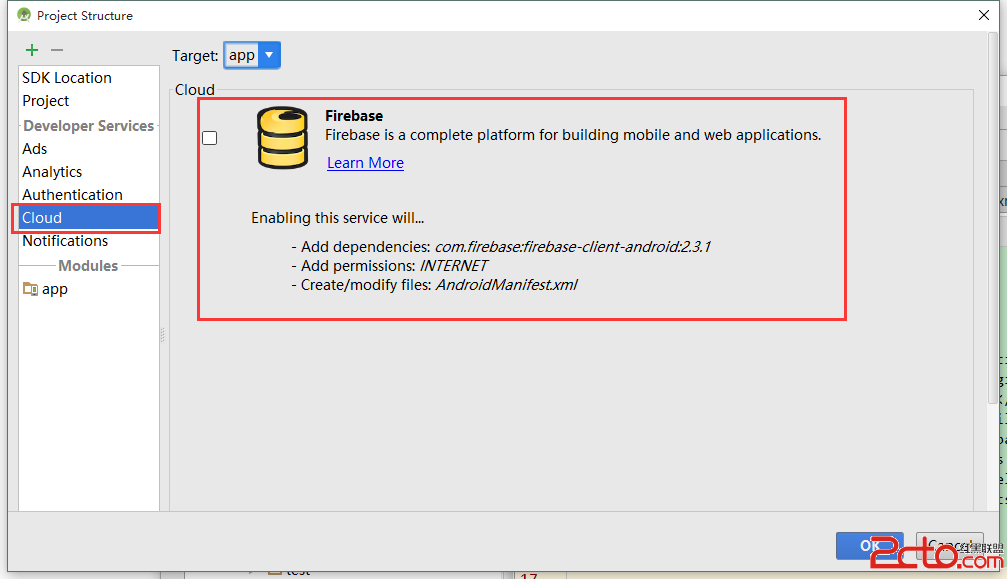
第一次看到這個名字完全不知道是什麼。查過之後才明白,這是一個後端雲服務:存儲容量沒有硬限制、可隨時擴展,最高能支撐百萬級並發與 TB 級數據傳輸,API 簡單,上手快。
Google 在 2015 年 10 月宣布收購了這家公司,目的就是讓開發者專心寫 Web 端和移動端,不必再操心服務端怎麼搭。
入口在 File → Project Structure → Cloud,更多資源建議直接看 Google 的官方指導文檔。
需要說明的是,這篇內容對應的是 1.4 這個歷史版本。此後 Android Studio 迭代很快,Template 與 Theme Editor 的能力早已大幅擴充,Firebase 也已整合進 Google Services 插件體系,新項目按當前官方文檔接入即可。
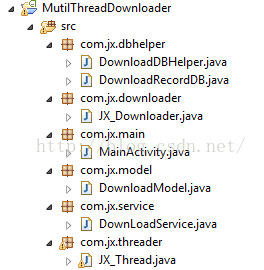 多線程下載器實作:斷點續傳與 RandomAccessFile 的核心解析
1、寫在前面: 雖然 demo 中的程序框架已經搭建完成,但由於筆者時間有限,目前只完成了核心部分——多線程下載,其他如數據庫、服務通知、暫停等功能還未接入項目。 2、相
 Android Studio 2.2 正式版深度體驗:更快、更智慧、更貼心
早在 I/O 2016,Google 就放出了 Android Studio 2.2 的預覽版,揭示了多項改進。但為了不影響公司專案,我通常不碰預覽版——預覽版意味著不穩
 Android SurfaceView 抽獎轉盤全流程實作
SurfaceView 與一般 View 的差異 SurfaceView 適合需要高頻率重繪的場景,例如遊戲或動畫。它與一般 View 最大的不同在於繪製可發生在獨立執行
 搞懂 Android 消息機制:Handler、MessageQueue 與 Looper
出於效能優化考量,Android 的 UI 操作並非執行緒安全的。若多個執行緒同時操作 UI 組件,就可能出現難以預料的問題。為了解決這件事,Android 定下規則:只