

編輯:關於 Android 程式設計
SwipeRefreshLayout 是 Android 官方自帶的下拉刷新控件,接入成本低、視覺效果也夠體面。關於怎麼用這裡不再囉嗦,直接進正題。
這類控件的思路並不複雜:跟蹤手指的移動,拿到坐標後做比較,判斷用戶當下的意圖,然後回調相應的接口。SwipeRefreshLayout 繼承自 ViewGroup,按照 Android 的事件分發規則,觸摸事件會先送到 ViewGroup,再由 onInterceptTouchEvent 的返回值決定要不要把事件截下來。所以整套流程的起點就在這個方法裡。
@Override
public boolean onInterceptTouchEvent(MotionEvent ev) {
    ensureTarget();
    final int action = MotionEventCompat.getActionMasked(ev);

    if (mReturningToStart && action == MotionEvent.ACTION_DOWN) {
        mReturningToStart = false;
    }

    if (!isEnabled() || mReturningToStart || canChildScrollUp()
            || mRefreshing || mNestedScrollInProgress) {
        // 明顯不可能發生下拉的場景,直接放行
        return false;
    }

    switch (action) {
        case MotionEvent.ACTION_DOWN:
            setTargetOffsetTopAndBottom(mOriginalOffsetTop - mCircleView.getTop(), true);
            mActivePointerId = MotionEventCompat.getPointerId(ev, 0);
            mIsBeingDragged = false;
            final float initialDownY = getMotionEventY(ev, mActivePointerId);
            if (initialDownY == -1) {
                return false;
            }
            mInitialDownY = initialDownY;
            break;

        case MotionEvent.ACTION_MOVE:
            if (mActivePointerId == INVALID_POINTER) {
                Log.e(LOG_TAG, "Got ACTION_MOVE event but don't have an active pointer id.");
                return false;
            }
            final float y = getMotionEventY(ev, mActivePointerId);
            if (y == -1) {
                return false;
            }
            final float yDiff = y - mInitialDownY;
            if (yDiff > mTouchSlop && !mIsBeingDragged) {
                mInitialMotionY = mInitialDownY + mTouchSlop;
                mIsBeingDragged = true;
                mProgress.setAlpha(STARTING_PROGRESS_ALPHA);
            }
            break;

        case MotionEventCompat.ACTION_POINTER_UP:
            onSecondaryPointerUp(ev);
            break;

        case MotionEvent.ACTION_UP:
        case MotionEvent.ACTION_CANCEL:
            mIsBeingDragged = false;
            mActivePointerId = INVALID_POINTER;
            break;
    }
    return mIsBeingDragged;
}
方法開頭那一長串條件判斷值得留意:只要控件被禁用、正在回到起始位置、內部子 View 还能继续向上滚动、正處於刷新中,或者嵌套滾動已經進行,就直接返回 false。實戰中遇到與其他控件的手勢衝突,這幾行就是排查的第一站。
往下看 switch 分支就很清楚了:ACTION_DOWN 記下起手坐標;ACTION_MOVE 算出位移並與 mTouchSlop 比較,超過閾值就把 mIsBeingDragged 置為 true,同時把進度圈的透明度拉回初始值;ACTION_UP 與 ACTION_CANCEL 則把標誌位復位。最終返回值就是 mIsBeingDragged。
SwipeRefreshLayout 通常包裹著一個可滾動的 View。正常滑動列表時,上面的條件會讓它選擇放行;只有當內容已經滾到頂部、子 View 無法再向上滾動時,才會進入後面的手勢判斷。也就是說,手指按下到抬起這段時間裡 mIsBeingDragged 為 true,事件被攔下來,接下來就交給 onTouchEvent 處理。
@Override
public boolean onTouchEvent(MotionEvent ev) {
    // ... 這裡省略了與前面類似的快速返回判斷
    switch (action) {
        case MotionEvent.ACTION_DOWN:
            mActivePointerId = MotionEventCompat.getPointerId(ev, 0);
            mIsBeingDragged = false;
            break;

        case MotionEvent.ACTION_MOVE: {
            pointerIndex = MotionEventCompat.findPointerIndex(ev, mActivePointerId);
            if (pointerIndex < 0) {
                Log.e(LOG_TAG, "Got ACTION_MOVE event but have an invalid active pointer id.");
                return false;
            }
            final float y = MotionEventCompat.getY(ev, pointerIndex);
            final float overscrollTop = (y - mInitialMotionY) * DRAG_RATE;
            if (mIsBeingDragged) {
                if (overscrollTop > 0) {
                    moveSpinner(overscrollTop);
                } else {
                    return false;
                }
            }
            break;
        }

        case MotionEvent.ACTION_UP: {
            pointerIndex = MotionEventCompat.findPointerIndex(ev, mActivePointerId);
            if (pointerIndex < 0) {
                Log.e(LOG_TAG, "Got ACTION_UP event but don't have an active pointer id.");
                return false;
            }
            final float y = MotionEventCompat.getY(ev, pointerIndex);
            final float overscrollTop = (y - mInitialMotionY) * DRAG_RATE;
            mIsBeingDragged = false;
            finishSpinner(overscrollTop);
            mActivePointerId = INVALID_POINTER;
            return false;
        }

        case MotionEvent.ACTION_CANCEL:
            return false;
    }
    return true;
}
我省略了多指觸控的處理分支。ACTION_MOVE 裡先換算出手指位移(乘上 DRAG_RATE 做衰減),大於零就交給 moveSpinner;ACTION_UP 裡則呼叫 finishSpinner。看到這裡大概能猜到:刷新的核心邏輯就藏在這兩個方法裡。
讀這兩個方法之前,先認識兩個角色:
mCircleView:CircleImageView 的實例,繼承自 ImageView,負責繪製進度圈的底色。mProgress:MaterialProgressDrawable 的實例,繼承 Drawable 並實現了 Animatable 接口,真正畫出那個轉動的圓圈,動畫也由它驅動。
private void moveSpinner(float overscrollTop) {
    mProgress.showArrow(true);
    float originalDragPercent = overscrollTop / mTotalDragDistance;
    float dragPercent = Math.min(1f, Math.abs(originalDragPercent));
    float adjustedPercent = (float) Math.max(dragPercent - .4, 0) * 5 / 3;
    float extraOS = Math.abs(overscrollTop) - mTotalDragDistance;
    float slingshotDist = mUsingCustomStart
            ? mSpinnerFinalOffset - mOriginalOffsetTop : mSpinnerFinalOffset;
    float tensionSlingshotPercent = Math.max(0,
            Math.min(extraOS, slingshotDist * 2) / slingshotDist);
    float tensionPercent = (float) ((tensionSlingshotPercent / 4)
            - Math.pow((tensionSlingshotPercent / 4), 2)) * 2f;
    float extraMove = (slingshotDist) * tensionPercent * 2;
    int targetY = mOriginalOffsetTop
            + (int) ((slingshotDist * dragPercent) + extraMove);

    // 1.0f 代表完整一圈
    if (mCircleView.getVisibility() != View.VISIBLE) {
        mCircleView.setVisibility(View.VISIBLE);
    }
    if (!mScale) {
        ViewCompat.setScaleX(mCircleView, 1f);
        ViewCompat.setScaleY(mCircleView, 1f);
    }
    if (mScale) {
        setAnimationProgress(Math.min(1f, overscrollTop / mTotalDragDistance));
    }
    if (overscrollTop < mTotalDragDistance) {
        if (mProgress.getAlpha() > STARTING_PROGRESS_ALPHA
                && !isAnimationRunning(mAlphaStartAnimation)) {
            startProgressAlphaStartAnimation();
        }
    } else {
        if (mProgress.getAlpha() < MAX_ALPHA
                && !isAnimationRunning(mAlphaMaxAnimation)) {
            startProgressAlphaMaxAnimation();
        }
    }
    float strokeStart = adjustedPercent * .8f;
    mProgress.setStartEndTrim(0f, Math.min(MAX_PROGRESS_ANGLE, strokeStart));
    mProgress.setArrowScale(Math.min(1f, adjustedPercent));
    float rotation = (-0.25f + .4f * adjustedPercent + tensionPercent * 2) * .5f;
    mProgress.setProgressRotation(rotation);
    setTargetOffsetTopAndBottom(targetY - mCurrentTargetOffsetTop, true);
}
開頭的 showArrow 是控制箭頭顯示;中間一大段看起來眼花,本質上是兩件事:把位移比例換算成圓弧的起止角度,以及用一條拋物線式的曲線算出旋轉量。這堆 math 的作用是調手感——剛開始下拉時進度增長快,超過觸發距離之後反而變慢,避免用戶覺得「拉了半天沒反應」。
倒數第二行的 setProgressRotation 把算好的角度交給 mProgress,真正的繪製在 Drawable 內部完成,所以旋轉動畫的核心邏輯其實就在這一行。
private void setTargetOffsetTopAndBottom(int offset, boolean requiresUpdate) {
    mCircleView.bringToFront();
    mCircleView.offsetTopAndBottom(offset);
    mCurrentTargetOffsetTop = mCircleView.getTop();
    if (requiresUpdate && android.os.Build.VERSION.SDK_INT < 11) {
        invalidate();
    }
}
邏輯很直白:把進度圈挪到目標位置,記下當前偏移量,低版本系統上再手動觸發一次重繪。
private void finishSpinner(float overscrollTop) {
    if (overscrollTop > mTotalDragDistance) {
        setRefreshing(true, true /* notify */);
    } else {
        // 沒超過閾值,取消刷新
        mRefreshing = false;
        mProgress.setStartEndTrim(0f, 0f);
        Animation.AnimationListener listener = null;
        if (!mScale) {
            listener = new Animation.AnimationListener() {
                @Override public void onAnimationStart(Animation animation) { }
                @Override public void onAnimationEnd(Animation animation) {
                    if (!mScale) {
                        startScaleDownAnimation(null);
                    }
                }
                @Override public void onAnimationRepeat(Animation animation) { }
            };
        }
        animateOffsetToStartPosition(mCurrentTargetOffsetTop, listener);
        mProgress.showArrow(false);
    }
}
手指離開後只有兩種結局:位移超過 mTotalDragDistance,呼叫 setRefreshing(true, true),內部更新狀態後再走 animateOffsetToCorrectPosition,把進度圈吸附到頂部;沒超過則走 animateOffsetToStartPosition,把進度圈收回屏幕外。
private void animateOffsetToCorrectPosition(int from, AnimationListener listener) {
    mFrom = from;
    mAnimateToCorrectPosition.reset();
    mAnimateToCorrectPosition.setDuration(ANIMATE_TO_TRIGGER_DURATION);
    mAnimateToCorrectPosition.setInterpolator(mDecelerateInterpolator);
    if (listener != null) {
        mCircleView.setAnimationListener(listener);
    }
    mCircleView.clearAnimation();
    mCircleView.startAnimation(mAnimateToCorrectPosition);
}

private void animateOffsetToStartPosition(int from, AnimationListener listener) {
    if (mScale) {
        startScaleDownReturnToStartAnimation(from, listener);
    } else {
        mFrom = from;
        mAnimateToStartPosition.reset();
        mAnimateToStartPosition.setDuration(ANIMATE_TO_START_DURATION);
        mAnimateToStartPosition.setInterpolator(mDecelerateInterpolator);
        if (listener != null) {
            mCircleView.setAnimationListener(listener);
        }
        mCircleView.clearAnimation();
        mCircleView.startAnimation(mAnimateToStartPosition);
    }
}
兩者結構幾乎一樣,只是動畫對象、時長和監聽器不同,最後都落在 mCircleView.startAnimation 上。
如果要真正進入刷新態,傳入的目標是頂部高度,監聽器長這樣:
private Animation.AnimationListener mRefreshListener = new Animation.AnimationListener() {
    @Override public void onAnimationStart(Animation animation) { }
    @Override public void onAnimationRepeat(Animation animation) { }
    @Override public void onAnimationEnd(Animation animation) {
        if (mRefreshing) {
            // 確保進度圈完全可見
            mProgress.setAlpha(MAX_ALPHA);
            mProgress.start();
            if (mNotify) {
                if (mListener != null) {
                    mListener.onRefresh();
                }
            }
            mCurrentTargetOffsetTop = mCircleView.getTop();
        } else {
            reset();
        }
    }
};
動畫結束、進度圈歸位之後,mProgress.start() 啟動那個我們最熟悉的「轉圈圈的」動畫。緊接著,只要 mListener 不為空就會回調 onRefresh()——這個 listener 正是外部透過 setOnRefreshListener 設定的對象,業務邏輯就在這一刻被觸發。
如果走的是收回路線,傳入的是起始位置(屏幕上方之外),監聽器則是:
listener = new Animation.AnimationListener() {
    @Override public void onAnimationStart(Animation animation) { }
    @Override public void onAnimationEnd(Animation animation) {
        if (!mScale) {
            startScaleDownAnimation(null);
        }
    }
    @Override public void onAnimationRepeat(Animation animation) { }
};
回到起始位置後接著跑 startScaleDownAnimation,也就是進度圈縮小消失的收尾動畫。至此,一次完整的下拉刷新流程閉環。
把源碼順一遍不難,但真要自己實現一個同類控件,細節問題會層出不窮:手勢衝突、嵌套滾動、多指、狀態復位、動畫打斷……這篇文章的作用是把主幹理清楚,遇到問題時知道該往哪個方法裡鑽。
另外從源碼也能看出 SwipeRefreshLayout 的可定制性相當有限,配色、樣式幾乎只能按它給的口子改。不知道是 Google 有意为之、希望大家統一風格,還是單純沒顧上。市面上不少第三方下拉刷新庫在定制度上確實做得更好,接入難度也不高。不過有些人(比如我)還是偏好官方控件,能不引入依賴就盡量不引入。
 在 Eclipse 中查看 Android 模擬器 SD 卡目錄
在進行 SD 卡相關開發與測試時,經常需要查看模擬器中的文件目錄。Eclipse 提供了 File Explorer 視圖,可以直觀地瀏覽模擬器文件系統。創建帶 SD 卡
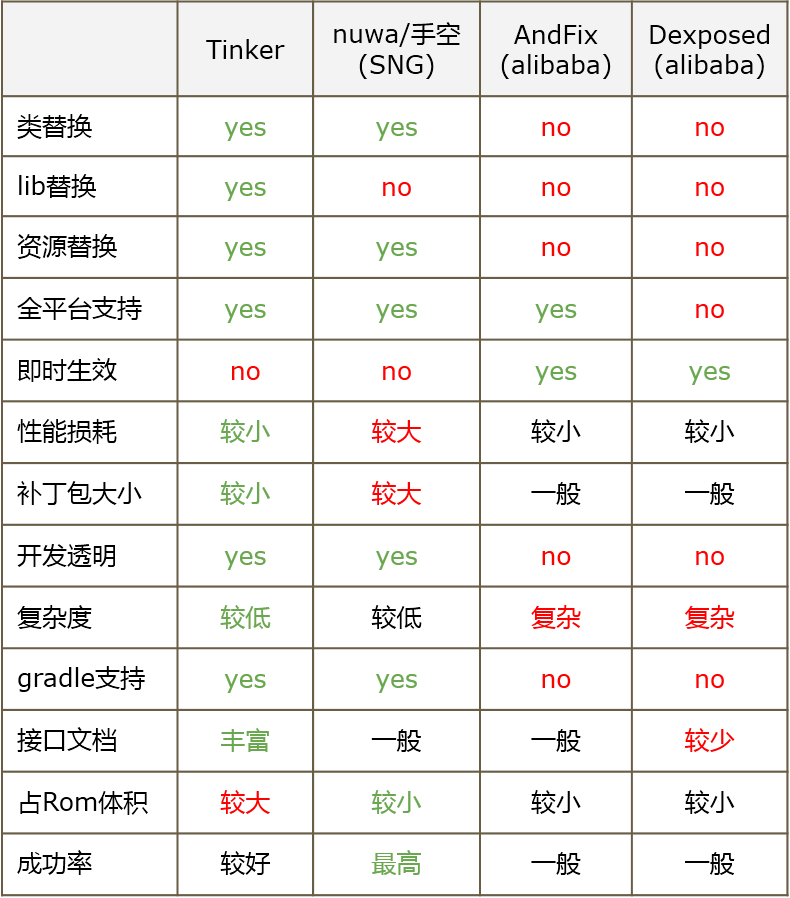 Android 熱修復實戰:從 AndFix 到 Tinker 的選型與落地
大約從 2015 年下半年開始,熱修復方案在 Android 開發圈快速普及。對於線上產品而言,一旦出現嚴重缺陷,若只能等待使用者更新版本,往往會造成流量流失與品牌信任受
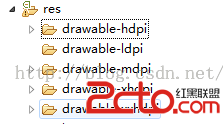 Android Studio 中如何引用圖片資源:drawable 與 mipmap 的差別
近距離接觸 Android Studio 之後,會不斷發現它與 Eclipse 的差異。差別不只表現在目錄結構上,更內在地體現在資源管理的方式。這一篇就來談談圖片資源的擺
 手把手實作:用自定義 View 畫出一個動態錯誤提示動畫
先上成果圖,讓大家有個直觀的認識: 建構子與 onMeasure 這部分屬於自定義 View 的例行功課,前面已經聊過很多次,這裡就快速帶過。 public Error