

編輯:關於 Android 程式設計
說來有趣,最早接觸 OpenCV 已經是很久以前的事了,大概 2013 年五六月的光景。那時還是個菜鳥(如今也沒高明到哪去),斷斷續續學了不到一個月的 Android,之後就轉去搞 Java Web,把 Android 拋在腦後。當年因為學長的畢業設計第一次接觸 OpenCV,而這回則是為了自己的畢業設計,兜兜轉轉又繞了回來。
2013 年那會技術實在拿不出手,連 NDK 環境都搭不利索,用的還是 Eclipse,跟著網上教程裝了一堆 cygwin,簡直是個大坑——那些文章轉來轉去全是過時內容。後來偶然翻到 Google 官方文檔,才如夢初醒:NDK 環境根本不需要 cygwin,裝了它動輒好幾個 G,浪費時間還誤導人。那年七月我還專門寫了篇 NDK 開發環境的博客記錄此事。
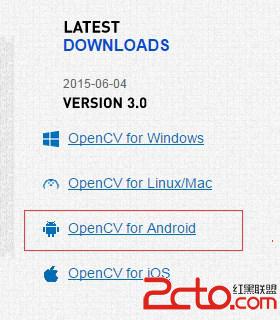
這段時間忙著填畢業設計的坑,要用到 OpenCV,第一步自然是下載 SDK,直接從官網抓 OpenCV for Android 就好(注意別下錯,當前版本是 3.0):
解壓後,目錄大致如下:
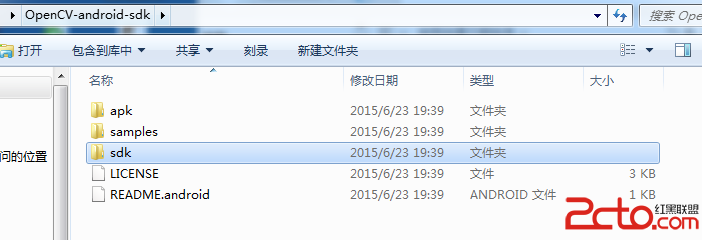
samples 目錄放的是示例代碼,sdk 目錄下則是我們真正要用的 Java 層與 JNI 層代碼,apk 目錄是 Manager 的安裝包。
不過這種方式除了裝自己的 apk,還得額外裝那個 Manager,用戶體驗實在糟糕,並不推薦。本文要講的三種方式將完全擺脫對 Manager 的依賴。
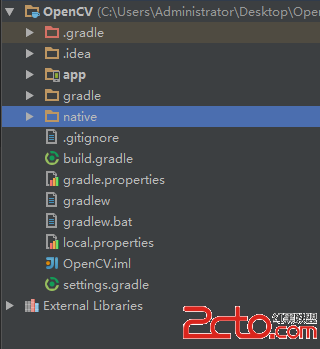
三種方式有一部分工作是共通的。首先新建一個項目,把 OpenCV 中 sdk 目錄下的 native 目錄拷到項目根目錄:
接著新建 jni 目錄:
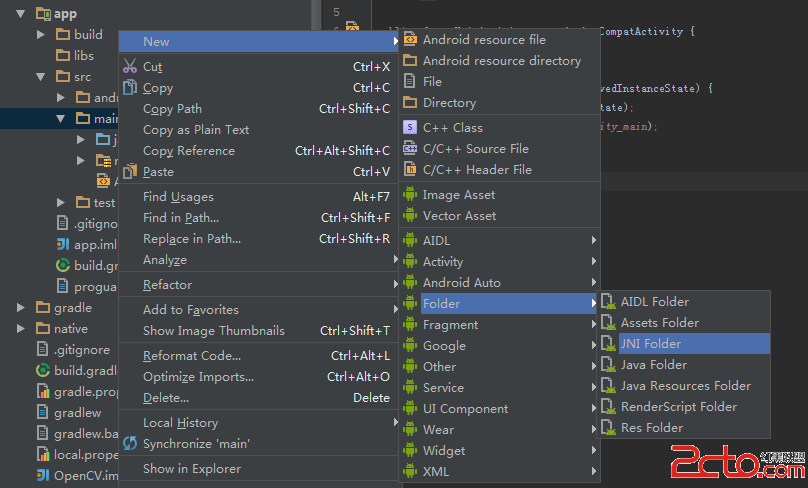
並在裡面新建兩個文件:
由於實驗性的構建工具對 NDK 支持尚不完善,這裡採用舊的構建方式。編輯 gradle.properties,加上下面這行以啟用舊版 NDK 功能(不加會走實驗性構建工具):
android.useDeprecatedNdk=true
在 local.properties 中配置 NDK 目錄:
ndk.dir=D:\AndroidSDK\sdk\ndk-bundle
接著編輯 build.gradle,在 android 節點中加入 NDK 編譯與清理的相關配置:
sourceSets.main.jni.srcDirs = [] //禁止自帶的 ndk 功能
sourceSets.main.jniLibs.srcDirs = ['src/main/libs','src/main/jniLibs'] //重定向 so 目錄

task ndkBuild(type: Exec, description: 'Compile JNI source with NDK') {
    Properties properties = new Properties()
    properties.load(project.rootProject.file('local.properties').newDataInputStream())
    def ndkDir = properties.getProperty('ndk.dir')
    if (org.apache.tools.ant.taskdefs.condition.Os.isFamily(org.apache.tools.ant.taskdefs.condition.Os.FAMILY_WINDOWS)) {
        commandLine $ndkDir/ndk-build.cmd, '-C', file('src/main/jni').absolutePath
    } else {
        commandLine $ndkDir/ndk-build, '-C', file('src/main/jni').absolutePath
    }
}
tasks.withType(JavaCompile) {
    compileTask -> compileTask.dependsOn ndkBuild
}
在 Application.mk 中寫入:
APP_STL := gnustl_static
APP_CPPFLAGS := -frtti -fexceptions
APP_ABI := armeabi armeabi-v7a
APP_PLATFORM := android-8
在 Android.mk 中寫入:
LOCAL_PATH := $(call my-dir)
include $(CLEAR_VARS)
OpenCV_INSTALL_MODULES := on
OpenCV_CAMERA_MODULES := off
OPENCV_LIB_TYPE := STATIC
ifeq ($(wildcard $(OPENCV_MK_PATH)),)
    include $(LOCAL_PATH)/../native/jni/OpenCV.mk
else
    include $(OPENCV_MK_PATH)
endif
LOCAL_MODULE := OpenCV
LOCAL_LDLIBS += -lm -llog
include $(BUILD_SHARED_LIBRARY)
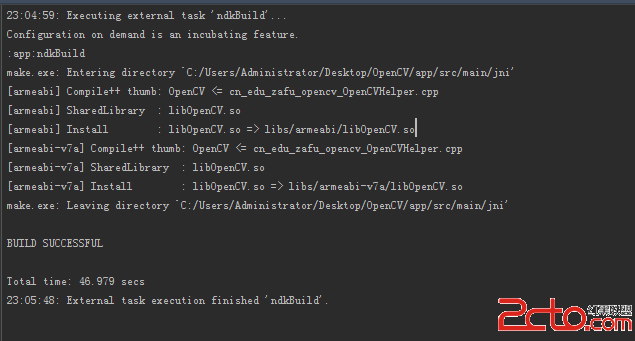
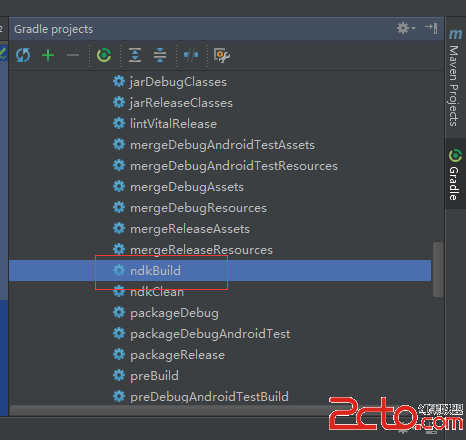
此時用 Gradle 構建一下,若能成功生成 so,說明配置無誤。點開 AS 右側的 Gradle,雙擊 ndkBuild 即可:
這種方式全程寫 JNI 代碼,採用靜態鏈接。先在 Java 層聲明 native 方法:
public class OpenCVHelper {
    static {
        System.loadLibrary("OpenCV");
    }
    public static native int[] gray(int[] buf, int w, int h);
}
用 javah 命令生成頭文件,再新建 cpp 文件實現灰度處理:
#include <jni.h>
#include <opencv2/opencv.hpp>
using namespace cv;
extern "C" {
JNIEXPORT jintArray JNICALL Java_cn_edu_zafu_opencv_OpenCVHelper_gray(
        JNIEnv *env, jclass obj, jintArray buf, int w, int h) {
    jint *cbuf;
    cbuf = env->GetIntArrayElements(buf, JNI_FALSE);
    if (cbuf == NULL) {
        return 0;
    }
    Mat imgData(h, w, CV_8UC4, (unsigned char *) cbuf);
    uchar* ptr = imgData.ptr(0);
    for (int i = 0; i < w * h; i++) {
        // Y(亮度) = 0.299*R + 0.587*G + 0.114*B,int 四字節以 BGRA 存儲
        int grayScale = (int)(ptr[4*i+2]*0.299 + ptr[4*i+1]*0.587 + ptr[4*i+0]*0.114);
        ptr[4*i+1] = grayScale;
        ptr[4*i+2] = grayScale;
        ptr[4*i+0] = grayScale;
    }
    int size = w * h;
    jintArray result = env->NewIntArray(size);
    env->SetIntArrayRegion(result, 0, size, cbuf);
    env->ReleaseIntArrayElements(buf, cbuf, 0);
    return result;
}
}
別忘了在 Android.mk 中把 cpp 文件加入編譯:
LOCAL_SRC_FILES := cn_edu_zafu_opencv_OpenCVHelper.cpp
Java 層寫個測試方法驗證灰度化效果:
Bitmap bitmap = ((BitmapDrawable) getResources().getDrawable(R.drawable.ic)).getBitmap();
int w = bitmap.getWidth(), h = bitmap.getHeight();
int[] pix = new int[w * h];
bitmap.getPixels(pix, 0, w, 0, 0, w, h);
int[] resultPixes = OpenCVHelper.gray(pix, w, h);
Bitmap result = Bitmap.createBitmap(w, h, Bitmap.Config.RGB_565);
result.setPixels(resultPixes, 0, w, 0, 0, w, h);
img.setImageBitmap(result);
運行後就能看到灰度化結果:

這種方式生成的 so 庫大約 1.4M 左右:

在靜態庫基礎上,把 Android.mk 裡的 OPENCV_LIB_TYPE 從 STATIC 改為 SHARED,並把 LOCAL_SRC_FILES 指向具體 cpp:
OPENCV_LIB_TYPE := SHARED
LOCAL_SRC_FILES := cn_edu_zafu_opencv_OpenCVHelper.cpp
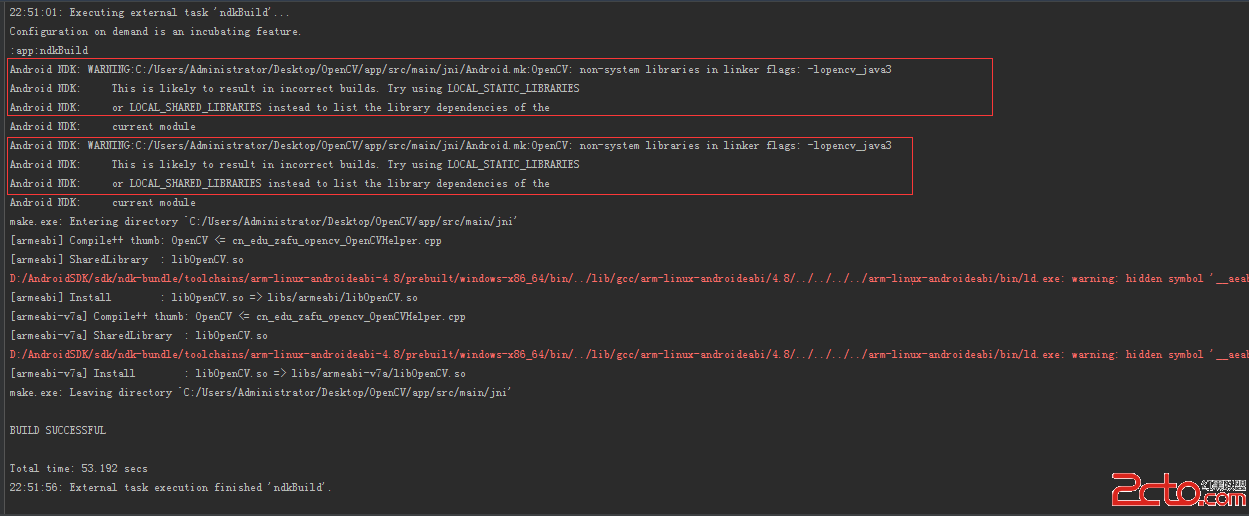
再次 ndkBuild,會輸出一些警告和紅色內容,屬正常現象:
此時生成的 so 只有 310k,小了整整好幾倍:

直接運行會報錯:
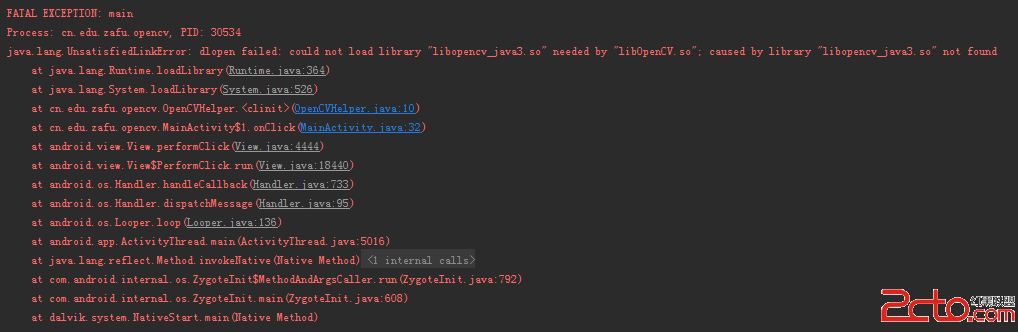
原因在於動態加載還需要把依賴的 libopencv_java3.so 一併放進去,它在最開始拷進來的 native 目錄中:
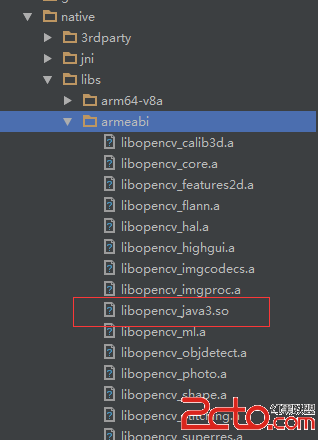
把它拷到 jniLibs 目錄(這裡只拷 armeabi 和 armeabi-v7a,其餘按需拷貝):

這樣再運行就不會報錯了。
既然用了動態鏈接庫,自然也能調用 Java 層接口,優點是開發速度更快。先把 sdk 目錄下的 java 代碼拷進項目:
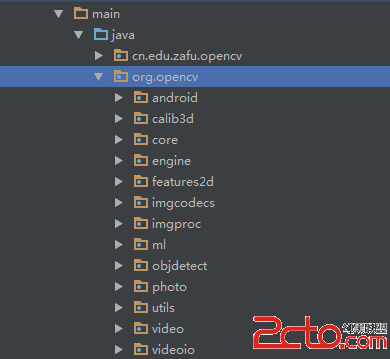
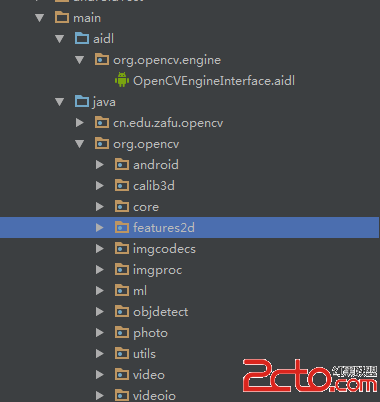
其中 org.opencv.engine 包是 aidl,要單獨剪貼到 aidl 目錄:
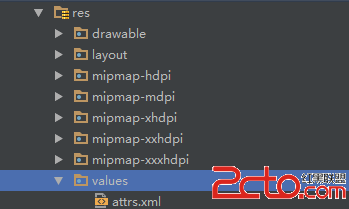
最後別忘了把資源文件 attrs.xml 也拷過來:
build 一下大概率會報錯,找到報錯的類,引入自己的 R 文件包即可:

再 build 一次就沒問題了。Java 層測試方法:
OpenCVLoader.initDebug();
Mat rgbMat = new Mat();
Mat grayMat = new Mat();
Bitmap srcBitmap = BitmapFactory.decodeResource(getResources(), R.drawable.ic);
Bitmap grayBitmap = Bitmap.createBitmap(srcBitmap.getWidth(), srcBitmap.getHeight(), Bitmap.Config.RGB_565);
Utils.bitmapToMat(srcBitmap, rgbMat);
Imgproc.cvtColor(rgbMat, grayMat, Imgproc.COLOR_RGB2GRAY);
Utils.matToBitmap(grayMat, grayBitmap);
img.setImageBitmap(grayBitmap);
注意這裡要用 OpenCVLoader.initDebug() 初始化,而不是 initAsync()。這種方式處理都在 Java 層,基本不碰 JNI,除非遇到 Java 難以勝任的工作才會下沉到 JNI。
三種方式各有千秋,按自己的情況挑就好:
C++ 功底扎實的,首選第一種;更習慣 Java、且 Java 層函數能覆蓋需求的,選第三種;第二種則建議在第三種不滿足條件時輔助使用,畢竟用第三種的前提正是先有第二種的動態鏈接庫。
 Android 圖表實戰入門:achartengine 與 MPAndroidChart 初體驗
有段時間沒更新博客了。上個月離開了待四年的公司,告別安安穩穩的舒適區,也告別了嵌入式 Linux,轉向移動互聯網。是不是有點晚?誰知道呢,但學習這件事,什麼時候開始都不算
 Android ATCID 客制化 AT 命令指南
ATCID 主要用來處理 PC 端傳輸過來的 AT 命令。從實際處理位置來看,AT 命令主要分為三類: 需要 Modem 來處理的 AT 命令; 需要在 native
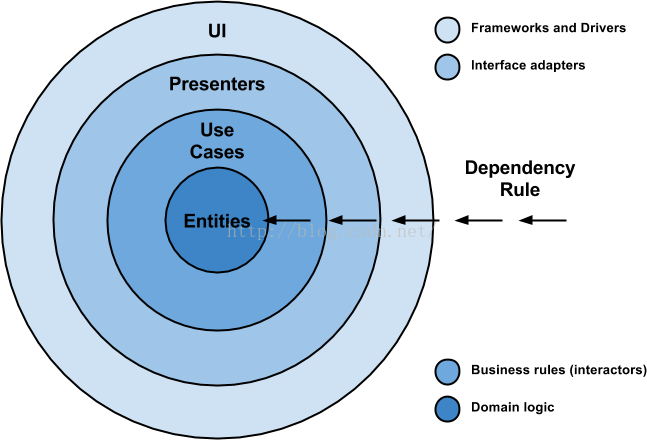 安卓架構:怎樣才算清晰?聊聊 Clean Architecture 的三層落地
前言 寫出高質量的軟件向來是件又難又復雜的事:它不只需要滿足全部業務需求,還得健壯、易維護、好測試,並且保持足夠的靈活性——模塊能隨意增減而不牽一發動全身。Clean A
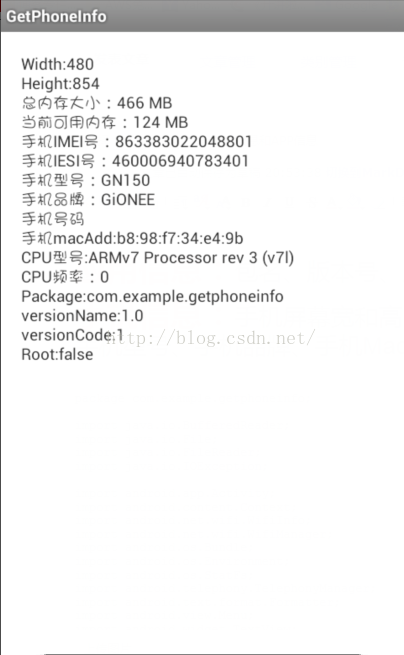 Android 獲取手機資訊實例詳解
下圖為手機資訊畫面的示意。 可取得的資訊 常見的手機資訊包含螢幕寬高、可用記憶體、總記憶體、IMEI、IMSI、手機型號、品牌、MAC 位址、CPU 型號與頻率。應用層