

編輯:關於 Android 程式設計
現在的裝置內存動輒好幾 GB,單看數字確實沒什麼好焦慮的。但做過教育類平板應用的人會有另一種體感:這類 App 的按鈕、背景、過場動畫幾乎全靠圖片撐著,在 2K 屏(2048×1536)上一張全螢幕背景光是解碼就要吃掉約 12MB,幾個頁面來回切換,內存佔用輕鬆破百 MB,接著就是頻繁 GC、掉幀,甚至低內存被系統回收後重啟。
用 DDMS 追一次就能看出結論:佔用內存最多的就是圖片,每個 Activity 裡圖片幾乎佔掉大半。以下整理幾個實際見效的優化手法。
在布局或程式碼中把 Button 的 background 指向一個 selector,是實現正反選效果最直覺的做法。但追一下原始碼會發現:Drawable.java 的 createFromXmlInner() 在解析 selector 時,最終會呼叫 inflate() 把所有狀態的圖片一次全部載入。也就是說,一個按鈕實際佔用了兩張同尺寸圖片的內存。按鈕多或按鈕大的頁面,光是這項浪費就很可觀。
解法是布局裡只設正常態背景,正反選在程式碼中依觸控狀態切換:
 public class ImageButtonClickUtils {

    private ImageButtonClickUtils() {
    }

    /**
     * 設置按鈕的正反選效果
     */
    public static void setClickState(View view, final int normalResId, final int pressResId) {
        view.setOnTouchListener(new OnTouchListener() {
            @Override
            public boolean onTouch(View v, MotionEvent event) {
                switch (event.getAction()) {
                    case MotionEvent.ACTION_DOWN:
                    case MotionEvent.ACTION_MOVE:
                        v.setBackgroundResource(pressResId);
                        break;
                    case MotionEvent.ACTION_UP:
                        v.setBackgroundResource(normalResId);
                        break;
                    default:
                        break;
                }
                // 為了不影響 onClick 回呼,返回值必須為 false
                return false;
            }
        });
    }
}
若還想連 APK 體積一起省下(不必打包兩張圖),可以只用一張圖加著色來模擬按壓態,Android 5.0 之後的 tint 機制也能達到類似效果:
 ImageButton personalInfoBtn = (ImageButton) findViewById(R.id.personalBtnId);
personalInfoBtn.setOnTouchListener(new OnTouchListener() {
    @SuppressLint("ClickableViewAccessibility")
    @Override
    public boolean onTouch(View v, MotionEvent event) {
        int action = event.getAction();
        if (action == MotionEvent.ACTION_DOWN) {
            ((ImageButton) v).setColorFilter(getResources().getColor(0X50000000));
        } else if (action == MotionEvent.ACTION_UP || action == MotionEvent.ACTION_CANCEL) {
            ((ImageButton) v).clearColorFilter();
        }
        // 為了不影響 onClick 回呼,返回值必須為 false
        return false;
    }
});
在高解析度平板上,於 UI 線程繪製大尺寸背景會直接拖慢整體流暢度,嚴重時手寫輸入的延遲會大到無法使用。我們最後的做法是把背景交給 SurfaceView,等於把工作移到獨立線程:
 import android.content.Context;
import android.content.res.TypedArray;
import android.graphics.Bitmap;
import android.graphics.BitmapFactory;
import android.graphics.Canvas;
import android.graphics.Matrix;
import android.graphics.PixelFormat;
import android.util.AttributeSet;
import android.util.DisplayMetrics;
import android.view.SurfaceHolder;
import android.view.SurfaceView;

import com.eebbk.hanziLearning.activity.R;

public class RootSurfaceView extends SurfaceView implements SurfaceHolder.Callback, Runnable {

    private float mViewWidth = 0;
    private float mViewHeight = 0;
    private int mResourceId = 0;
    private Context mContext = null;
    private volatile boolean isRunning = false;
    private SurfaceHolder mSurfaceHolder = null;

    public RootSurfaceView(Context context, AttributeSet attrs, int defStyleAttr) {
        super(context, attrs, defStyleAttr);
        initRootSurfaceView(context, attrs, defStyleAttr, 0);
    }

    public RootSurfaceView(Context context, AttributeSet attrs) {
        super(context, attrs);
        initRootSurfaceView(context, attrs, 0, 0);
    }

    private void initRootSurfaceView(Context context, AttributeSet attrs,
                                     int defStyleAttr, int defStyleRes) {
        mContext = context;
        DisplayMetrics displayMetrics = context.getResources().getDisplayMetrics();
        TypedArray a = context.obtainStyledAttributes(
                attrs, R.styleable.RootSurfaceView, defStyleAttr, defStyleRes);
        int n = a.getIndexCount();
        mViewWidth = displayMetrics.widthPixels;
        mViewHeight = displayMetrics.heightPixels;
        for (int index = 0; index < n; index++) {
            int attr = a.getIndex(index);
            switch (attr) {
                case R.styleable.RootSurfaceView_background:
                    mResourceId = a.getResourceId(attr, 0);
                    break;
                case R.styleable.RootSurfaceView_view_width:
                    mViewWidth = a.getDimension(attr, displayMetrics.widthPixels);
                    break;
                case R.styleable.RootSurfaceView_view_height:
                    mViewHeight = a.getDimension(attr, displayMetrics.heightPixels);
                    break;
                default:
                    break;
            }
        }
        a.recycle();
        mSurfaceHolder = getHolder();
        mSurfaceHolder.addCallback(this);
        mSurfaceHolder.setFormat(PixelFormat.TRANSLUCENT);
    }

    private Bitmap getDrawBitmap(Context context, float width, float height) {
        Bitmap bitmap = BitmapFactory.decodeResource(getResources(), mResourceId);
        return zoomImage(bitmap, width, height);
    }

    @Override
    public void surfaceChanged(SurfaceHolder arg0, int arg1, int arg2, int arg3) { }

    @Override
    public void surfaceCreated(SurfaceHolder holder) {
        drawBackGround(holder);
    }

    @Override
    public void surfaceDestroyed(SurfaceHolder holder) {
        isRunning = false;
    }

    @Override
    public void run() {
        while (isRunning) {
            synchronized (mSurfaceHolder) {
                if (!mSurfaceHolder.getSurface().isValid()) {
                    continue;
                }
                drawBackGround(mSurfaceHolder);
            }
            isRunning = false;
            break;
        }
    }

    private void drawBackGround(SurfaceHolder holder) {
        Canvas canvas = holder.lockCanvas();
        Bitmap bitmap = getDrawBitmap(mContext, mViewWidth, mViewHeight);
        canvas.drawBitmap(bitmap, 0, 0, null);
        bitmap.recycle();
        holder.unlockCanvasAndPost(canvas);
    }

    public static Bitmap zoomImage(Bitmap bgimage, float newWidth, float newHeight) {
        float width = bgimage.getWidth();
        float height = bgimage.getHeight();
        Matrix matrix = new Matrix();
        matrix.postScale(newWidth / width, newHeight / height);
        Bitmap bitmap = Bitmap.createBitmap(bgimage, 0, 0, (int) width, (int) height, matrix, true);
        if (bitmap != bgimage) {
            bgimage.recycle();
            bgimage = null;
        }
        return bitmap;
    }
}
配套的屬性宣告:
 <declare-styleable name="RootSurfaceView">
    <attr name="background" format="reference" />
    <attr name="view_width" format="dimension" />
    <attr name="view_height" format="dimension" />
</declare-styleable>
用 DDMS 的 heap 追蹤會發現,開啟硬件加速比關閉時消耗更多內存。但有些頁面的運行效率並不受影響,這種情況就可以在 manifest 中針對該 Activity 關閉:
 <!-- 設置界面 -->
<activity
    android:name=".SettingActivity"
    android:hardwareAccelerated="false"
    android:screenOrientation="sensorLandscape"
    android:theme="@style/Translucent_NoTitle">
</activity>
注意:若頁面用到 WebView、視頻播放、手寫、複雜動畫,關掉硬件加速會嚴重影響流暢度。此時可以只關閉該 Activity 中特定 View 的硬件加速,保留整個 Activity 的設置:
 // 在定義 view 的構造方法中調用
setLayerType(View.LAYER_TYPE_SOFTWARE, null);
AnimationDrawable 是內存大戶,幀數越多越吃。看它的原始碼就明白:實例化時 Drawable.createFromXmlInner() 會呼叫 AnimationDrawable.inflate(),其中有一個 while 迴圈把每一幀都一次性讀進內存。有多少張圖,就吃多少內存,沒有商量。
雖然可以寫程式手動回收:
 /** 釋放 AnimationDrawable 占用的內存 */
@SuppressWarnings("unused")
private void freeAnimationDrawable(AnimationDrawable animationDrawable) {
    animationDrawable.stop();
    for (int i = 0; i < animationDrawable.getNumberOfFrames(); ++i) {
        Drawable frame = animationDrawable.getFrame(i);
        if (frame instanceof BitmapDrawable) {
            ((BitmapDrawable) frame).getBitmap().recycle();
        }
        frame.setCallback(null);
    }
    animationDrawable.setCallback(null);
}
但實測會遇到麻煩:離開頁面再回來播放時會報「使用已回收的圖片」。原因是 Activity finish 之後,其使用過的圖片仍可能留在內存中,被回收後再取用就會出錯。
更穩的做法是自定義一個切換器,用計時器按間隔換 ImageView 的背景——全程只有一個 ImageView 實例,變的只是它顯示的內容,內存佔用遠小於 AnimationDrawable:
 /** 圖片動態切換器 */
public class AnimImageView {

    private static final int MSG_START = 0xf1;
    private static final int MSG_STOP = 0xf2;
    private static final int STATE_STOP = 0xf3;
    private static final int STATE_RUNNING = 0xf4;

    private int mState = STATE_RUNNING;
    private ImageView mImageView;
    private List<Integer> mResourceIdList = null;
    private Timer mTimer = null;
    private AnimTimerTask mTimeTask = null;
    private int mFrameIndex = 0;
    private boolean isLooping = false;

    public AnimImageView() {
        mTimer = new Timer();
    }

    /** 設置動畫播放資源 */
    public void setAnimation(ImageView imageview, List<Integer> resourceIdList) {
        mImageView = imageview;
        mResourceIdList = resourceIdList;
    }

    /**
     * 開始播放動畫
     * @param loop     是否循環播放
     * @param duration 動畫播放時間間隔
     */
    public void start(boolean loop, int duration) {
        stop();
        isLooping = loop;
        mFrameIndex = 0;
        mState = STATE_RUNNING;
        mTimeTask = new AnimTimerTask();
        mTimer.schedule(mTimeTask, 0, duration);
    }

    /** 停止動畫播放 */
    public void stop() {
        if (mTimeTask != null) {
            mFrameIndex = 0;
            mState = STATE_STOP;
            mTimer.purge();
            mTimeTask.cancel();
            mTimeTask = null;
            mImageView.setBackgroundResource(0);
        }
    }

    /** 定時器任務 */
    class AnimTimerTask extends TimerTask {
        @Override
        public void run() {
            if (mFrameIndex < 0 || mState == STATE_STOP) {
                return;
            }
            if (mFrameIndex < mResourceIdList.size()) {
                Message msg = AnimHanlder.obtainMessage(MSG_START, 0, 0, null);
                msg.sendToTarget();
            } else {
                mFrameIndex = 0;
                if (!isLooping) {
                    Message msg = AnimHanlder.obtainMessage(MSG_STOP, 0, 0, null);
                    msg.sendToTarget();
                }
            }
        }
    }

    private Handler AnimHanlder = new Handler() {
        public void handleMessage(android.os.Message msg) {
            switch (msg.what) {
                case MSG_START:
                    if (mFrameIndex >= 0 && mFrameIndex < mResourceIdList.size()
                            && mState == STATE_RUNNING) {
                        mImageView.setImageResource(mResourceIdList.get(mFrameIndex));
                        mFrameIndex++;
                    }
                    break;
                case MSG_STOP:
                    if (mTimeTask != null) {
                        mFrameIndex = 0;
                        mTimer.purge();
                        mTimeTask.cancel();
                        mState = STATE_STOP;
                        mTimeTask = null;
                        mImageView.setImageResource(0);
                    }
                    break;
                default:
                    break;
            }
        }
    };
}
1. 小圖與背景合併。一張小圖不但多耗一份內存,也讓布局多一層。能併進背景就併進去。
2. 不要在主題裡給 Activity 設預設背景。這會讓 Activity 的內存佔用直接翻倍:
 <!-- 千萬不要在主題中為 Activity 設置默認背景
<style name="Activity_Style" parent="@android:Theme.Holo.Light.NoActionBar">
    <item name="android:background">@drawable/*</item>
</style> -->
3. 用不到的內容掛 ViewStub。需要時才顯示的圖片或布局,用 ViewStub 佔位。用 sdk/tools 下的 hierarchyviewer.bat 看布局樹會發現,使用 ViewStub 的元件幾乎不佔布局時間;等到真的要顯示時才 inflate,能同時改善布局效率與內存佔用。
把這些手法排出個優先順序:selector 拆成狀態切換與去掉主題背景屬於零成本、立刻見效;大圖改 SurfaceView 與關閉不必要的硬件加速需要評估頁面特性;AnimationDrawable 換自定義切換器改動最大但收益也最高。建議先用 DDMS 或 Profiler 實測各頁的圖片佔用,再決定要動哪一項——憑感覺優化通常會花力氣在不是瓶頸的地方。
 Android 多樣化 StatusBar 實作:透明狀態欄與彩色狀態欄
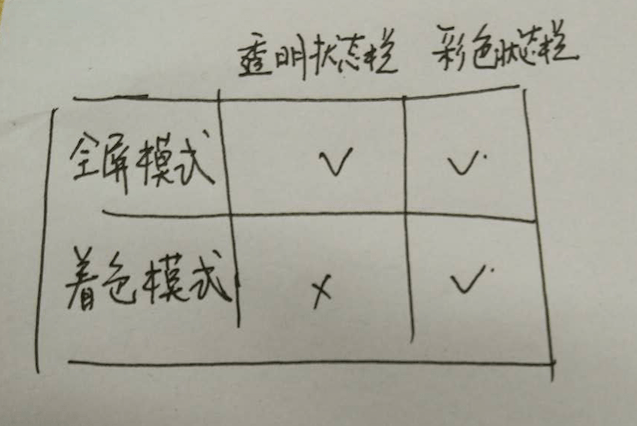
前言 本文以學習、研究與分享為主,歡迎轉載,但請在文章頁面明顯位置附上原文連結。願與志同道合的朋友一起成長。 上一篇沉浸式狀態欄時畫過一張圖,把狀態欄拆成兩個維度來看。相
 Android 資料儲存實戰:用 SQLiteDatabase 打造一個學生管理系統
這篇文章是上一篇《Android 資料儲存:如何搞定 SQLite Database》的配套實作練習。之所以把它單獨拎出來寫,是因為除了資料庫本身,還牽涉到不少其他知識
 Android 開發筆記 16:友盟社會化元件實作第三方登入與分享
這篇筆記整理一個實際專案中的第三方登入與分享功能,採用的是友盟社會化元件(UMShare)。全文涵蓋登入流程、支援平台清單、元件整合步驟,以及實務上最容易卡關的注意事項。
 Galaxy S7 如何同時使用雙 SIM 卡與 microSD 卡?
Galaxy S7 的 SIM 卡托支援兩張 SIM 卡,或一張 SIM 卡加一張 microSD 卡。若想同時使用雙 SIM 卡與記憶卡,可嘗試以下改裝方式。改裝概念將