

編輯:關於 Android 程式設計
實作 ListView 過濾最便利的方式是使用 ArrayAdapter,其內建的 getFilter() 方法能輕鬆達成此功能。
但在實際開發中,ArrayAdapter 往往無法滿足項目的各種客製需求,因此多數情況會選擇繼承 BaseAdapter。然而 BaseAdapter 無法像 ArrayAdapter 那樣,直接透過 ListView 的 setTextFilter() 進行簡單過濾——我們需要手動實作 Filterable 接口,自訂過濾規則。
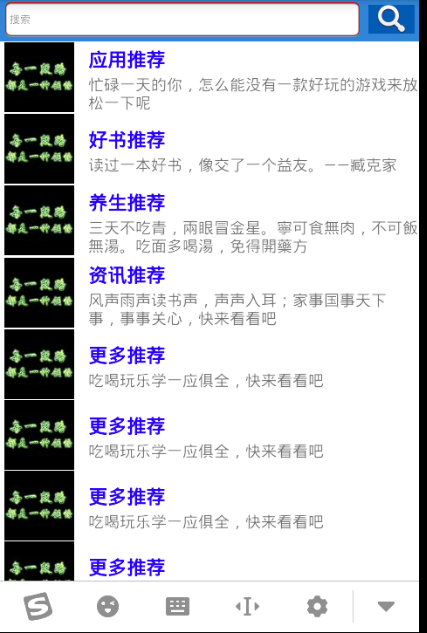
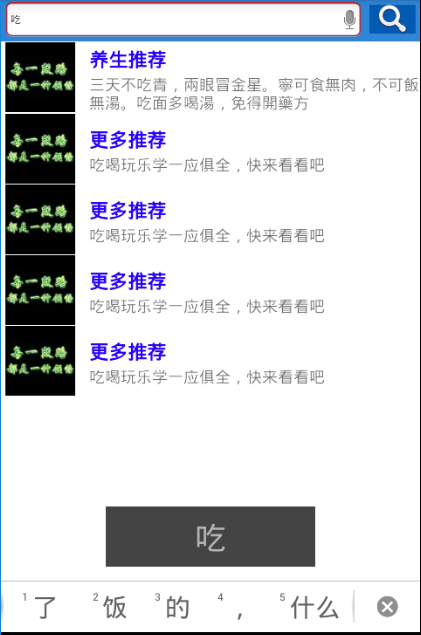
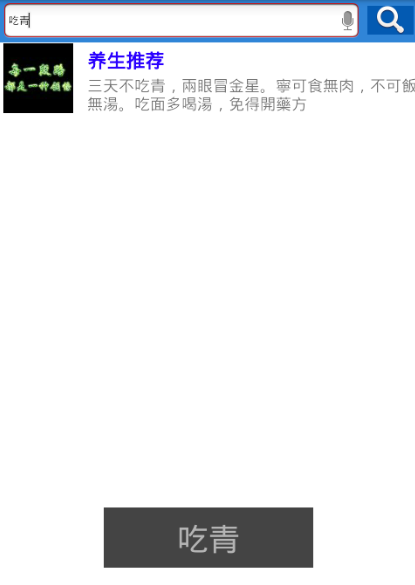
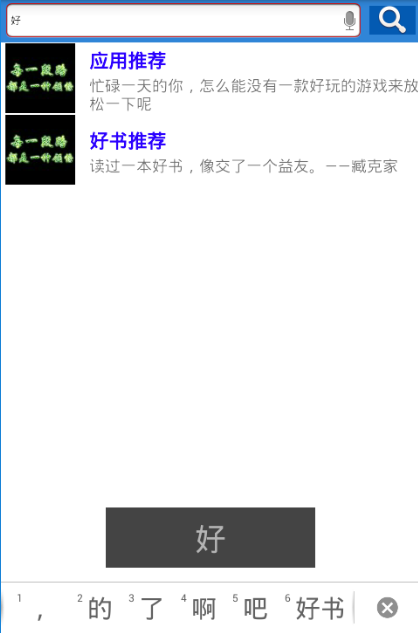
先來看效果圖:
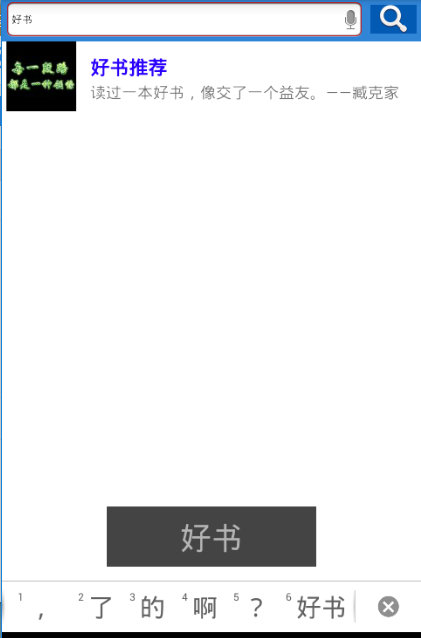
首先是版面配置:
視覺布局如下:
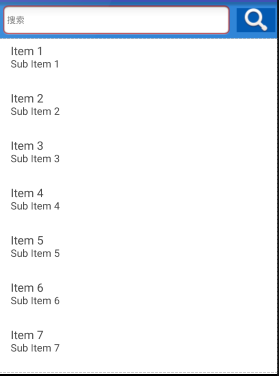
SearchFragment.java:
public class SearchFragment extends Fragment implements AdapterView.OnItemClickListener, View.OnClickListener { Listdata = null; RecomendAdapter adapter = null; AutoClearEditText et_search; ImageButton ib_search; ListView search_list; @Override public View onCreateView(LayoutInflater inflater, ViewGroup container, Bundle savedInstanceState) { View view = inflater.inflate(R.layout.fragment_search, container, false); initView(view); initData(); return view; } private void initView(View view) { ib_search = (ImageButton) view.findViewById(R.id.search_button); et_search = (AutoClearEditText) view.findViewById(R.id.search_edit); search_list = (ListView) view.findViewById(R.id.search_list); search_list.setTextFilterEnabled(true); // 開啟過濾功能 ib_search.setOnClickListener(this); et_search.addTextChangedListener(new TextWatcher() { @Override public void onTextChanged(CharSequence charSequence, int start, int before, int count) { if (TextUtils.isEmpty(charSequence.toString().trim())) search_list.clearTextFilter(); else search_list.setFilterText(charSequence.toString().trim()); } ... }); } }
我在註解中已標明,最關鍵的一點是務必先開啟過濾功能:search_list.setTextFilterEnabled(true)。
RecomendAdapter.java(適配器,核心所在):
public class RecomendAdapter extends BaseAdapter implements Filterable{ Context context; List data; //會變動的數據 List backData;//備份原始數據 MyFilter mFilter ; public RecomendAdapter(Context context, List data) { this.context = context; this.data = data; backData = data; } @Override public int getCount() { return data.size(); } @Override public View getView(int i, View view, ViewGroup viewGroup) { if (view ==null){ view = LayoutInflater.from(context).inflate(R.layout.fragment_recomend_item,null); } TextView tv_title = ViewHolder.get(view,R.id.tv_recomend_title); ... return view; } @Override public Filter getFilter() { if (mFilter ==null){ mFilter = new MyFilter(); } return mFilter; } class MyFilter extends Filter{ @Override protected FilterResults performFiltering(CharSequence charSequence) { FilterResults result = new FilterResults(); List list ; if (TextUtils.isEmpty(charSequence)){ list = backData; }else { list = new ArrayList<>(); for (Recomend recomend:backData){ if (recomend.getTitle().contains(charSequence)||recomend.getDesc().contains(charSequence)){ list.add(recomend); } } } result.values = list; result.count = list.size(); return result; } @Override protected void publishResults(CharSequence charSequence, FilterResults filterResults) { data = (List)filterResults.values; if (filterResults.count>0){ notifyDataSetChanged(); }else { notifyDataSetInvalidated(); } } } }
重點在於:當 ListView 呼叫 setTextFilter() 時,會觸發 getFilter();我們在自訂的 MyFilter 中,於 performFiltering() 裡定義過濾規則,將結果存入 FilterResults 的 values 與 count;再在 publishResults() 中把結果交給適配器並呼叫 notifyDataSetChanged() 更新界面。由於數據會變動,務必先備份一份原始數據 backData 以備還原。
 Android layout_weight 詳解:讓兄弟版面按比例分配空間
在 Android 的 LinearLayout 中,layout_weight 是處理多個子 View 按比例顯示的重要屬性。它會在剩餘空間中依權重比例分配額外空間,因
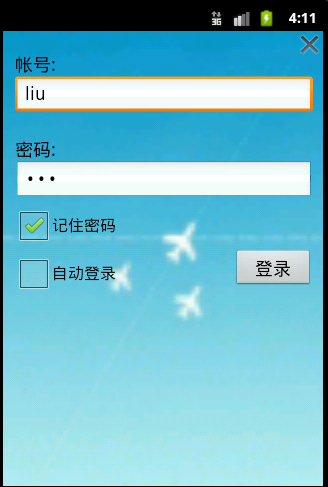 Android 記住密碼與自動登入實作:SharedPreferences 用法完整解析
幾乎每一款需要帳號的 App,都會在登入頁放兩個勾選框:「記住密碼」和「自動登入」。這兩個功能聽起來簡單,卻牽涉到資料的持久化、狀態的還原,以及頁面之間的跳轉時機。本文以
 Android 自定義 View 之酷炫數字圓環動畫
先看最終效果: 一、開始實現 新建一個 DoughnutView 繼承自 View: public class DoughnutView extends View {
 Android 多線程斷點續傳下載的完整實現(附源碼)
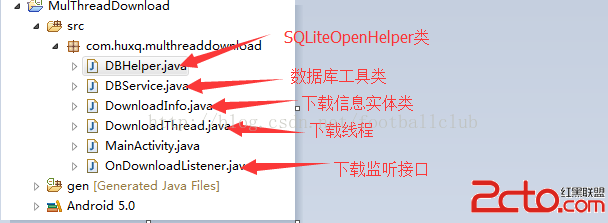
多線程 + 斷點續傳是下載功能的標準答案。它把一個大文件切成若干塊,交給多個線程並行拉取,同時把每條線程的進度持久化,這樣即使中途退出、斷網、進程被殺,重新開始時也能從上