編輯:關於 Android 程式設計
前兩小節我們學過 Drawable 與 Bitmap,都是負責「加載」圖片的。本節要介紹的則是繪圖相關的三個核心 API:Canvas(畫布)、Paint(畫筆)、Path(路徑)。這節內容非常重要,也是自訂 View 的基礎,一起來看。
顧名思義,Paint 就是畫筆,用於設定繪製風格,例如線寬、顏色、透明度與填充樣式等。直接用無參構造即可建立實例:Paint paint = new Paint();。以下方法可設定 Paint 的相關屬性,大致可分為圖形繪製與文本繪製兩類:
setARGB(int a,int r,int g,int b):設定繪製顏色,a 為透明度,r、g、b 為顏色值。
setAlpha(int a):設定透明度。
setColor(int color):以顏色值設定顏色,包含透明度與 RGB。
setAntiAlias(boolean aa):是否啟用抗鋸齒,會消耗較多資源、拖慢速度。
setDither(boolean dither):是否使用圖像抖動處理,讓漸變色彩更平滑飽滿。
setFilterBitmap(boolean filter):為 true 時在動畫中濾除對 Bitmap 的優化操作以加快顯示,依賴 dither 與 xfermode。
setMaskFilter(MaskFilter maskfilter):設定 MaskFilter 以實現濾化、立體等濾鏡效果。
setColorFilter(ColorFilter colorfilter):設定顏色過濾器,實現顏色變換。
setPathEffect(PathEffect effect):設定繪製路徑效果,如點畫線。
setShader(Shader shader):設定圖像效果,可繪製各種漸變。
setShadowLayer(float radius, float dx, float dy, int color):在圖形下方設定陰影層,radius 為陰影半徑,dx、dy 為 x、y 軸偏移,color 為陰影顏色。
setStyle(Paint.Style style):設定畫筆樣式,可為 FILL、FILL_OR_STROKE 或 STROKE。
setStrokeCap(Paint.Cap cap):當樣式為 STROKE 或 FILL_OR_STROKE 時,設定筆刷端點樣式,如圓形 Cap.ROUND、方形 Cap.SQUARE。
setStrokeJoin(Paint.Join join):設定各圖形結合處的方式,如平滑效果。
setStrokeWidth(float width):設定筆刷粗細。
setXfermode(Xfermode xfermode):設定圖形重疊處理方式,如交集、並集,常用於製作橡皮擦效果。
setFakeBoldText(boolean fakeBoldText):模擬粗體文字。
setSubpixelText(boolean subpixelText):為 true 有助於 LCD 螢幕上的文字顯示。
setTextAlign(Paint.Align align):設定文字對齊方向。
setTextScaleX(float scaleX):設定文字 x 軸縮放比例,可實現拉伸。
setTextSize(float textSize):設定字號。
setTextSkewX(float skewX):設定斜體文字,skewX 為傾斜弧度。
setTypeface(Typeface typeface):設定字體風格,含粗體、斜體、襯線體、非襯線體等。
setUnderlineText(boolean underlineText):設定帶下劃線的文字。
setStrikeThruText(boolean strikeThruText):設定帶刪除線的文字。
setStrokeJoin(Paint.Join join):設定結合處樣子,Miter 為銳角、Round 為圓弧、BEVEL 為直線。
setStrokeMiter(float miter):設定畫筆傾斜度。
setStrokeCap(Paint.Cap cap):設定轉彎處風格。其他常用方法:float ascent() 測量 baseline 之上至字符最高處的距離;float descent() 為 baseline 之下至字符最低處的距離;int breakText(...) 檢測一行能顯示多少文字;clearShadowLayer() 清除陰影層。更多請自行查閱文檔。
有了畫筆,再來就是畫布。常用方法如下:
首先是構造方法,共兩種:
Canvas():建立一個空畫布,可用 setBitmap() 設定具體畫布。
Canvas(Bitmap bitmap):以 bitmap 對象建立畫布,內容都繪製在該 bitmap 上,因此 bitmap 不得為 null。接著是 1. drawXXX() 方法族:以一定坐標在畫圖區域作畫,圖層會疊加,後繪的會覆蓋先繪的。例如:
drawRect(RectF rect, Paint paint):繪製矩形區域。
drawPath(Path path, Paint paint):繪製路徑。
drawBitmap(Bitmap bitmap, Rect src, Rect dst, Paint paint):貼圖,參數二為源區域,參數三為目標區域,參數四為畫刷;當源 Rect 不等於目標 Rect 時,因涉及縮放拉伸,性能會有較大損失。
drawLine(float startX, float startY, float stopX, float stopY, Paint paint):畫線。
drawPoint(float x, float y, Paint paint):畫點。
drawText(String text, float x, float y, Paint paint):渲染文本。
drawOval(RectF oval, Paint paint):畫橢圓。
drawCircle(float cx, float cy, float radius, Paint paint):繪製圓。
drawArc(RectF oval, float startAngle, float sweepAngle, boolean useCenter, Paint paint):畫弧,startAngle 為起始角,sweepAngle 為順時針掃過的角度,useCenter 為 true 時連同圓心閉合成扇形。2. clipXXX() 方法族:在目前畫圖區域裁剪出一個新區域作為當前畫圖區域,例如 clipRect(new Rect()) 後,該矩形即為當前區域。
3. save() 與 restore():save() 保存 Canvas 狀態,之後可進行平移、縮放、旋轉、錯切、裁剪等操作;restore() 恢復之前保存的狀態,避免影響後續繪製。兩者需配對使用(restore 可少於 save,但不能多,否則報錯)。
4. translate(float dx, float dy):平移坐標原點,canvas 默認原點在 (0,0)。
5. scale(float sx, float sy):水平與垂直方向的縮放倍數。
6. rotate(float degrees):順時針旋轉指定角度。
簡單說就是描點連線。建立好 Path 後,可呼叫 Canvas 的 drawPath(path, paint) 繪製出來。常用方法:
addArc(RectF oval, float startAngle, float sweepAngle):為路徑添加弧線。
addCircle(float x, float y, float radius, Path.Direction dir):添加圓圈。
addOval(RectF oval, Path.Direction dir):添加橢圓。
addRect(RectF rect, Path.Direction dir):添加矩形區域。
addRoundRect(RectF rect, float[] radii, Path.Direction dir):添加圓角矩形。
isEmpty():判斷路徑是否為空。
transform(Matrix matrix):應用矩陣變換。
transform(Matrix matrix, Path dst):應用矩陣變換並將結果放入新路徑。更高級的效果可使用 PathEffect 類。幾個 To 系列方法:
moveTo(float x, float y):不繪製,僅移動畫筆。
lineTo(float x, float y):直線繪製,默認從 (0,0) 開始,可用 moveTo 移動。
quadTo(float x1, float y1, float x2, float y2):繪製圓滑的二階貝塞爾曲線。
rCubicTo / cubicTo(float x1, float y1, float x2, float y2, float x3, float y3):繪製三階貝塞爾曲線,(x1,y1)、(x2,y2) 為控制點,(x3,y3) 為結束點。
arcTo(RectF oval, float startAngle, float sweepAngle):繪製弧線(截取圓或橢圓的一部分)。
屬性這麼多,當然要親手撸一遍才能加深印象。繪圖通常在 View 或 SurfaceView 上進行,這裡我們自訂一個 View,在
onDraw()中完成繪製。
/** * Created by Jay on 2015/10/15 0015. */ public class MyView extends View{ private Paint mPaint; public MyView(Context context) { super(context); init(); } public MyView(Context context, AttributeSet attrs) { super(context, attrs); init(); } public MyView(Context context, AttributeSet attrs, int defStyleAttr) { super(context, attrs, defStyleAttr); init(); } private void init(){ mPaint = new Paint(); mPaint.setAntiAlias(true); //抗鋸齒 mPaint.setColor(getResources().getColor(R.color.puple));//畫筆顏色 mPaint.setStyle(Paint.Style.FILL); //畫筆風格 mPaint.setTextSize(36); //繪制文字大小,單位px mPaint.setStrokeWidth(5); //畫筆粗細 } //重寫該方法,在這裡繪圖 @Override protected void onDraw(Canvas canvas) { super.onDraw(canvas); } }
佈局中引用這個 View 後,以下程式碼都寫在 onDraw 裡。
canvas.drawColor(getResources().getColor(R.color.yellow)); //設置畫布背景顏色
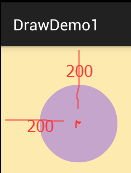
canvas.drawCircle(200, 200, 100, mPaint); //畫實心圓
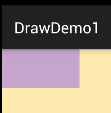
canvas.drawRect(0, 0, 200, 100, mPaint); //畫矩形
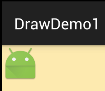
canvas.drawBitmap(BitmapFactory.decodeResource(getResources(), R.mipmap.ic_launcher), 0, 0, mPaint);
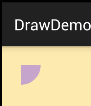
canvas.drawArc(new RectF(0, 0, 100, 100),0,90,true,mPaint); //繪制弧形區域
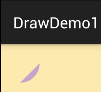
假如把 true 改為 false:
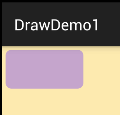
canvas.drawRoundRect(new RectF(10,10,210,110),15,15,mPaint); //畫圓角矩形
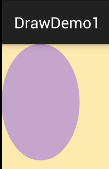
canvas.drawOval(new RectF(0,0,200,300),mPaint); //畫橢圓
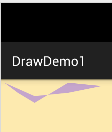
Path path = new Path(); path.moveTo(10, 10); //移動到 坐標10,10 path.lineTo(100, 50); path.lineTo(200,40); path.lineTo(300, 20); path.lineTo(200, 10); path.lineTo(100, 70); path.lineTo(50, 40); path.close(); canvas.drawPath(path,mPaint);
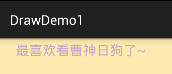
canvas.drawText(最喜歡看曹神日狗了~,50,50,mPaint); //繪制文字
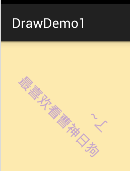
也可以沿著某條 Path 繪製文字:
Path path = new Path(); path.moveTo(50,50); path.lineTo(100, 100); path.lineTo(200, 200); path.lineTo(300, 300); path.close(); canvas.drawTextOnPath(最喜歡看曹神日狗了~, path, 50, 50, mPaint); //繪制文字
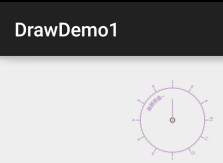
以下為一個自訂表盤圖形的示例:
protected void onDraw(Canvas canvas) { super.onDraw(canvas); canvas.translate(canvas.getWidth()/2, 200); //將位置移動畫紙的坐標點:150,150 canvas.drawCircle(0, 0, 100, mPaint); //畫圓圈 //使用path繪制路徑文字 canvas.save(); canvas.translate(-75, -75); Path path = new Path(); path.addArc(new RectF(0,0,150,150), -180, 180); Paint citePaint = new Paint(mPaint); citePaint.setTextSize(14); citePaint.setStrokeWidth(1); canvas.drawTextOnPath(繪制表盤~, path, 28, 0, citePaint); canvas.restore(); Paint tmpPaint = new Paint(mPaint); //小刻度畫筆對象 tmpPaint.setStrokeWidth(1); float y=100; int count = 60; //總刻度數 ... }
 Android Activity 啟動模式之 singleTop 實例詳解
本文通過實例講解 Android Activity 的 singleTop 啟動模式,供感興趣的讀者參考。 在介紹默認的 standard 模式之後,本文繼續說明 sin
 Android 通訊錄模糊查詢實作:號碼、姓名、簡拼、全拼一次搞定
最近專案裡遇到一個需求:讀取通訊錄聯絡人,並且要支援模糊查詢與批次勾選。網路上找了好幾個範例,模糊比對那塊或多或少都有點小瑕疵,最後在各位網友的基礎上重新整理優化,做出一
 Android 4.2 移植 RT3070 WiFi 模組實錄:四天踩坑全記錄
前後折騰四天,總算把 RT3070 這顆 USB WiFi 模組在 Android 4.2 上跑通。過程比預期曲折,這裡按天記錄,希望讓走同一條路的人少踩幾個坑。 週一:
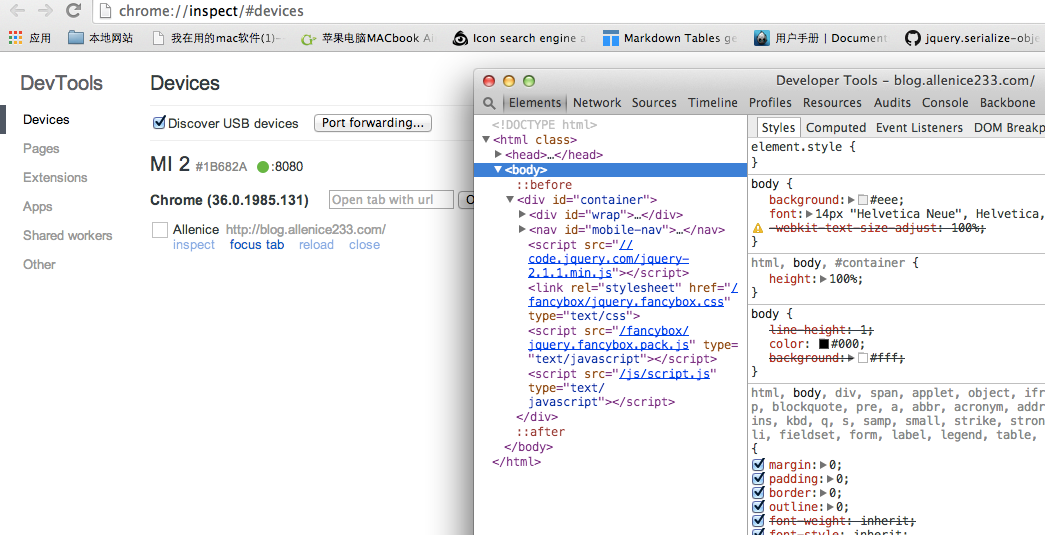 使用 Chrome 遠端調試 Android 手機網頁
在開發行動版網頁時,若能直接在電腦上使用 Chrome 除錯手機頁面,會大幅提升效率。這個方式需要手機與電腦都具備 Chrome,並透過 USB 連線。 準備工作 手機端