

編輯:關於 Android 程式設計
前陣子手邊突然有個需求,要做柱狀圖和折線圖兩種圖表。第一直覺當然是先看看網路上有沒有現成的解決方案,結果確實不少,可惜大多不是我心裡想要的樣子,而且很多並非用純 Android 程式碼實作。HTML5 做這類圖表看似輕鬆,無奈我並不精通,最後只能硬著頭皮自己敲程式碼。這篇就來記錄一下整個過程。
涉及的知識點:Android 自訂 View、圖形繪製、Fragment、MVC 模式。
折線圖: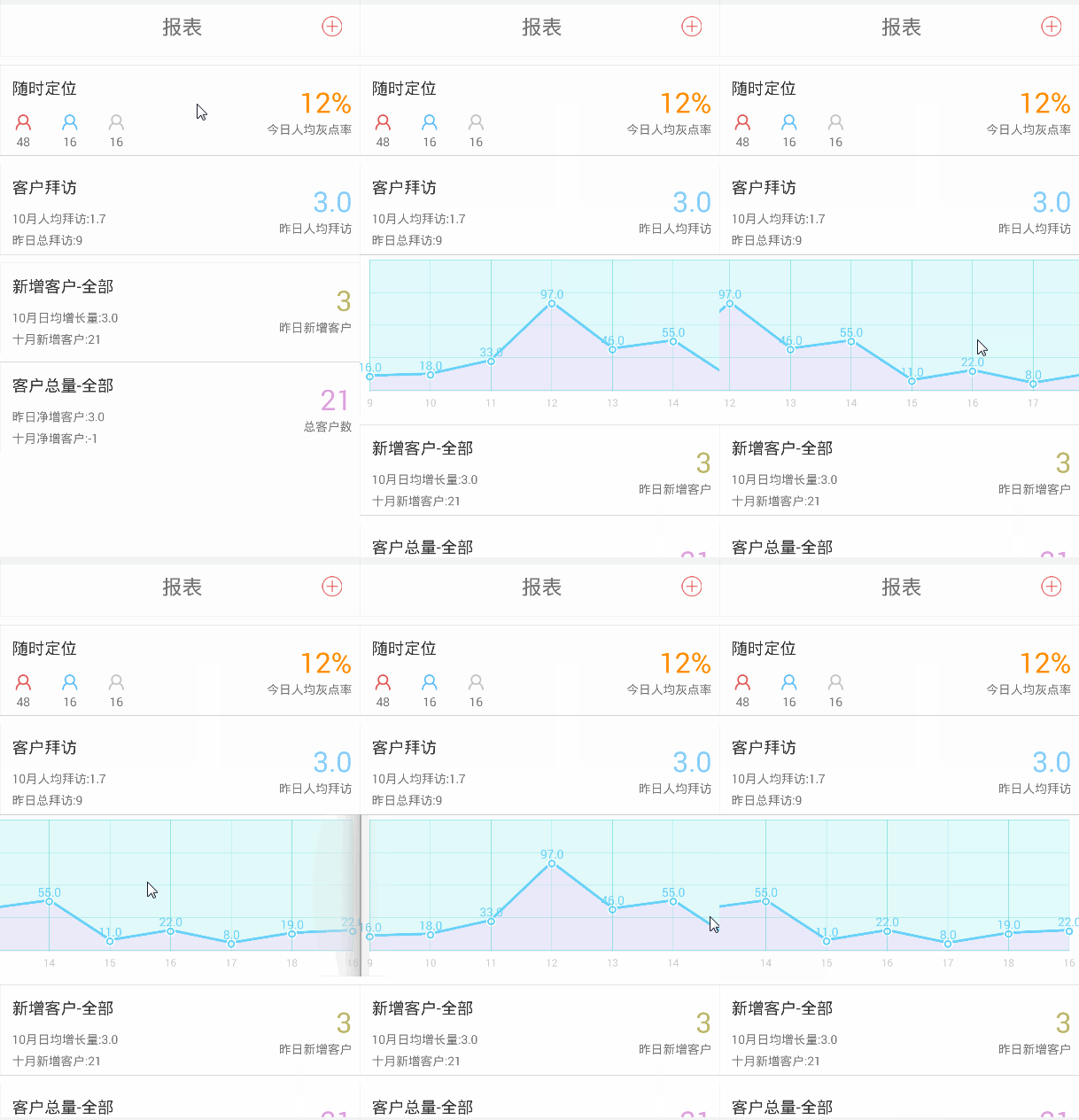
程式碼註解寫得很詳細,直接看就能理解:
public class LineChartView extends View {
    private int width;
    private int height;
    private float maxValue;//傳入數據的最大值
    private int dataNum;//數據總數
    private Paint mPaintBg;//報表背景畫筆
    private Paint mPaintCoveredBg;//用於畫數據覆蓋部分
    private Paint mPaintChartLine;//用於畫報表的網格
    private Paint mPaintDataLine;//用於畫數據連線
    private Paint mPaintTextDate;//用於畫日期文本
    private Paint mPaintCircle;//用於畫空心圓
    private Paint mPaintFilledCircle;//用於畫實心圓
    private Paint mPaintTextValue;//用於畫數據訪問量值
    private Path path;
    private HashMap dataTotal;//用於存儲傳入的總數據
    //用一個 setPaints() 方法,設定所有畫筆的屬性,增加代碼靈活性
    public void setPaints(int bgColor, int coveredBgColor, int chartLineColor, int dataLineColor, int textDateColor, int filledCircleColor, int circleColor, int textValueColor) {
        mPaintBg.setColor(bgColor);
        mPaintBg.setStyle(Paint.Style.FILL);
        mPaintCoveredBg.setColor(coveredBgColor);
        mPaintCoveredBg.setStyle(Paint.Style.FILL);
        mPaintCircle.setColor(circleColor);
        mPaintCircle.setStyle(Paint.Style.STROKE);
        mPaintCircle.setStrokeWidth(5);
        mPaintCircle.setAntiAlias(true);
        mPaintFilledCircle.setColor(filledCircleColor);
        mPaintFilledCircle.setStyle(Paint.Style.FILL);
        mPaintFilledCircle.setAntiAlias(true);
        mPaintChartLine.setColor(chartLineColor);
        mPaintChartLine.setStyle(Paint.Style.STROKE);
        mPaintChartLine.setAntiAlias(true);
        mPaintDataLine.setColor(dataLineColor);
        mPaintDataLine.setStyle(Paint.Style.STROKE);
        mPaintDataLine.setStrokeWidth(SizeConvert.dip2px(getContext(), 5));
        mPaintDataLine.setAntiAlias(true);
        mPaintTextDate.setColor(textDateColor);
        mPaintTextDate.setTextSize(SizeConvert.dip2px(getContext(), 10));
        mPaintTextDate.setTextAlign(Paint.Align.CENTER);
        mPaintTextDate.setAntiAlias(true);
        mPaintTextValue.setColor(textValueColor);
        mPaintTextValue.setTextSize(SizeConvert.dip2px(getContext(), 12));
        mPaintTextValue.setTextAlign(Paint.Align.CENTER);
        mPaintTextValue.setAntiAlias(true);
        invalidate();
    }
    //用於設定傳入的總數據
    public void setDataTotal(HashMap dataTotal) {
        this.dataTotal = dataTotal;
        invalidate();
    }
    public LineChartView(Context context) {
        super(context);
    }
    public LineChartView(Context context, AttributeSet attrs) {
        super(context, attrs);
        mPaintBg = new Paint();
        mPaintCoveredBg = new Paint();
        mPaintCircle = new Paint();
        mPaintChartLine = new Paint();
        mPaintDataLine = new Paint();
        mPaintTextDate = new Paint();
        mPaintTextValue = new Paint();
        mPaintFilledCircle = new Paint();
        path = new Path();
        dataTotal = new HashMap<>();
    }
    @Override
    protected void onMeasure(int widthMeasureSpec, int heightMeasureSpec) {
        super.onMeasure(widthMeasureSpec, heightMeasureSpec);
        //當總數據已經傳入,即不為空時,根據總數據中數據個數設定 view 的總寬
        if (dataTotal != null) {
            width = (dataTotal.size() - 1) * xAddedNum + chartMarginHorizontal * 2;
            getMaxValue(dataTotal);
        }
        height = getDefaultSize(getSuggestedMinimumHeight(), heightMeasureSpec);
        setMeasuredDimension(width, height);
    }
    private void getMaxValue(HashMap dataTotal) {
        maxValue = 0;
        dataNum = 0;
        for (int key : dataTotal.keySet()) {
            if (dataTotal.get(key).getPageViewValue() > maxValue) {
                maxValue = dataTotal.get(key).getPageViewValue();
            }
            dataNum++;
        }
    }
    private int mChartHeight;//折線圖的高
    private int mChartWidth;//折線圖的寬
    private int startX = SizeConvert.dip2px(getContext(), 10);
    private int startY = SizeConvert.dip2px(getContext(), 5);
    private int chartMarginBottom = SizeConvert.dip2px(getContext(), 30);
    private int chartMarginHorizontal = SizeConvert.dip2px(getContext(), 12);
    private int valueAlignLeft = SizeConvert.dip2px(getContext(), 0);
    private int dateAlignLeft = SizeConvert.dip2px(getContext(), 0);
    private int valueAlignBottom = SizeConvert.dip2px(getContext(), 5);
    private int dateAlignBottom = SizeConvert.dip2px(getContext(), 10);
    private int xAddedNum = SizeConvert.dip2px(getContext(), 60);
    private int yAddedNum;
    private boolean isDrawFirst;
    private float circleFilledRadius = SizeConvert.dip2px(getContext(), 5);
    private float circleRadius = SizeConvert.dip2px(getContext(), 3);
    private float firstX;
    private float firstY;
    @Override
    protected void onDraw(Canvas canvas) {
        super.onDraw(canvas);
        isDrawFirst = true;
        mChartHeight = height - chartMarginBottom;
        yAddedNum = mChartHeight / 4;
        mChartWidth = width - chartMarginHorizontal * 2;
        canvas.drawRect(startX, startY, startX + mChartWidth, startY + mChartHeight, mPaintBg);
        for (int key : dataTotal.keySet()) {
            float value = dataTotal.get(key).getPageViewValue();
            if (isDrawFirst) {
                firstX = startX;
                firstY = startY + (1f - value / ((int) maxValue * 1.5f)) * mChartHeight;
                path.moveTo(firstX, firstY);
                isDrawFirst = false;
            }
            path.lineTo(startX, startY + (1f - value / ((int) maxValue * 1.5f)) * mChartHeight);
            startX += xAddedNum;
        }
        startX = SizeConvert.dip2px(getContext(), 10);
        canvas.drawPath(path, mPaintDataLine);
        path.lineTo(startX + mChartWidth, startY + mChartHeight);
        path.lineTo(startX, startY + mChartHeight);
        path.lineTo(firstX, firstY);
        canvas.drawPath(path, mPaintCoveredBg);
        for (int key : dataTotal.keySet()) {
            int date = dataTotal.get(key).getDate();
            float value = dataTotal.get(key).getPageViewValue();
            canvas.drawCircle(startX, startY + (1f - value / ((int) maxValue * 1.5f)) * mChartHeight, circleFilledRadius, mPaintFilledCircle);
            canvas.drawCircle(startX, startY + (1f - value / ((int) maxValue * 1.5f)) * mChartHeight, circleRadius, mPaintCircle);
            canvas.drawText(date + "", startX + dateAlignLeft, height - dateAlignBottom, mPaintTextDate);
            canvas.drawText(value + "", startX + valueAlignLeft, startY + (1f - value / ((int) maxValue * 1.5f)) * mChartHeight - valueAlignBottom, mPaintTextValue);
            startX += xAddedNum;
        }
        startX = SizeConvert.dip2px(getContext(), 10);
        //豎線
        for (int i = 0; i < dataNum; i++) {
            canvas.drawLine(startX + i * xAddedNum, startY, startX + i * xAddedNum, startY + mChartHeight, mPaintChartLine);
        }
        //橫線
        for (int i = 0; i < 5; i++) {
            canvas.drawLine(startX, startY + i * yAddedNum, startX + mChartWidth, startY + i * yAddedNum, mPaintChartLine);
        }
        path.reset();
    }
}
柱狀圖: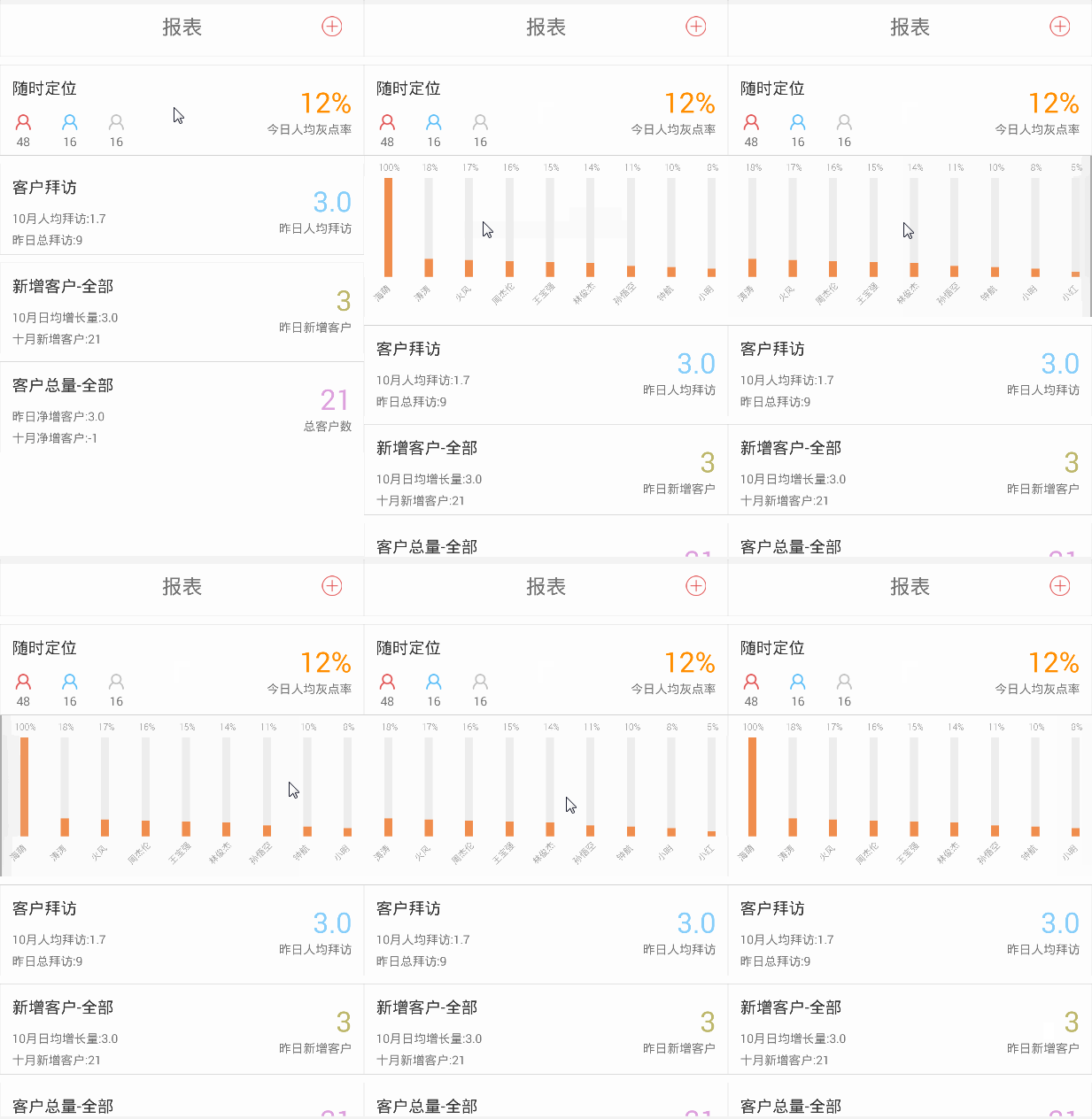
/**
 * 柱狀圖
 */
public class HistogramView extends View {
    private int width;
    private int height;
    private Paint mBgPaint;
    private Paint mHistogramBgPaint;
    private Paint mHistogramPaint;
    private Paint mTextPaint;
    private HashMap dataTotal;
    public void setPaints(int bgColor, int histogramBgColor, int histogramColor, int textColor) {
        mBgPaint.setColor(bgColor);
        mBgPaint.setStyle(Paint.Style.FILL);
        mHistogramBgPaint.setColor(histogramBgColor);
        mHistogramBgPaint.setStyle(Paint.Style.FILL);
        mHistogramPaint.setColor(histogramColor);
        mHistogramPaint.setStyle(Paint.Style.FILL);
        mTextPaint.setColor(textColor);
        mTextPaint.setTextSize(SizeConvert.dip2px(getContext(), 9));
        mTextPaint.setTextAlign(Paint.Align.CENTER);
        invalidate();
    }
    public void setDataTotal(HashMap dataTotal) {
        this.dataTotal = dataTotal;
        invalidate();
    }
    public HistogramView(Context context) {
        super(context);
    }
    public HistogramView(Context context, AttributeSet attrs) {
        super(context, attrs);
        mHistogramBgPaint = new Paint();
        mHistogramPaint = new Paint();
        mTextPaint = new Paint();
        mBgPaint = new Paint();
        dataTotal = new HashMap<>();
    }
    @Override
    protected void onMeasure(int widthMeasureSpec, int heightMeasureSpec) {
        super.onMeasure(widthMeasureSpec, heightMeasureSpec);
        if (dataTotal != null) {
            width = dataTotal.size() * SizeConvert.dip2px(getContext(), 40);
        }
        height = getDefaultSize(getSuggestedMinimumHeight(), heightMeasureSpec);
        setMeasuredDimension(width, height);
    }
    private int mHistogramHeight;
    int startX = SizeConvert.dip2px(getContext(), 20);
    int startY = SizeConvert.dip2px(getContext(), 20);
    int radius = 45;
    int greyValueAlignLeft = SizeConvert.dip2px(getContext(), 5);
    int nameAlignLeft = SizeConvert.dip2px(getContext(), 15);
    int greyValueAlignBottom = SizeConvert.dip2px(getContext(), 5);
    int nameAlignBottom = SizeConvert.dip2px(getContext(), 15);
    int histogramWidth = SizeConvert.dip2px(getContext(), 8);
    int xAddedNum = SizeConvert.dip2px(getContext(), 40);
    int histogramAlignTop = SizeConvert.dip2px(getContext(), 2);
    @Override
    protected void onDraw(Canvas canvas) {
        super.onDraw(canvas);
        mHistogramHeight = height - SizeConvert.dip2px(getContext(), 40);
        canvas.drawRect(0, startY, width, mHistogramHeight, mBgPaint);
        for (int key : dataTotal.keySet()) {
            String name = dataTotal.get(key).getName();
            int greyValue = dataTotal.get(key).getGreyValue();
            canvas.drawText(greyValue + "%", startX + greyValueAlignLeft, startY - greyValueAlignBottom, mTextPaint);
            canvas.drawRect(startX, startY + histogramAlignTop, startX + histogramWidth, mHistogramHeight, mHistogramBgPaint);
            canvas.drawRect(startX, startY + (1f - greyValue / 100f) * (mHistogramHeight - startY - histogramAlignTop) + histogramAlignTop, startX + histogramWidth, mHistogramHeight, mHistogramPaint);
            canvas.save();
            canvas.rotate(-radius, startX, height);
            canvas.drawText(name, startX + nameAlignLeft, height - nameAlignBottom, mTextPaint);
            canvas.restore();
            startX += xAddedNum;
        }
        startX = SizeConvert.dip2px(getContext(), 20);
    }
}
Fragment
public class FragmentChart extends Fragment implements View.OnClickListener {
    private RelativeLayout mItemFirst;
    private RelativeLayout mItemSecond;
    private RelativeLayout mItemThird;
    private RelativeLayout mItemForth;
    private HistogramView mHistogramView;
    private HashMap mDataHistogramTotal;
    private boolean isShowHistogram = false;
    private LineChartView mLineChartView;
    private HashMap mDataPageView;
    private boolean isShowSecondItem = false;
    @Nullable
    @Override
    public View onCreateView(LayoutInflater inflater, ViewGroup container, Bundle savedInstanceState) {
        View view = inflater.inflate(R.layout.content_chart, null);
        mItemFirst = (RelativeLayout) view.findViewById(R.id.first_page_item_1);
        mItemSecond = (RelativeLayout) view.findViewById(R.id.first_page_item_2);
        mItemThird = (RelativeLayout) view.findViewById(R.id.first_page_item_3);
        mItemForth = (RelativeLayout) view.findViewById(R.id.first_page_item_4);
        mHistogramView = (HistogramView) view.findViewById(R.id.histogram_view_item_1);
        mLineChartView = (LineChartView) view.findViewById(R.id.line_chart_view_item_2);
        mItemFirst.setOnClickListener(this);
        mItemSecond.setOnClickListener(this);
        mItemThird.setOnClickListener(this);
        mItemForth.setOnClickListener(this);
        initDataHistogram();
        initDataPageView();
        return view;
    }
    private void initDataPageView() {
        mDataPageView = new HashMap<>();
        mDataPageView.put(1, new PageViewData(1, 9, 16));
        mDataPageView.put(2, new PageViewData(2, 10, 18));
        mDataPageView.put(3, new PageViewData(3, 11, 33));
        mDataPageView.put(4, new PageViewData(4, 12, 97));
        mDataPageView.put(5, new PageViewData(5, 13, 46));
        mDataPageView.put(6, new PageViewData(6, 14, 55));
        mDataPageView.put(7, new PageViewData(7, 15, 11));
        mDataPageView.put(8, new PageViewData(8, 16, 22));
        mDataPageView.put(9, new PageViewData(9, 17, 8));
        mDataPageView.put(10, new PageViewData(10, 18, 19));
        mDataPageView.put(11, new PageViewData(11, 16, 22));
        mLineChartView.setDataTotal(mDataPageView);
        mLineChartView.setPaints(Color.argb(255, 225, 250, 250), Color.argb(255, 234, 234, 250), Color.argb(255, 74, 208, 204), Color.argb(255, 105, 210, 249), Color.argb(255, 203, 203, 203), Color.argb(255, 255, 255, 255), Color.argb(255, 105, 210, 249), Color.argb(255, 105, 210, 249));
    }
    private void initDataHistogram() {
        mDataHistogramTotal = new HashMap<>();
        mDataHistogramTotal.put(1, new HistogramData(1, "海萌", 100));
        mDataHistogramTotal.put(2, new HistogramData(2, "濤濤", 18));
        mDataHistogramTotal.put(3, new HistogramData(3, "火風", 17));
        mDataHistogramTotal.put(4, new HistogramData(4, "周杰倫", 16));
        mDataHistogramTotal.put(5, new HistogramData(5, "王寶強", 15));
        mDataHistogramTotal.put(6, new HistogramData(6, "林俊傑", 14));
        mDataHistogramTotal.put(7, new HistogramData(7, "孫悟空", 11));
        mDataHistogramTotal.put(8, new HistogramData(8, "鐘航", 10));
        mDataHistogramTotal.put(9, new HistogramData(9, "小明", 8));
        mDataHistogramTotal.put(10, new HistogramData(10, "小紅", 5));
        mHistogramView.setDataTotal(mDataHistogramTotal);
        mHistogramView.setPaints(Color.argb(255, 250, 250, 250), Color.argb(255, 238, 238, 238), Color.argb(255, 240, 141, 77), Color.argb(255, 168, 168, 168));
    }
    @Override
    public void onClick(View v) {
        switch (v.getId()) {
            case R.id.first_page_item_1:
                isShowHistogram = !isShowHistogram;
                mHistogramView.setVisibility(isShowHistogram ? View.VISIBLE : View.GONE);
                break;
            case R.id.first_page_item_2:
                isShowSecondItem = !isShowSecondItem;
                mLineChartView.setVisibility(isShowSecondItem ? View.VISIBLE : View.GONE);
                break;
            case R.id.first_page_item_3:
                break;
            case R.id.first_page_item_4:
                break;
        }
    }
}
主活動 MainActivity:
public class MainActivity extends FragmentActivity {
    private FragmentChart mFragmentChart;
    private RadioGroup mRadioGroup;
    private FragmentTransaction transaction;
    @Override
    protected void onCreate(Bundle savedInstanceState) {
        super.onCreate(savedInstanceState);
        setContentView(R.layout.activity_main);
        mFragmentChart = new FragmentChart();
        mFragmentManager = getSupportFragmentManager();
        transaction = mFragmentManager.beginTransaction();
        transaction.add(R.id.frame_layout, mFragmentChart);
        transaction.commit();
        mRadioGroup = (RadioGroup) findViewById(R.id.radiogroup);
        mRadioGroup.setOnCheckedChangeListener(new RadioGroup.OnCheckedChangeListener() {
            @Override
            public void onCheckedChanged(RadioGroup group, int checkedId) {
                switch (checkedId) {
                    case R.id.button1:
                        transaction = mFragmentManager.beginTransaction();
                        transaction.show(mFragmentChart);
                        transaction.commit();
                        break;
                }
            }
        });
    }
}
activity_main 佈局:
<linearlayout android:layout_height="match_parent" android:layout_width="match_parent" android:orientation="vertical" xmlns:android="https://schemas.android.com/apk/res/android">
    <framelayout android:id="@+id/frame_layout" android:layout_height="wrap_content" android:layout_weight="1" android:layout_width="match_parent">
    </framelayout>
    <radiogroup android:background="@color/light_gray" android:checkedbutton="@+id/button1" android:gravity="center_vertical" android:id="@+id/radiogroup" android:layout_alignparentbottom="true" android:layout_height="60dp" android:layout_width="match_parent" android:orientation="horizontal" android:padding="2dp">
        <radiobutton android:background="@null" android:button="@null" android:drawabletop="@drawable/radio_button_chart" android:gravity="center" android:id="@+id/button1" android:layout_height="wrap_content" android:layout_weight="1" android:layout_width="0dp" android:text="報表" android:textcolor="@color/radio_button_text_color" />
        <radiobutton android:button="@null" android:drawabletop="@drawable/radio_button_chat" android:gravity="center" android:id="@+id/button2" android:layout_height="wrap_content" android:layout_weight="1" android:layout_width="0dp" android:text="溝通" android:textcolor="@color/radio_button_text_color" />
        <radiobutton android:button="@null" android:drawabletop="@drawable/radio_button_work" android:gravity="center" android:id="@+id/button3" android:layout_height="wrap_content" android:layout_weight="1" android:layout_width="0dp" android:text="工作" android:textcolor="@color/radio_button_text_color" />
        <radiobutton android:button="@null" android:drawabletop="@drawable/radio_button_setting" android:gravity="center" android:id="@+id/button4" android:layout_height="wrap_content" android:layout_weight="1" android:layout_width="0dp" android:text="更多" android:textcolor="@color/radio_button_text_color" />
    </radiogroup>
</linearlayout>
content_chart 佈局:
<scrollview android:layout_height="match_parent" android:layout_width="match_parent" xmlns:android="https://schemas.android.com/apk/res/android">
    <linearlayout android:background="@color/background" android:layout_height="match_parent" android:layout_width="match_parent" android:orientation="vertical">
        <horizontalscrollview android:layout_height="wrap_content" android:layout_width="match_parent" android:scrollbars="none">
            <com.test.shiweiwei.myproject.selfish_view.histogramview android:background="@drawable/item_bg" android:id="@+id/histogram_view_item_1" android:layout_height="160dp" android:layout_width="wrap_content" android:visibility="gone" />
        </horizontalscrollview>
    </linearlayout>
</scrollview>
整份實作的核心思路其實不複雜:自訂 View 透過 onMeasure 計算整體尺寸,再於 onDraw 中利用 Canvas 與 Paint 逐層繪製背景、網格、數據連線與文字標註。把資料結構與繪製邏輯分離,再搭配 Fragment 與 MVC 架構組織,就能得到一個可重用、易維護的圖表元件。
 Android 下拉刷新完整解析:自製 RefreshableView,三步接入專案
ListView 的下拉刷新幾乎是每個列表頁的標配。網路上現成的實作不少,但實際用起來常有各種狀況:有的功能不全、有的有 Bug、有的接入方式太複雜。與其逐一試錯,不如自
 Android實戰技巧(四十八):在Android上使用Java 8與Kotlin
Java 與 Android 這對搭檔如今也頗有些風雨飄搖的意味。技術圈子裡的事,往往被商業利益牽著鼻子走,世事莫過於此。 一、Java 8 目前 Android 應用開
 Android 自定義 View 進階:Path 常用方法與填充模式
Path 是 Android 自定義 View 中非常重要的繪圖工具,常用於繪製線段、曲線、封閉圖形與複雜路徑。本文整理 Path 的常用方法、相對座標、填充模式與布林運
 Android 自訂 View:模擬水波效果的實作
歡迎 Fork,也歡迎 Star。 先看效果 再看關鍵程式碼 整個水波效果的核心,其實就是那條擺動的正弦曲線,對應的數學式為 y = A·sin(ωx + d) + o