

編輯:關於 Android 程式設計
深度客製 Android 系統時,狀態欄(下拉通知欄)幾乎是必做的項目:加上一鍵切換的快捷按鈕、實作水平滑動、調整通知項目的背景與字型、修改展開動畫。這篇筆記把整個改造過程的關鍵結構與注意事項整理出來。
整體採用 Java 工廠模式來組織:所有按鈕都繼承自 QuickButton.java,由它定義統一介面,各子類只實作差異部分。基類對外提供兩個抽象方法:
protected abstract void toggleState():各按鈕的點擊行為,實作在 mClickListener 裡。protected abstract boolean handleLongClick():長按行為。這個結構的好處是新增一個開關項時,只要寫一個子類,不必去改動容器邏輯。
QuickSettingsView.java 繼承 FrameLayout 作為自訂容器,負責收集所有已實作的 QuickButton 並排列顯示。做法分兩步:
LinearLayout 中。HorizontalScrollView,水平滑動效果自然成立。幾個實作上的關鍵點:
mContext.getResources().getDisplayMetrics().widthPixels / QUICK_PANEL_BUTTON_COUNT 依屏寬均分。HorizontalScrollView 預設會顯示一條白色 ScrollBar,視覺上突兀。呼叫 mScrollView.setHorizontalScrollBarEnabled(false) 即可關閉。QuickSettingsView.java 統一接收與派發,收到廣播後只對有註冊該 action 的按鈕做處理,避免每個按鈕各自註冊造成效能負擔。修改檔案:frameworks/base/core/res/res/values/styles.xml
通知內容字型:
<style name="TextAppearance.StatusBar.EventContent">
    <item name="android:textColor">#ffB6CAD6</item>
</style>
通知標題字型:
<style name="TextAppearance.StatusBar.EventContent.Title">
    <item name="android:textSize">16sp</item>
    <item name="android:textStyle">bold</item>
    <item name="android:textColor">#ffffffff</item>
</style>
修改檔案:frameworks/base/packages/SystemUI/res/layout/status_bar_latest_event.xml,把 LatestItemView 的 android:background 指向你自己的 drawable:
<com.android.systemui.statusbar.LatestItemView
    ...
    android:background="@drawable/status_bar_item_background_style"
    ... >
</com.android.systemui.statusbar.LatestItemView>
動畫資源位於 frameworks/base/packages/SystemUI/res/anim。以左右抖動次數為例,在 cycle_7.xml 中調整 cycles 屬性:
<cycleInterpolator xmlns:android="https://schemas.android.com/apk/res/android"
    android:cycles="1" />
注意檔名裡的數字只是命名慣例,實際生效的是檔案內容中的屬性值,這點容易誤解。
frameworks/base/packages/SystemUI 目錄下執行 mm 進行模組編譯。system/app 目錄下。adb reboot 重新開機讓 SystemUI 重新載入。這一整套改造的前提是你有 AOSP 原始碼與系統簽章能力——它修改的是 frameworks/base 與 SystemUI 這類系統核心模組,一般第三方應用完全無法觸及。同時,由於不同 Android 版本的 SystemUI 結構差異相當大(後續版本的通知系統幾經重寫),上述路徑與類別名稱只適用於對應的版本區間,移植時必須逐項比對。
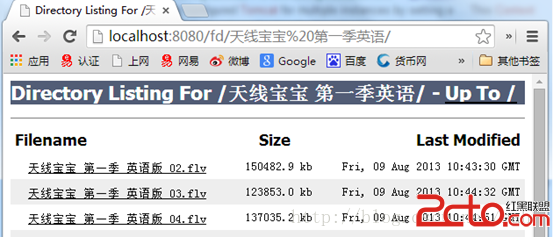 在 Android 上遠程播放電腦影片:自建 Air Video 替代方案
iOS 上的 Air Video 能透過 Wi-Fi 直接串流播放電腦裡的影片,不必先複製檔案到手機。轉換到 Android 平台後卻找不到對應的應用,於是決定從原理出發
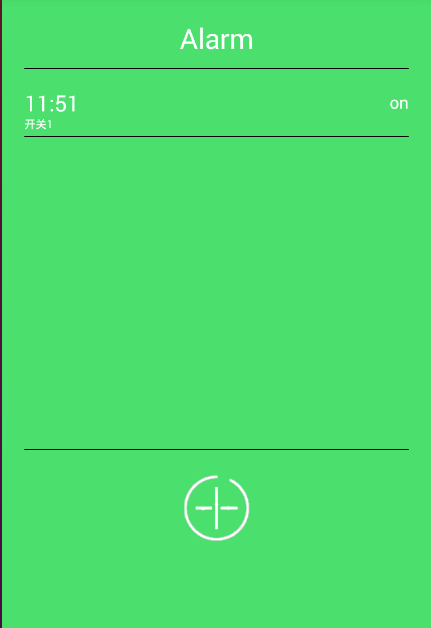 Android 鬧鐘定時功能實作筆記
最近參加一個比賽,作品是智能插座助手,需要用到定時觸發功能,於是順手做了一個類似鬧鐘的模塊,鬧鐘資訊用 Android 自帶的 SQLite 資料庫保存。 源碼位址:ht
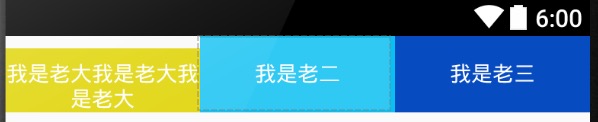 layout_weight屬性圖解:三種典型分配場景
layout_weight的作用 先按照宣告的尺寸分配,剩餘的空間再依照layout_weight進行分配。 這句話是理解layout_weight的關鍵。下面透過三
 自訂 IntroView 控件:重寫 onDraw 實現表情與超連結(一)
先來看看效果圖: 本文示範如何打造一個類似 TextView、同時能顯示表情圖示與可點擊超連結的自訂控件。首先定義一個用於承載超連結資訊的物件: /**作為超連接顯示的