

編輯:關於 Android 程式設計
今天來說明 Fragment 的控制,主要是切換 View 與頁面替換等操作,此外也會談到如何取得 Fragment 的管理物件,以及與 Activity 的溝通方式。
1、管理 Fragment
要在 Activity 中管理 Fragment,需要使用 FragmentManager,透過呼叫 Activity 的 getFragmentManager() 取得它的實例。
• 透過 FragmentManager 可以做这些事:使用 findFragmentById()(用於在 Activity 版面配置中提供 UI 的 Fragment)或 findFragmentByTag()(適用於有或沒有 UI 的 Fragment)取得 Activity 中已存在的 Fragment。
• 使用 popBackStack() 將 Fragment 從後台堆疊中彈出(模擬用戶按下 BACK)。
• 使用 addOnBackStackChangeListener() 註冊一個監聽後台堆疊變化的 listener。
2、處理 Fragment 事務
在 Activity 中使用 Fragment 的一大優勢在於:可依用戶互動,對 Fragment 進行新增、移除、替換等操作。每次提交給 Activity 的一組變化稱為一個「事務」,可利用 FragmentTransaction 中的 API 來處理。我們也能把每個事務保存到 Activity 管理的後台堆疊中,讓用戶能透過 Fragment 的變化往回導航(類似於在 Activity 之間往回導航)。
從 FragmentManager 取得一個 FragmentTransaction 實例:
FragmentManager fragmentManager =getFragmentManager();
FragmentTransaction fragmentTransaction =fragmentManager.beginTransaction();
每個事務都是同時要執行的一組變化。你可以在單一事務中設定所有想執行的變化,使用諸如 add()、remove() 與 replace(),最後呼叫 commit() 就能把事務套用到 Activity。
在呼叫 commit() 之前,你可能想先呼叫 addToBackStack(),把事務加入 Fragment 事務的後台堆疊。這個堆疊由 Activity 管理,讓用戶能透過按下 BACK 返回前一個 Fragment 狀態。
//創建修改實例
Fragment newFragment = newExampleFragment();
FragmentTransaction transaction =getFragmentManager().beginTransaction();
// Replace whatever is in thefragment_container view with this fragment,
// and add the transaction to the backstack
transaction.replace(R.id.fragment_container,newFragment);
transaction.addToBackStack(null);
//提交修改
transaction.commit();
以上示範如何把一個 Fragment 替換為另一個,並在後台堆疊中保留先前的狀態。此例中,newFragment 替換了版面容器中由 R.id.fragment_container 標識的 Fragment;透過呼叫 addToBackStack(),replace 事務被保存到後台堆疊,因此用戶能回退該事務,並按下 BACK 帶回前一個 Fragment。
若在同一事務中加入了多個變化(例如 add() 或 remove())並呼叫 addToBackStack(),那麼在 commit() 之前套用的所有變化,會作為單一事務加入後台堆疊,BACK 鍵會把它們一起回退。加入變化的順序通常不重要,但有兩個例外:
• 必須最後呼叫 commit()
• 若把多個 Fragment 加入同一個容器,加入的順序會決定它們在 view 階層中的顯示順序
執行移除 Fragment 的事務時,若沒有呼叫 addToBackStack(),事務提交後該 Fragment 會被銷毀,用戶也無法導航回到它。反之,移除時若呼叫了 addToBackStack(),Fragment 會被停止,用戶導航回來時它將被恢復。此外,對於每個 Fragment 事務,你都能在提交前呼叫 setTransition() 套用事務動畫。
呼叫 commit() 並不會立即執行事務,而是把它排入排程,待準備好後在 Activity 的 UI 線程(主線程)上運行。若有需要,你也可以從 UI 線程呼叫 executePendingTransactions() 立即執行由 commit() 提交的事務,但通常沒必要,除非該事務是其他線程任務的附屬。
警告:你只能在 Activity 保存其狀態(用戶離開 Activity)之前,使用 commit() 提交事務。
3、與 Activity 溝通
儘管 Fragment 實作上是獨立於 Activity 的物件,且可在多個 Activity 中重用,但一個 Fragment 實例是直接綁定到包含它的 Activity。特別是 Fragment 可用 getActivity() 存取 Activity 實例,輕鬆執行像在 Activity 版面配置中查找某個 View 之類的任務:
View listView =getActivity().findViewById(R.id.list);
同樣地,Activity 也能透過 FragmentManager 取得 Fragment 的參照(使用 findFragmentById() 或 findFragmentByTag()),進而呼叫 Fragment 中的方法:
ExampleFragment fragment =(ExampleFragment) getFragmentManager().findFragmentById(R.id.example_fragment);
4、總結
最後補充:Android 官方已提供 Fragment 的各種使用範例,在我們的 SDK 底下 API Demo 中就包含了 Fragment 的各種用法,按不同功能分門別類實作為不同的類別。想參考範例的朋友,直接看 API Demo 即可,依需要查閱具體程式碼。
 Android 時間處理與同步:時區、伺服器時間與 SystemClock 實務
Android 時間處理的常見問題在 Android 應用中,時間顯示看似簡單,實際上卻經常出問題。使用者可能手動修改系統時間、切換時區,或裝置時間與伺服器不同步,導致簽
 Android 權限體系入門:ProtectionLevel 的四種級別與底層落地機制
protectionLevel 是什麼 我們每天都在 AndroidManifest 裡寫權限。想讓應用具備發短信的能力,只需要一行聲明: <uses-permis
 Android 九宮格實作:用 GridView 打造三列圖文入口
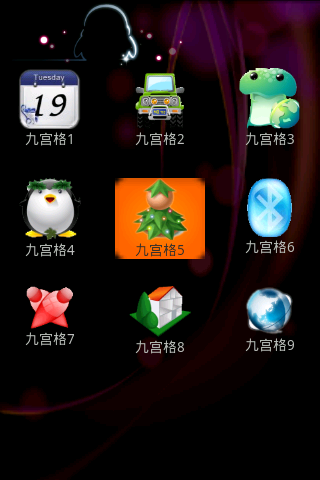
桌面或功能首頁常見的九宮格入口,在 Android 中最直接的實作方式是 GridView 搭配 SimpleAdapter。以下用一個 3×3 的圖文入口作為範例。
 Android 記事本畫板功能:橡皮擦、畫筆大小與顏色
在記事本或手寫板應用中,畫板功能通常不只是簡單的線條繪製,還會包含橡皮擦、畫筆粗細調整與顏色切換。這些功能可以基於同一套 Paint 與 Canvas 機制來實現。橡皮擦