

編輯:關於 Android 程式設計
學完 Adapter 相關的控件後,本節來認識一個極為常用的提示元件——Toast(吐司)。它會在螢幕上顯示一個方形提示框,沒有任何按鈕、也不會取得焦點,一段時間後自動消失,非常適合做輕量級的操作反饋。
這是最常見的用法,例如點擊按鈕後彈出提示:
Toast.makeText(MainActivity.this, "提示的內容", Toast.LENGTH_LONG).show();第一個參數是 Context,第二個是顯示內容,第三個是顯示時長——只有 LENGTH_LONG 與 LENGTH_SHORT 兩種會生效,即使傳入其他值,最終仍會落到這兩者之一。
由於 Toast 太常用了,我們可以把公共部分抽成一個方法,需要時直接呼叫,並順便設定顯示位置與字體顏色:
void midToast(String str, int showTime) {
    Toast toast = Toast.makeText(global_context, str, showTime);
    toast.setGravity(Gravity.CENTER_VERTICAL | Gravity.CENTER_HORIZONTAL, 0, 0); // 設定位置
    TextView v = (TextView) toast.getView().findViewById(android.R.id.message);
    v.setTextColor(Color.YELLOW); // 設定字體顏色
    toast.show();
}
透過 setGravity 設定位置、findViewById(android.R.id.message) 取得文字再調整顏色或大小,就進入了「用建構子自訂 Toast」的範疇。
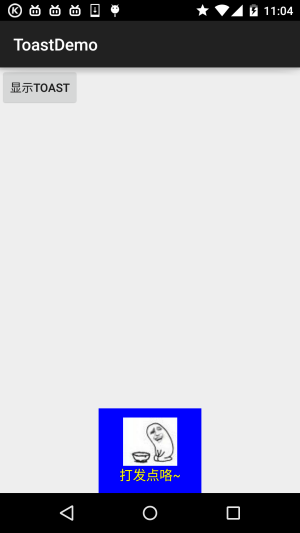
關鍵在於取得 Toast 的內容 View(一個 LinearLayout),加入 ImageView,再調整背景與文字顏色:
private void midToast(String str, int showTime) {
    Toast toast = Toast.makeText(mContext, str, showTime);
    toast.setGravity(Gravity.CENTER_HORIZONTAL | Gravity.BOTTOM, 0, 0);
    LinearLayout layout = (LinearLayout) toast.getView();
    layout.setBackgroundColor(Color.BLUE);
    ImageView image = new ImageView(this);
    image.setImageResource(R.mipmap.ic_icon_qitao);
    layout.addView(image, 0);
    TextView v = (TextView) toast.getView().findViewById(android.R.id.message);
    v.setTextColor(Color.YELLOW);
    toast.show();
}若還不滿足,你可以自己寫一個 Toast 版面,透過 setView() 完全接管外觀(不過顯示時長依舊無法自訂):
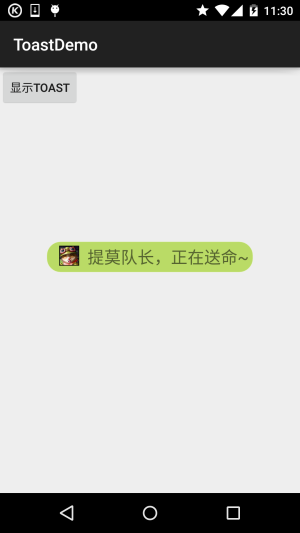
private void midToast(String str, int showTime) {
    LayoutInflater inflater = getLayoutInflater();
    View view = inflater.inflate(R.layout.view_toast_custom, (ViewGroup) findViewById(R.id.lly_toast));
    ImageView img_logo = (ImageView) view.findViewById(R.id.img_logo);
    TextView tv_msg = (TextView) view.findViewById(R.id.tv_msg);
    tv_msg.setText(str);
    Toast toast = new Toast(mContext);
    toast.setGravity(Gravity.CENTER, 0, 0);
    toast.setDuration(Toast.LENGTH_LONG);
    toast.setView(view);
    toast.show();
}
以上就是 Toast 從最簡單的 makeText() 到完全自訂的三種用法,可依需求靈活選用。
 Android 開發最常用範例整理(一):自定義按鈕實作
一、ActivityMainActivity.java 源碼:public class MainActivity extends Activity { @Override
 Android UI 優化:版面簡化與過度繪製分析
版面優化的三種工具 Android 提供 include、merge 與 ViewStub 三種常用版面優化方式。include 可重用相同版面;merge 可移除不必要
 Android 後台啟動 Activity:moveTaskToBack 用法與生命週期觀察
實務上有這樣的需求:需要啟動某個 Activity 讓它執行初始化或保持服務,但又不希望它的畫面跳出來干擾使用者,同時也不能直接 finish() 把它結束掉。這種情況就
 搶紅包插件實現原理淺析
搶紅包,先看效果圖~ 實現自動搶紅包,要解決兩個問題: 一、如何實時監聽發紅包的事件 二、如何在紅包到來時自動進入頁面並自動點擊紅包 一、如何獲取紅包到來的事件