

編輯:關於 Android 程式設計
RecyclerView 面市已久,在眾多應用中被廣泛使用,口碑不錯,相比 ListView、GridView 這類控件,它在數據綁定、Item View 創建、View 回收與重用等機制上都有明顯優勢。本系列文章分三部分:RecyclerView 基礎到進階的使用、實戰實例、以及結合 Android Annotations 注入框架的實例。今天這一篇是第二講,我們用 RecyclerView 打造一個類似 Gallery 的橫向滑動效果。完整 Demo 已更新到項目中,歡迎 star 和 fork。
項目地址:https://github.com/jiangqqlmj/FastDev4Android
先來梳理與 RecyclerView 相關的核心類:
要實現 Gallery 效果,Item 需要橫向滑動,因此讓 RecyclerView 支持水平方向即可——這裡直接採用 LinearLayoutManager 並設置方向為 HORIZONTAL。
1. 每一項 Item 的布局:
<LinearLayout xmlns:android="https://schemas.android.com/apk/res/android"
    android:gravity="center" android:layout_height="wrap_content"
    android:layout_width="wrap_content" android:orientation="vertical" android:padding="8.0dip">
    <ImageView android:adjustViewBounds="true" android:id="@+id/item_img"
        android:layout_height="100dp" android:layout_width="100dp"
        android:scaleType="fitXY" android:src="@drawable/ic_item_gallery" />
    <TextView android:id="@+id/item_tv" android:layout_gravity="center_horizontal"
        android:layout_height="wrap_content" android:layout_marginTop="5dp"
        android:layout_width="wrap_content" android:text="標題1" android:textSize="15sp" />
</LinearLayout>
這個布局很簡單,一個圖片加一個標題,垂直排列。
2. 自定義適配器 GalleryRecyclerAdapter:寫法與 ListView 類似,繼承 RecyclerView.Adapter,實現三個方法——onCreateViewHolder 創建 Item View、onBindViewHolder 綁定數據、getItemCount 返回數量。
public class GalleryRecyclerAdapter extends RecyclerView.Adapter<GalleryRecyclerAdapter.ViewHolder> {
    private List<GalleryModel> models;
    private LayoutInflater mInflater;

    public GalleryRecyclerAdapter(Context context) {
        models = new ArrayList<GalleryModel>();
        for (int i = 0; i < 20; i++) {
            int index = i + 1;
            models.add(new GalleryModel(R.drawable.ic_item_gallery, "Item" + index));
        }
        mInflater = LayoutInflater.from(context);
    }

    @Override
    public ViewHolder onCreateViewHolder(ViewGroup parent, int viewType) {
        View view = mInflater.inflate(R.layout.item_gallery_recycler, parent, false);
        ViewHolder viewHolder = new ViewHolder(view);
        return viewHolder;
    }

    @Override
    public void onBindViewHolder(ViewHolder holder, int position) {
        holder.item_img.setImageResource(models.get(position).getImgurl());
        holder.item_tv.setText(models.get(position).getTitle());
    }

    @Override
    public int getItemCount() {
        return models.size();
    }

    // 自定義的 ViewHolder,持有每個 Item 的所有界面元素
    public static class ViewHolder extends RecyclerView.ViewHolder {
        private ImageView item_img;
        private TextView item_tv;

        public ViewHolder(View view) {
            super(view);
            item_img = (ImageView) view.findViewById(R.id.item_img);
            item_tv = (TextView) view.findViewById(R.id.item_tv);
        }
    }
}
3. ViewHolder:我們繼承 RecyclerView.ViewHolder 實現自定義 ViewHolder 來承載子 Item 視圖,在其中完成控件初始化。現在 Google 已要求開發者必須使用 ViewHolder。
4. 在 Activity 中設置:配置布局管理器並綁定適配器即可。
public class RecyclerGalleryActivity extends BaseActivity {
    private RecyclerView gallery_recycler;
    private LinearLayout top_bar_linear_back;
    private TextView top_bar_title;

    @Override
    protected void onCreate(Bundle savedInstanceState) {
        super.onCreate(savedInstanceState);
        setContentView(R.layout.recycler_gallery_layout);
        top_bar_linear_back = (LinearLayout) this.findViewById(R.id.top_bar_linear_back);
        top_bar_linear_back.setOnClickListener(new CustomOnClickListener());
        top_bar_title = (TextView) this.findViewById(R.id.top_bar_title);
        top_bar_title.setText("RecyclerView打造Gallery效果");

        // 初始化 RecyclerView 控件
        gallery_recycler = (RecyclerView) this.findViewById(R.id.gallery_recycler);
        // 固定高度
        gallery_recycler.setHasFixedSize(true);
        // 創建布局管理器
        LinearLayoutManager linearLayoutManager = new LinearLayoutManager(this);
        // 設置橫向
        linearLayoutManager.setOrientation(OrientationHelper.HORIZONTAL);
        // 設置布局管理器
        gallery_recycler.setLayoutManager(linearLayoutManager);
        // 創建適配器
        GalleryRecyclerAdapter adapter = new GalleryRecyclerAdapter(this);
        // 綁定適配器
        gallery_recycler.setAdapter(adapter);
    }

    class CustomOnClickListener implements View.OnClickListener {
        @Override
        public void onClick(View v) {
            RecyclerGalleryActivity.this.finish();
        }
    }
}
5. 關於 LayoutManager:它負責每個 Item 視圖的布局。RecyclerView 內置了 LinearLayoutManager、GridLayoutManager、StaggeredGridLayoutManager 三種。本例用 LinearLayoutManager 並設為水平方向。此外它還提供了 findFirstVisibleItemPosition()、findFirstCompletelyVisibleItemPosition()、findLastVisibleItemPosition()、findLastCompletelyVisibleItemPosition() 等方法,方便獲取屏幕頂部/底部 Item 的信息。
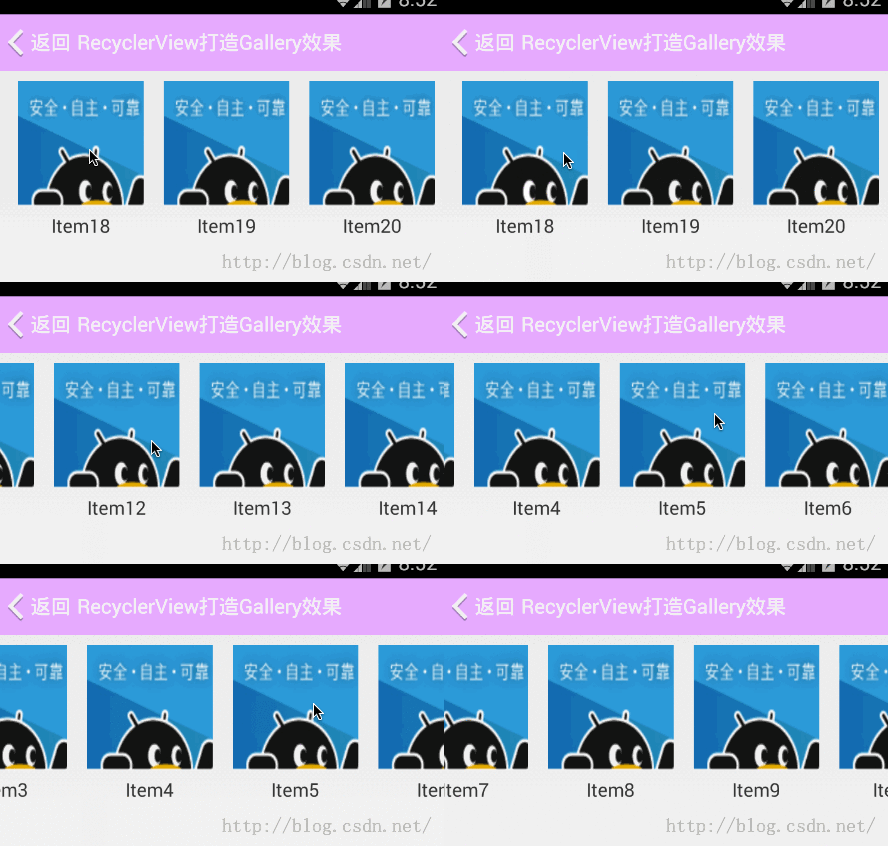
上面的效果只能滑動、沒有點擊事件。由於 RecyclerView 不再負責 Item 的布局顯示(交給 LayoutManager 了),它也沒有提供 onItemClick,需要我們自行模擬。
思路是:在 onCreateViewHolder 創建出 View 後,給它設置 onClick 監聽,把點擊事件通過自定義接口回調出去。先定義接口:
/** 類似 ListView 的 onItemClickListener 接口 */
public interface OnRecyclerViewItemClickListener {
    /**
     * Item View 發生點擊回調的方法
     * @param view     點擊的 View
     * @param position 具體 Item View 的索引
     */
    void onItemClick(View view, int position);
}
定義接口並提供 set/get 方法,供外部傳入:
private OnRecyclerViewItemClickListener onRecyclerViewItemClickListener;

public OnRecyclerViewItemClickListener getOnRecyclerViewItemClickListener() {
    return onRecyclerViewItemClickListener;
}

public void setOnRecyclerViewItemClickListener(OnRecyclerViewItemClickListener onRecyclerViewItemClickListener) {
    this.onRecyclerViewItemClickListener = onRecyclerViewItemClickListener;
}
在 onCreateViewHolder 中給 View 添加點擊事件並回調:
view.setOnClickListener(new View.OnClickListener() {
    @Override
    public void onClick(View v) {
        if (onRecyclerViewItemClickListener != null) {
            onRecyclerViewItemClickListener.onItemClick(view, (int) view.getTag());
        }
    }
});
其中 onItemClick 的第二個參數取自 tag,而 tag 是在 onBindViewHolder 中設置的 position:
public void onBindViewHolder(ViewHolder holder, int position) {
    holder.item_img.setImageResource(models.get(position).getImgurl());
    holder.item_tv.setText(models.get(position).getTitle());
    holder.itemView.setTag(position);
}
使用時:
adapter.setOnRecyclerViewItemClickListener(new GalleryRecyclerAdapter.OnRecyclerViewItemClickListener() {
    @Override
    public void onItemClick(View view, int position) {
        Toast.makeText(RecyclerGalleryActivity.this, "您點擊的Item的索引為:" + position, Toast.LENGTH_SHORT).show();
    }
});
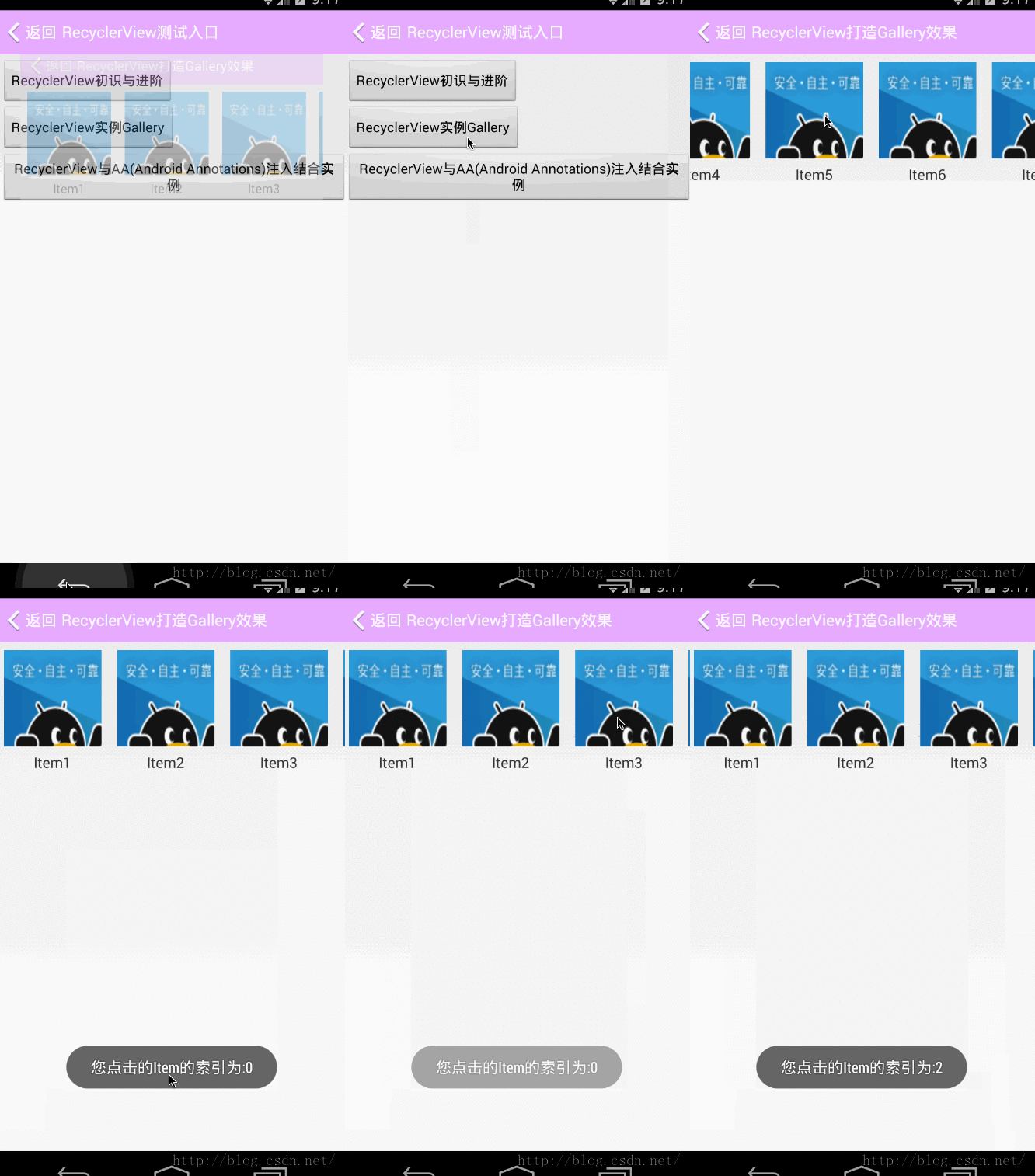
RecyclerView 沒有像 ListView 那樣直接設置分割線的方法,但提供了 ItemDecoration 類,可讓每個 Item 在視覺上分隔開來。它並非必須,開發者可選擇設置零個或多個。我們定義一個 TestDecoration 繼承自 RecyclerView.ItemDecoration,實現 onDraw 與 getItemOffset 兩個方法:
public class TestDecoration extends RecyclerView.ItemDecoration {
    // 采用系統內置風格的分割線
    private static final int[] attrs = new int[]{android.R.attr.listDivider};
    private Drawable mDivider;

    public TestDecoration(Context context) {
        TypedArray typedArray = context.obtainStyledAttributes(attrs);
        mDivider = typedArray.getDrawable(0);
        typedArray.recycle();
    }

    @Override
    public void onDraw(Canvas c, RecyclerView parent, RecyclerView.State state) {
        int top = parent.getPaddingTop();
        int bottom = parent.getHeight() - parent.getPaddingBottom();
        int childCount = parent.getChildCount();
        for (int i = 0; i < childCount; i++) {
            View child = parent.getChildAt(i);
            RecyclerView.LayoutParams layoutParams = (RecyclerView.LayoutParams) child.getLayoutParams();
            int left = child.getRight() + layoutParams.rightMargin;
            int right = left + mDivider.getIntrinsicWidth();
            mDivider.setBounds(left, top, right, bottom);
            mDivider.draw(c);
        }
    }

    @Override
    public void getItemOffsets(Rect outRect, int itemPosition, RecyclerView parent) {
        outRect.set(0, 0, mDivider.getIntrinsicWidth(), 0);
    }
}
給 RecyclerView 添加分割線:
// 設置分割線
gallery_recycler.addItemDecoration(new TestDecoration(this));
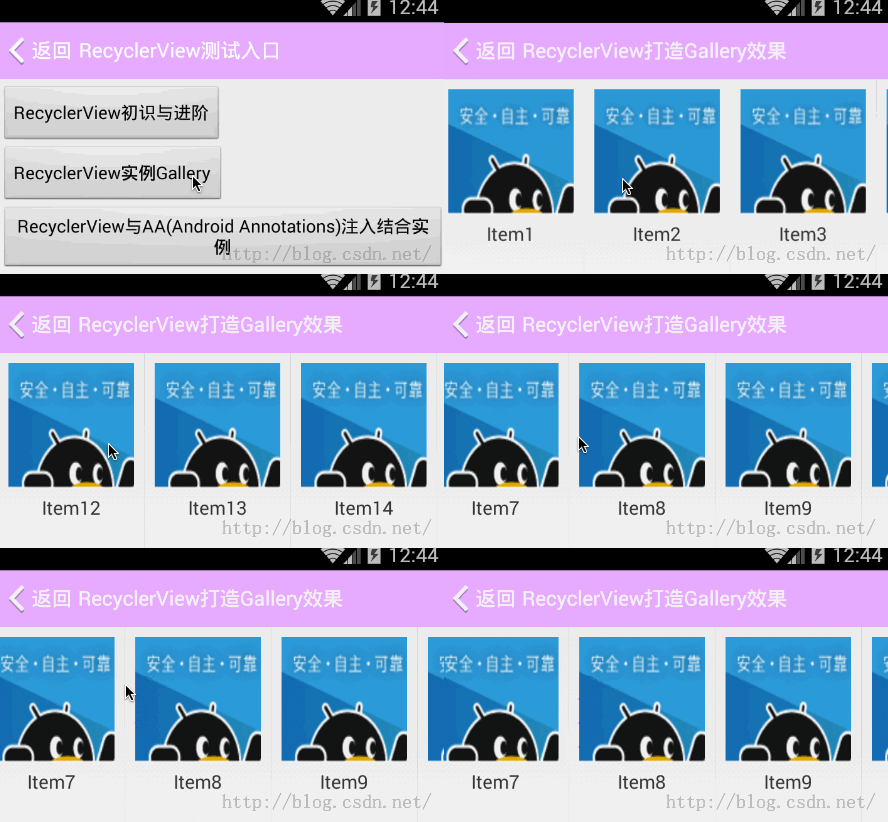
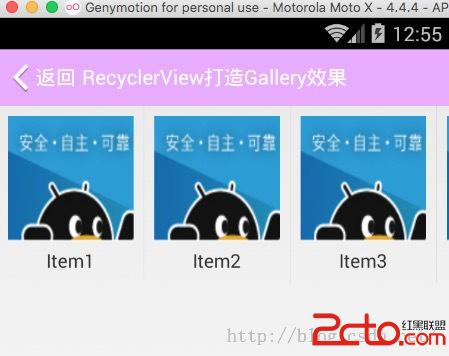
仔細看會發現分割線直接延伸到了界面底部,沒有自適應控件高度。根本原因在於 RecyclerView 不再負責每個 View 的顯示,需要我們自定義一個 LayoutManager 並重寫 onMeasure 來計算高度:
public class CustomLinearLayoutManager extends LinearLayoutManager {
    public CustomLinearLayoutManager(Context context) {
        super(context);
    }

    @Override
    public void onMeasure(RecyclerView.Recycler recycler, RecyclerView.State state, int widthSpec, int heightSpec) {
        View view = recycler.getViewForPosition(0);
        if (view != null) {
            measureChild(view, widthSpec, heightSpec);
            int mWidth = View.MeasureSpec.getSize(widthSpec);
            int mHeight = view.getMeasuredHeight();
            setMeasuredDimension(mWidth, mHeight);
        }
    }
}
讓 RecyclerView 使用 CustomLinearLayoutManager 即可。
RecyclerView 的一大亮點是 Item 變化時可加入動畫,涉及類為 RecyclerView.ItemAnimator。通常在 Item 刪除、添加、移動時可加動畫,調用 Adapter 提供的 notifyItemInserted(int)、notifyItemRemoved(int) 即可。我們在 Adapter 中封裝添加與刪除方法:
// 添加數據
public void addItem(GalleryModel model, int position) {
    models.add(position, model);
    notifyItemInserted(position);
}

// 刪除數據
public void removeItem(int position) {
    models.remove(position);
    notifyItemRemoved(position);
}
外部調用:
adapter.addItem(new GalleryModel(R.drawable.ic_item_gallery, "Item Add"), 3);
adapter.removeItem(2);
最後別忘了給 RecyclerView 設置動畫效果(這裡用默認動畫):
// 設置動畫
gallery_recycler.setItemAnimator(new DefaultItemAnimator());
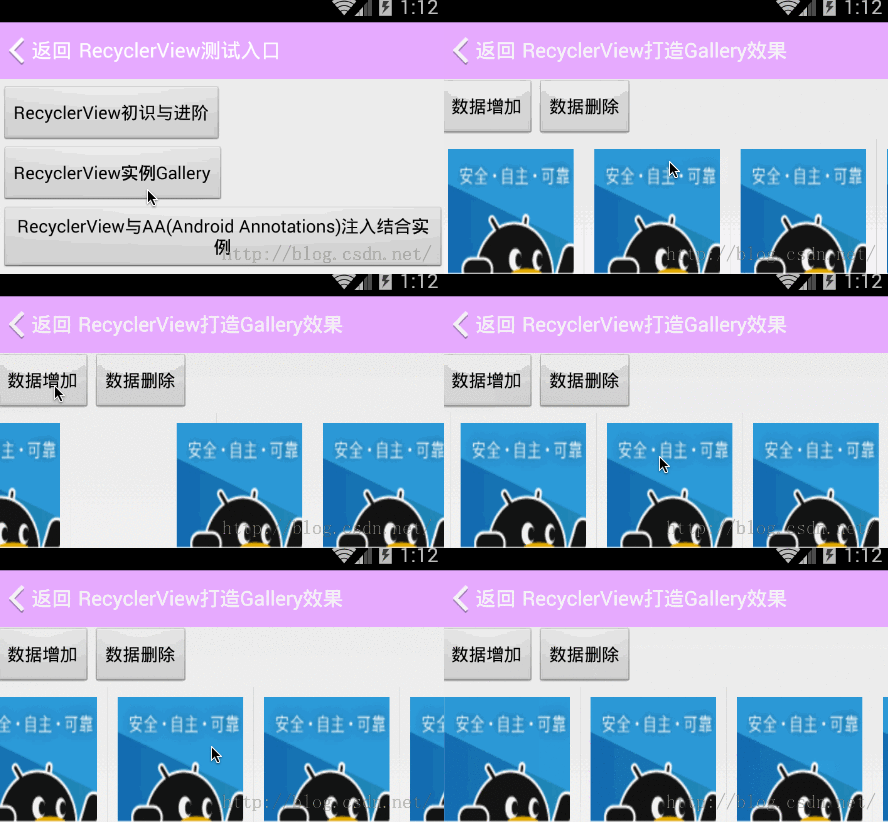
今天通過實例把 RecyclerView 的相關用法重新梳理了一遍,實現了類似 Gallery 的效果。示例中仍有不少可優化的地方,後續文章會繼續完善。
 Android Studio 中將 Module 打包成 Jar 包的完整步驟
在 Android 開發中,我們常需要將 Android Library 模組打包成 jar 檔,以便在其他專案中複用。本文將詳細介紹如何在 Android Studio
 Android + Git + Hudson + Gradle 持續整合實戰
本文記錄如何在 Linux 主機上,以 Git、Hudson 與 Gradle 搭建 Android 專案的持續整合環境(假設 Android SDK、JDK 與 Hud
 Android View 事件分發機制詳解:dispatchTouchEvent、onInterceptTouchEvent 與 onTouchEvent
當使用者點擊畫面時,事件會從 Activity 一路傳遞到 PhoneWindow,再到 View 或 ViewGroup。理解事件分發機制,是處理衝突、手勢與自訂控制項
 深入理解 Android 之 AOP:從 JoinPoint 到 AspectJ 落地實踐
一、閒談 AOP 大家都熟悉 OOP(Object Oriented Programming,物件導向)。本文要談的是 AOP(Aspect Oriented Progr