

編輯:關於 Android 程式設計
AutoCompleteTextView 很多人都用過,某些場景下直接用 Google 提供的 ArrayAdapter 就能滿足需求。但在實際開發中,我們往往得自己動手寫自定義適配器才能搞定。
今天來看看怎麼定製一個 AutoCompleteTextView。假設我們有一個 Book 類,包含 id、name、author、price、pinyin 五個屬性。我們希望在輸入框裡無論輸入什麼字符,都和這五個屬性逐一比對,只要有一項匹配上,就把該條數據顯示出來。效果如下圖:
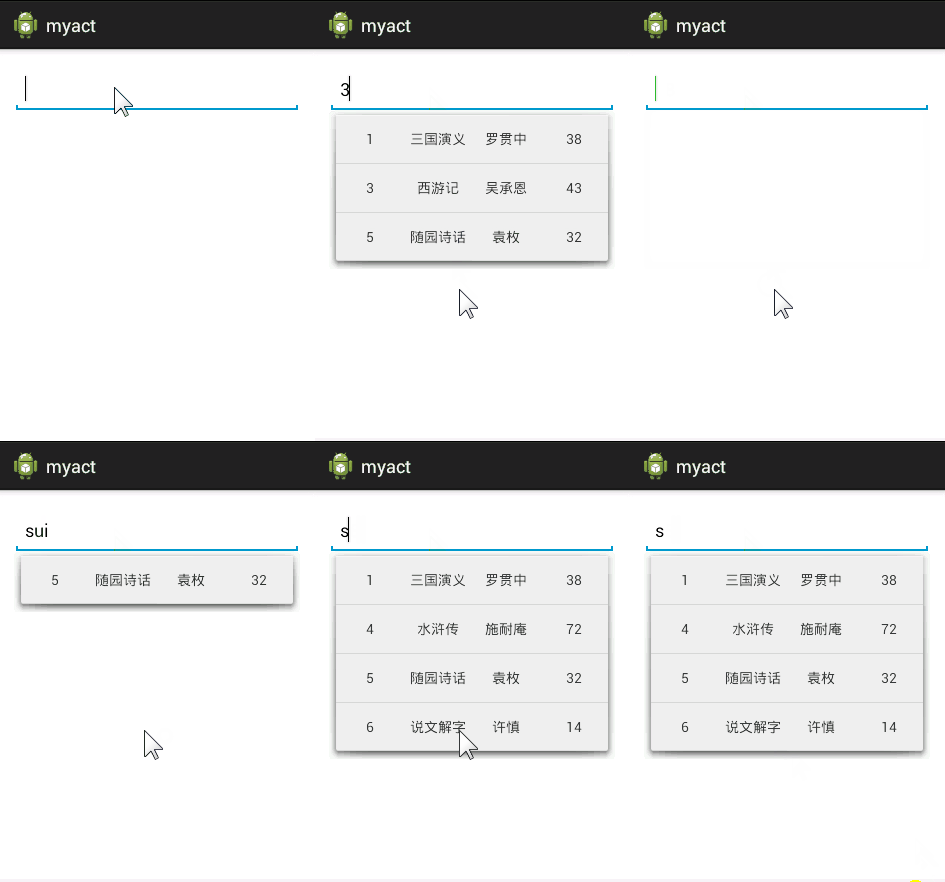
要實現這個功能,關鍵在於重寫 Adapter。我們自定義一個 Adapter 繼承自 BaseAdapter,同時實現 Filterable 接口。BaseAdapter 的部分和 ListView 裡的一樣,該重寫的方法照舊:
@Override public int getCount() { return books.size(); }
@Override public Object getItem(int position) { return books.get(position); }
@Override public long getItemId(int position) { return position; }

@Override
public View getView(int position, View convertView, ViewGroup parent) {
    ViewHolder viewHolder;
    if (convertView == null) {
        viewHolder = new ViewHolder();
        convertView = View.inflate(context, R.layout.act_item, null);
        viewHolder.id = (TextView) convertView.findViewById(R.id.id_book);
        viewHolder.name = (TextView) convertView.findViewById(R.id.name_book);
        viewHolder.author = (TextView) convertView.findViewById(R.id.author_book);
        viewHolder.price = (TextView) convertView.findViewById(R.id.price_book);
        convertView.setTag(viewHolder);
    } else {
        viewHolder = (ViewHolder) convertView.getTag();
    }
    Book book = books.get(position);
    viewHolder.id.setText(book.getId() + "");
    viewHolder.name.setText(book.getName());
    viewHolder.author.setText(book.getAuthor());
    viewHolder.price.setText(book.getPrice() + "");
    return convertView;
}

class ViewHolder {
    TextView id, name, author, price;
}
act_item 布局文件如下,四個 TextView 横向排列:
<LinearLayout xmlns:android="https://schemas.android.com/apk/res/android"
    android:layout_width="match_parent"
    android:layout_height="match_parent"
    android:orientation="horizontal">
    <TextView
        android:id="@+id/id_book"
        android:layout_width="0dp"
        android:layout_height="48dp"
        android:layout_weight="1"
        android:gravity="center"
        android:text="id" />
    <TextView
        android:id="@+id/name_book"
        android:layout_width="0dp"
        android:layout_height="48dp"
        android:layout_weight="1"
        android:gravity="center"
        android:text="name" />
    <TextView
        android:id="@+id/author_book"
        android:layout_width="0dp"
        android:layout_height="48dp"
        android:layout_weight="1"
        android:gravity="center"
        android:text="author" />
    <TextView
        android:id="@+id/price_book"
        android:layout_width="0dp"
        android:layout_height="48dp"
        android:layout_weight="1"
        android:gravity="center"
        android:text="price" />
</LinearLayout>
由於實現了 Filterable 接口,還要實現其中的 getFilter 方法:
@Override
public Filter getFilter() {
    if (mArrayFilter == null) {
        mArrayFilter = new ArrayFilter();
    }
    return mArrayFilter;
}
ArrayFilter 是實現數據過濾的關鍵類,它繼承自 Filter,需要實現兩個方法:performFiltering 負責過濾邏輯,publishResults 把過濾結果賦值給數據源:
private class ArrayFilter extends Filter {
    @Override
    protected FilterResults performFiltering(CharSequence constraint) {
        FilterResults results = new FilterResults();
        if (mFilterBooks == null) {
            mFilterBooks = new ArrayList<Book>(books);
        }
        // 沒有過濾條件則不過濾
        if (constraint == null || constraint.length() == 0) {
            results.values = mFilterBooks;
            results.count = mFilterBooks.size();
        } else {
            List<Book> retList = new ArrayList<Book>();
            String str = constraint.toString().toLowerCase();
            // 循環數據源,任一屬性滿足條件則加入結果
            for (Book book : mFilterBooks) {
                if (book.getAuthor().contains(str) || book.getName().contains(str)
                        || (book.getId() + "").contains(str)
                        || (book.getPrice() + "").contains(str)
                        || book.getPinyin().contains(str)) {
                    retList.add(book);
                }
            }
            results.values = retList;
            results.count = retList.size();
        }
        return results;
    }

    @Override
    protected void publishResults(CharSequence constraint, FilterResults results) {
        // notifyDataSetChanged() 重繪當前可見區域;notifyDataSetInvalidated() 還原初始狀態
        books = (List<Book>) results.values;
        if (results.count > 0) {
            notifyDataSetChanged();
        } else {
            notifyDataSetInvalidated();
        }
    }
}
public class MainActivity extends Activity {
    private List<Book> books = new ArrayList<>();
    private AutoCompleteTextView act;

    @Override
    protected void onCreate(Bundle savedInstanceState) {
        super.onCreate(savedInstanceState);
        setContentView(R.layout.activity_main);
        initData();
        initView();
    }

    private void initView() {
        act = (AutoCompleteTextView) findViewById(R.id.myact);
        MyActAdapter adapter = new MyActAdapter(books, this);
        act.setAdapter(adapter);
        act.setThreshold(0);
    }

    private void initData() {
        books.add(new Book(1, "三國演義", "羅貫中", 38, "sanguoyanyi"));
        books.add(new Book(2, "紅樓夢", "曹雪芹", 25, "hongloumeng"));
        books.add(new Book(3, "西游記", "吳承恩", 43, "xiyouji"));
        books.add(new Book(4, "水浒傳", "施耐庵", 72, "shuihuzhuan"));
        books.add(new Book(5, "隨園詩話", "袁枚", 32, "suiyuanshihua"));
        books.add(new Book(6, "說文解字", "許慎", 14, "shuowenjiezi"));
        books.add(new Book(7, "文心雕龍", "劉勰", 18, "wenxindiaolong"));
    }
}
就是這麼簡單!不過這裡有個小小的遺憾:數據源本身自帶了一個 pinyin 屬性,實際開發中顯然不能這麼作弊。那麼該怎麼實現通過漢字首字母來搜索呢?比如輸入「sg」就提示「三國演義」。這個問題會在後續文章中透過 Java 類來實現,敬請期待。
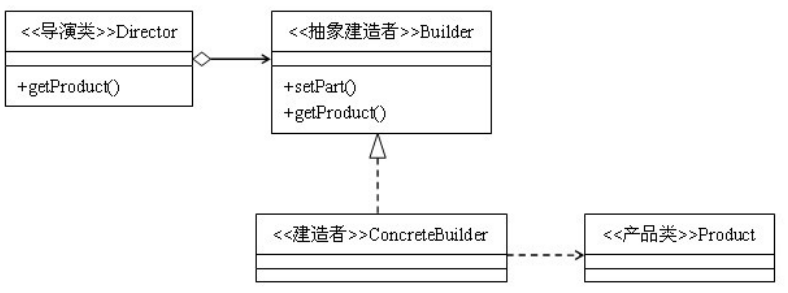 建造者模式(Builder)详解:動力節點 Java 學院整理
定義:將一個複雜物件的構建與它的表示分離,使得同樣的構建過程可以創建出不同的表示。 類型:創建型模式。 類圖: 四個要素 產品類:通常是一個較為複雜的物件,構建過程比
 把網頁連同圖片儲存到本地的完整實作
離線閱讀是很實用的功能:把一篇含有圖片的網頁下載下來,之後在沒有網路的環境也能翻閱。這裡示範的實作使用 AQuery 函式庫處理非同步下載,核心邏輯可以套用到任何 HTT
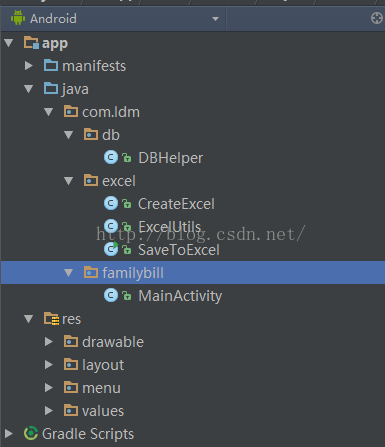 Android 端把 SQLite 資料匯出成 Excel:JXL 完整實作指南
做過 Java Web 或 C# 的朋友,對 POI 這套元件應該不陌生,尤其在 OA 類專案裡,Excel 的匯入與匯出幾乎是標配。那麼在 Android App 上能
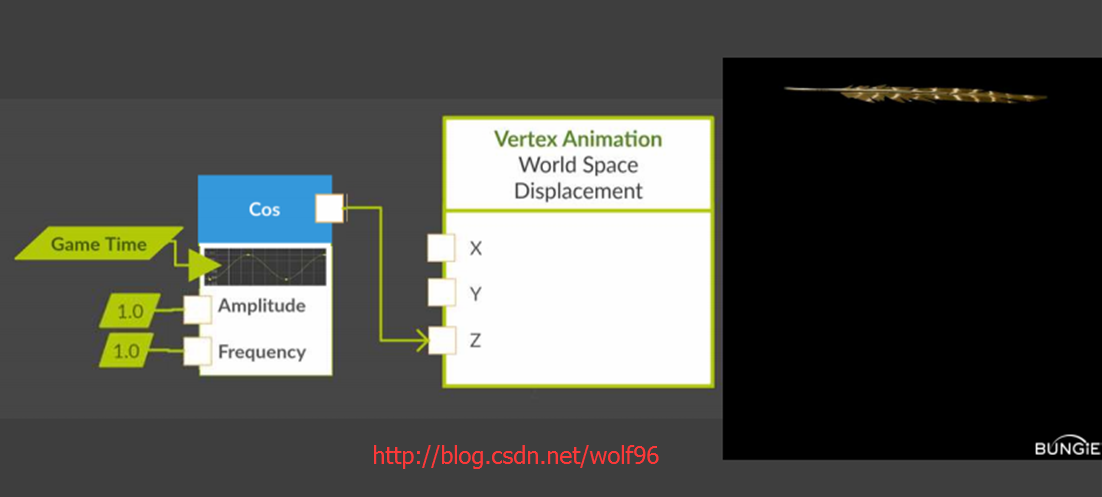 Unity3D 頂點動畫實作筆記:用 Shader 把動畫成本壓下來
今年 GDC 上有一場蠻有意思的演講叫 Animating With Math,講的是頂點 shader 動畫。講者示範了幾個經典案例,但沒有給程式碼,而是用類似虛幻引擎