

編輯:關於 Android 程式設計
先上截圖……哎,因為 1080P 在 Windows 10 上雖然適配了,但不少軟件並沒跟上(比如某款錄製 GIF 的工具),導致畫面有一定偏移、顯示不完整,不過效果大概就是下面這樣。
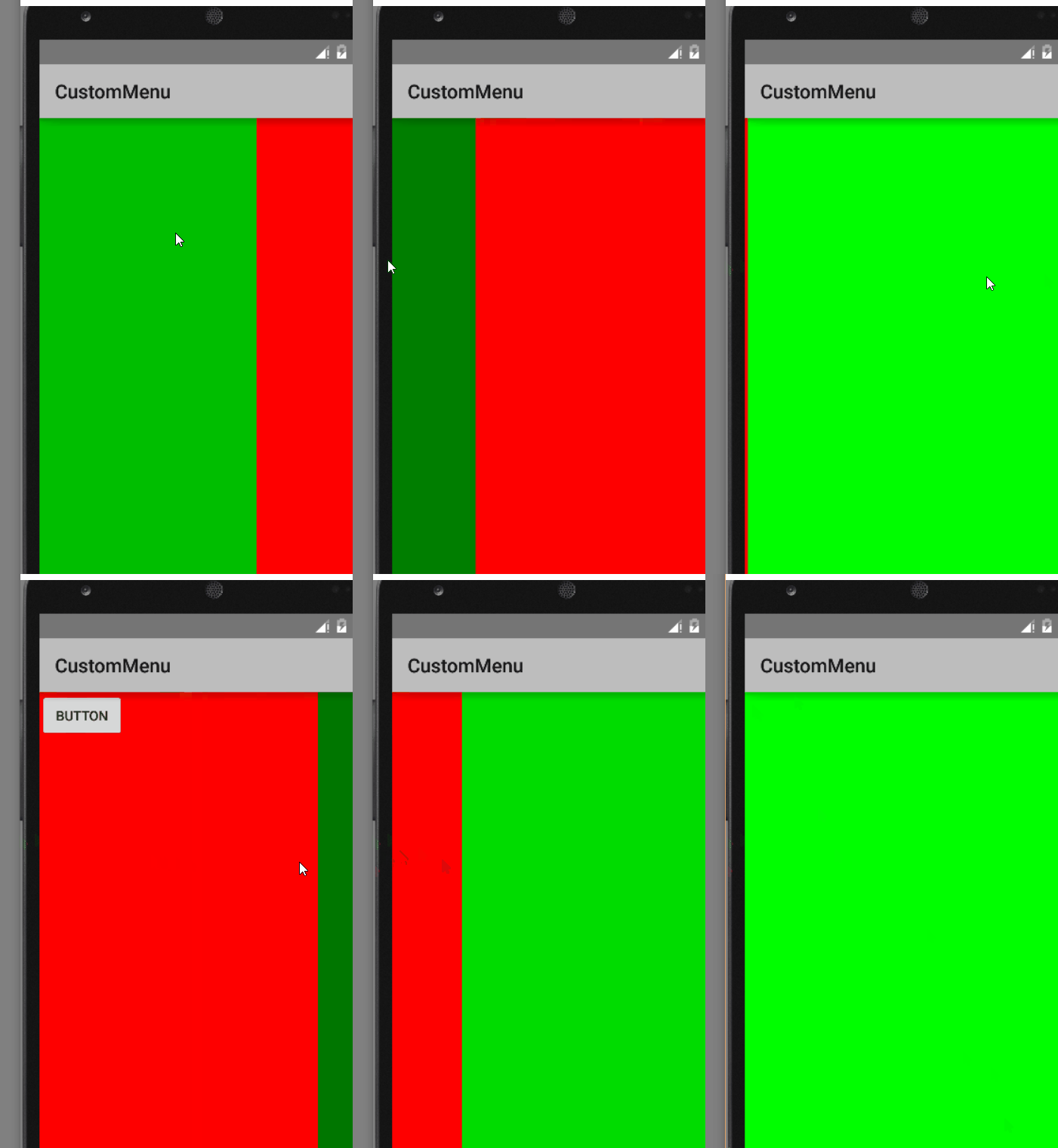
首先需要這麼一個類,所有 UI 的滑動之類的邏輯都定義在這裡。先把需要的變量聲明好,實際開發中按需增減即可。
private Context context;          // 上下文
private FrameLayout leftMenu;     // 左邊部分
private FrameLayout middleMenu;   // 中間部分
private FrameLayout rightMenu;    // 右邊部分
private FrameLayout middleMask;   // 蒙版效果
private Scroller mScroller;       // 滑動動畫
public static final int ID = 0;
public static final int LEFT_ID = ID + 0xaabbcc;
public static final int MIDDLE_ID = ID + 0xaaccbb;
public static final int RIGHT_ID = ID + 0xccbbaa;
構造函數也不能少:
public MainUI(Context context) {
    super(context);
    initView(context);
}
public MainUI(Context context, AttributeSet attrs) {
    super(context, attrs);
    initView(context);
}
initView 用來初始化視圖,功能都寫在注釋裡了:
private void initView(Context context) {
    this.context = context;
    mScroller = new Scroller(context, new DecelerateInterpolator());
    leftMenu = new FrameLayout(context);
    middleMenu = new FrameLayout(context);
    rightMenu = new FrameLayout(context);
    middleMask = new FrameLayout(context);
    leftMenu.setBackgroundColor(Color.RED);
    middleMenu.setBackgroundColor(Color.GREEN);
    rightMenu.setBackgroundColor(Color.RED);
    middleMask.setBackgroundColor(0x88000000);
    leftMenu.setId(LEFT_ID);
    middleMenu.setId(MIDDLE_ID);
    rightMenu.setId(RIGHT_ID);
    addView(leftMenu);
    addView(middleMenu);
    addView(rightMenu);
    addView(middleMask);
    middleMask.setAlpha(0); // 設置 middleMask 的透明度
}
接著是它們的測量與布局。左右側的寬度設為中間部分的 0.7 倍:
@Override
protected void onMeasure(int widthMeasureSpec, int heightMeasureSpec) {
    super.onMeasure(widthMeasureSpec, heightMeasureSpec);
    middleMenu.measure(widthMeasureSpec, heightMeasureSpec);
    middleMask.measure(widthMeasureSpec, heightMeasureSpec);
    int realWidth = MeasureSpec.getSize(widthMeasureSpec);
    int tempWidthMeasure = MeasureSpec.makeMeasureSpec(
            (int) (realWidth * 0.7f), MeasureSpec.EXACTLY);
    leftMenu.measure(tempWidthMeasure, heightMeasureSpec);
    rightMenu.measure(tempWidthMeasure, heightMeasureSpec);
}

@Override
protected void onLayout(boolean changed, int l, int t, int r, int b) {
    super.onLayout(changed, l, t, r, b);
    middleMenu.layout(l, t, r, b);
    middleMask.layout(l, t, r, b);
    leftMenu.layout(l - leftMenu.getMeasuredWidth(), t, r, b);
    rightMenu.layout(l + middleMenu.getMeasuredWidth(), t,
            l + middleMenu.getMeasuredWidth() + rightMenu.getMeasuredWidth(), b);
}
再來處理蒙版透明度的漸變,並用兩個布爾值判斷滑動狀態:
@Override
public void scrollTo(int x, int y) {
    super.scrollTo(x, y);
    int curX = Math.abs(getScrollX());
    float scale = curX / (float) leftMenu.getMeasuredWidth();
    middleMask.setAlpha(scale); // 透明度隨滑動漸變
}

private boolean isTestComete;     // 測試是否完成
private boolean isleftrightevent; // 判斷是否是左右滑動
核心的觸摸事件分發邏輯,先判斷滑動方向,再處理左右滑動與慣性滾動:
@Override
public boolean dispatchTouchEvent(MotionEvent ev) {
    if (!isTestComete) {
        getEventType(ev);
        return true;
    }
    if (isleftrightevent) {
        switch (ev.getActionMasked()) {
            case MotionEvent.ACTION_MOVE:
                int curScrollX = getScrollX();
                int dis_x = (int) (ev.getX() - point.x);
                int expectX = -dis_x + curScrollX;
                int finalX;
                if (expectX < 0) {
                    finalX = Math.max(expectX, -leftMenu.getMeasuredWidth());
                } else {
                    finalX = Math.min(expectX, rightMenu.getMeasuredWidth());
                }
                scrollTo(finalX, 0);
                point.x = (int) ev.getX();
                break;
            case MotionEvent.ACTION_UP:
            case MotionEvent.ACTION_CANCEL:
                curScrollX = getScrollX();
                if (Math.abs(curScrollX) > leftMenu.getMeasuredWidth() >> 1) {
                    if (curScrollX < 0) {
                        mScroller.startScroll(curScrollX, 0, -leftMenu.getMeasuredWidth() - curScrollX, 0, 200);
                    } else {
                        mScroller.startScroll(curScrollX, 0, leftMenu.getMeasuredWidth() - curScrollX, 0, 200);
                    }
                } else {
                    mScroller.startScroll(curScrollX, 0, -curScrollX, 0, 200);
                }
                invalidate();
                isleftrightevent = false;
                isTestComete = false;
                break;
        }
    }
    return super.dispatchTouchEvent(ev);
}
配套的滾動與方向判斷方法:
@Override
public void computeScroll() {
    super.computeScroll();
    if (!mScroller.computeScrollOffset()) {
        return;
    }
    scrollTo(mScroller.getCurrX(), 0);
}

private Point point = new Point();
private static final int TEST_DIS = 20;

private void getEventType(MotionEvent ev) {
    switch (ev.getActionMasked()) {
        case MotionEvent.ACTION_DOWN:
            point.x = (int) ev.getX();
            point.y = (int) ev.getY();
            super.dispatchTouchEvent(ev);
            break;
        case MotionEvent.ACTION_MOVE:
            int dX = Math.abs((int) ev.getX() - point.x);
            int dY = Math.abs((int) ev.getY() - point.y);
            if (dX >= TEST_DIS && dX > dY) {
                isleftrightevent = true;   // 左右滑動
                isTestComete = true;
            } else if (dY >= TEST_DIS && dY > dX) {
                isleftrightevent = false;  // 上下滑動
                isTestComete = true;
            }
            point.x = (int) ev.getX();
            point.y = (int) ev.getY();
            break;
        case MotionEvent.ACTION_UP:
        case MotionEvent.ACTION_CANCEL:
            super.dispatchTouchEvent(ev);
            isleftrightevent = false;
            isTestComete = false;
            break;
    }
}
下面看看如何在左側菜單中添加一個 Button。創建一個 LeftMenu 類並擴展 Fragment,因此你需要:
import android.support.v4.app.Fragment;
在這段代碼之前,你需要新建一個 left.xml 布局文件,裡面放一個 Button1:
@Override
public View onCreateView(LayoutInflater inflater, ViewGroup container, Bundle savedInstanceState) {
    View v = inflater.inflate(R.layout.left, container, false);
    v.findViewById(R.id.button1).setOnClickListener(new View.OnClickListener() {
        @Override
        public void onClick(View v) {
            System.out.println("Hello nomasp");
        }
    });
    return v;
}
現在就可以把它們創建出來了:
private MainUI mainUI;
private LeftMenu leftMenu;

@Override
protected void onCreate(Bundle savedInstanceState) {
    super.onCreate(savedInstanceState);
    mainUI = new MainUI(this);
    setContentView(mainUI);
    leftMenu = new LeftMenu();
    getSupportFragmentManager().beginTransaction()
            .add(MainUI.LEFT_ID, leftMenu)
            .commit();
}
這裡的 MainActivity 需要擴展 FragmentActivity,也就是要導入 android-support-v4.jar。完整的代碼可以從對應的 GitHub 倉庫獲取。
 跟我學 Android 之九:日期與時間控制元件完全指南
本章內容 第 1 節 AnalogClock 與 DigitalClock第 2 節 CalendarView第 3 節 DatePicker 與 TimePicker
 Android 程式碼優化:透過 ProGuard 關閉輸出的日誌
開發時,我們經常會輸出各種日誌來 debug 程式碼;但等到應用發布的 apk 運行時,往往不希望它再輸出日誌。本文說明如何關閉 Log.v()、Log.i()、Log.
 仿朋友圈「全文/收起」:RecyclerView 動態文字展開的實作思路
社交類 App 的動態流有個共同難題:貼文長度天差地遠。若全部展開,短貼文下方會留一大片空白;若一律截斷,想看完的人又得點進詳情頁。正解是「超過一定行數才顯示全文」——短
 Android 庫項目使用方法圖文解析
在 Android 開發中,程式碼與資源的重用非常重要。若可重用的內容只有 Java 程式碼,通常可以打包成 jar 檔供其他專案使用;但若包含圖片、版面配置、字串資源或