

編輯:關於 Android 程式設計
上一篇我們聊了 SharedPreferences 的讀寫機制,這一篇順勢往下走,談談它的衍生品——Preference 組件。
說到 Preference,做過 Android 的人應該都不陌生。系統的 Settings 應用、以及市面上絕大多數遵循 Material Design 的 App 設置頁,背後幾乎都是它。Google 自家原生代碼更是大量使用。
一句話概括:Preference 組件本質上就是「常用 UI 控件 + SharedPreferences」的封裝組合。
先看一張基於 API 22 繪製的繼承關係圖,能對整個家族的脈絡有直觀認識。
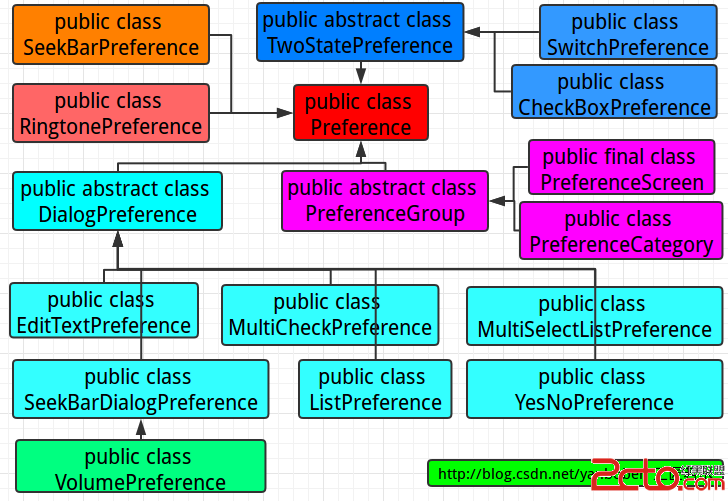
相比早期版本,官方確實補充了不少實用控件,但遺憾的是其中一部分被 hide 掉了,還有一部分放在 com.android.internal.preference 包下,這些是我們應用層無法直接引用的。
理解 Preference 的關鍵在於它的宿主類:
public abstract class PreferenceActivity extends ListActivity
        implements PreferenceManager.OnPreferenceTreeClickListener,
                   PreferenceFragment.OnPreferenceStartFragmentCallback {
    ...
}

public abstract class PreferenceFragment extends Fragment
        implements PreferenceManager.OnPreferenceTreeClickListener {
    ...
}
看出來了嗎?PreferenceActivity 繼承自 ListActivity,PreferenceFragment 繼承自 Fragment,都是從最基礎的類派生而來,只是針對 Preference 場景做了二次封裝。所以它的顯示原理和用普通 ListView 展示 EditText 並沒有本質差異。
家族成員眾多,這裡挑幾個使用頻率最高的作為索引,其餘用到時查 API 即可。
所有 Preference 的父類,對應最樸素的一個 item,類似 TextView。
| 屬性 | 說明 |
|---|---|
| android:defaultValue | 預設值 |
| android:dependency | 依賴另一個 preference,被依賴項可用時本項才可用 |
| android:enabled | 是否可用 |
| android:fragment | 指定關聯的 fragment |
| android:icon | 左側圖示 |
| android:key | 選項名稱,同時也是存儲時的唯一鍵值 |
| android:layout | 自訂目前項目的佈局 |
| android:order | 排序權重,不指定時預設依字母序 |
| android:persistent | 是否將值持久化到 SharedPreferences |
| android:selectable | 是否可選擇 |
| android:shouldDisableView | enabled 為 false 時變暗,此屬性設為 false 則 disable 但不變暗 |
| android:summary | 摘要說明,顯示於標題下方 |
| android:title | 標題,未設 summary 時會垂直居中 |
| android:widgetLayout | 自訂右側小部件的佈局,例如自訂的核取方塊樣式 |
對應 CheckBox,右側帶一個核取方塊。額外屬性:
| 屬性 | 說明 |
|---|---|
| android:disableDependentsState | 與 dependency 相反:本項可用則依賴項不可用 |
| android:summaryOff | 未勾選時顯示的摘要 |
| android:summaryOn | 勾選後顯示的摘要 |
點擊後彈出帶 EditText 的對話方塊,無自有屬性,透過 getText() / setText() 讀寫值。
點擊彈出單選列表對話方塊。
| 屬性 | 說明 |
|---|---|
| android:entries | 列表中顯示的文字陣列 |
| android:entryValues | 對應的實際取值陣列 |
彈出多選列表,屬性同 ListPreference。
右側帶 Switch 開關,屬性與 CheckPreference 類似,另多了 android:switchTextOn 與 android:switchTextOff 兩個用於設定開關兩側文字的屬性。
鈴聲選擇項,點擊彈出鈴聲列表。
| 屬性 | 說明 |
|---|---|
| android:ringtoneType | 鈴聲類型,可選 ringtone / notification / alarm / all |
| android:showDefault | 是否顯示系統預設鈴聲項 |
| android:showSilent | 是否顯示靜音項 |
它是整個 Preference 階層的根節點,可用 createPreferenceScreen(Context) 建立。這個類有兩種身份:當 PreferenceActivity 指向它時作為根佈局展示偏好;當它嵌套在另一個階層內部時,則會啟動新介面顯示子項或指定的 intent。也就是說它既能當設置頁,也能充當跳轉入口。
<!-- 作為根佈局與子項 -->
<PreferenceScreen android:key="first_preferencescreen"
    xmlns:android="https://schemas.android.com/apk/res/android">
    <CheckBoxPreference android:key="wifi" android:title="WiFi" />
    <PreferenceScreen android:key="second_preferencescreen" android:title="WiFi">
        <CheckBoxPreference android:key="prefer" android:title="Prefer" />
        ... other preferences here ...
    </PreferenceScreen>
</PreferenceScreen>

<!-- 內嵌 Intent 的模式 -->
<PreferenceScreen android:title="內嵌 Intent">
    <intent android:targetPackage="com.test.main"
           android:targetClass="com.test.main.activity" />
</PreferenceScreen>
作用類似 LinearLayout,用來把一組 preference 歸類並加上可設定的標題,讓設置頁更有層次感。
上面那些 PreferenceScreen 嵌套寫法屬於舊時代方案。自 Android 3.0 引入 Fragment 之後,為了應對平板等多屏碎片化場景,官方改用 Preference Headers。
核心思路是:主畫面透過 headers 的 xml 列出所有設置分類,每一分類的細項由各自指定的 PreferenceFragment 負責載入,而每個 Fragment 內部依然可以像傳統 PreferenceActivity 那樣佈局自己的 PreferenceScreen。
preference-headers 就是這套結構的根節點。對應的 PreferenceActivity.Header 繼承自 Object 並實現 Parcelable,用來描述一個 header item。
| 屬性 | 說明 |
|---|---|
| android:breadCrumbShortTitle | fragment 中顯示的短標題 |
| android:breadCrumbTitle | fragment 中顯示的完整標題 |
| android:fragment | 點選該 header 時要顯示的 fragment 全名 |
| android:id | 唯一識別碼 |
| android:summary | 描述資訊 |
| android:title | 標題 |
<?xml version="1.0" encoding="utf-8"?>
<preference-headers xmlns:android="https://schemas.android.com/apk/res/android">
    <!-- 不同 header 指向不同 fragment -->
    <header android:fragment="com.test.fragment.Fragment1"
            android:summary="test" android:title="Name1" />

    <!-- 同一個 fragment 透過 extra 區分載入不同 preference 檔 -->
    <header android:fragment="com.test.fragment.Fragment"
            android:summary="test" android:title="Name">
        <extra android:name="type" android:value="first" />
    </header>
</preference-headers>
有了磚瓦,接下來談怎麼蓋房子。PreferenceActivity 在 3.0 之前可以直接使用,之後則建議與 PreferenceFragment 搭配,因此可以看到類中不少方法已被標記為 @deprecated。
載入 xml 的標準寫法大致如下:
public class DemoActivity extends PreferenceActivity {
    @Override
    public void onBuildHeaders(List<Header> target) {
        super.onBuildHeaders(target);
        // 3.0 以上推薦:headers + fragments 模式
        loadHeadersFromResource(R.xml.preference_header, target);
    }

    @Override
    protected void onCreate(Bundle savedInstanceState) {
        super.onCreate(savedInstanceState);
        if (Build.VERSION.SDK_INT < Build.VERSION_CODES.HONEYCOMB) {
            // 3.0 以下:直接從 xml 載入
            addPreferencesFromResource(R.xml.preference);
        }
    }
}
幾個值得記住的方法:
| 方法 | 說明 |
|---|---|
| loadHeadersFromResource(int resid, List target) | 解析 headers xml 並填入 target 列表 |
| onBuildHeaders(List target) | 通常需要重寫;注意它並非總會被回調,例如系統已指定要顯示某個 Fragment 時就不會觸發 |
| isMultiPane() | 是否同時顯示 headers 與 fragment,大屏下預設為 true |
| onHeaderClick(Header header, int position) | 點選 header 時回調,預設實作會呼叫 startWithFragment 或 switchToHeader |
| onPreferenceStartFragment(PreferenceFragment caller, Preference pref) | 點選帶有 fragment 關聯的 preference 時回調 |
| onPreferenceTreeClick(PreferenceScreen, Preference) | 已棄用,preference 被點擊時觸發,回傳 true 表示事件已消費 |
| startPreferenceFragment(Fragment fragment, boolean push) | 啟動一個 fragment,push 決定是否入堆疊 |
| invalidateHeaders() | 刷新已顯示的 headers,會重新回調 onBuildHeaders() |
PreferenceFragment 的常用方法與 PreferenceActivity 幾乎一致,差別只在於那些標了 @deprecated 的方法在 Fragment 裡並未棄用。
Android 中取得 SharedPreferences 途徑有四種,理解差異很重要:
1. ContextWrapper.getSharedPreferences(String name, int mode)——名稱與模式都可自行指定。
2. Activity.getPreferences(int mode)——名稱固定為 Activity 類名,無法自訂。
3. PreferenceManager.getSharedPreferences()——由 PreferenceManager 維護一個實例,可透過它的 API 設定 name 與 mode,最終仍會落到 ContextWrapper 的實作。
4. PreferenceManager.getDefaultSharedPreferences(Context context)——取得的是該套件私有共享檔,其他套件無法存取,name 與 mode 均不可設定。
其中 setDefaultValues() 值得特別說明。當設置項繁多、又不想在代碼裡逐一手動塞預設值時,用它最合適。App 首次啟動時會從 preference xml 讀取預設值並落地成檔;若已存在對應的 SharedPreferences 檔則會更新;非首次啟動則不會覆蓋使用者既有選擇。
protected void onCreate(Bundle savedInstanceState) {
    ...
    PreferenceManager.setDefaultValues(this, R.xml.default_value, false);
    SharedPreferences prefs = PreferenceManager.getDefaultSharedPreferences(this);
    String option = prefs.getString(key, null);
}
核心參數是 readAgain:設為 false 表示只有在檔案不存在時才寫入,這也是絕大多數場景該用的值。
使用 PreferenceFragment 的第一步永遠是 addPreferencesFromResource() 或 addPreferencesFromIntent(),前者源碼如下:
public void addPreferencesFromResource(int preferencesResId) {
    // 此方法必須在 super.onCreate 之後呼叫,否則 PreferenceManager 尚未初始化
    requirePreferenceManager();
    setPreferenceScreen(mPreferenceManager.inflateFromResource(
            getActivity(), preferencesResId, getPreferenceScreen()));
}
接著是 setPreferenceScreen:
public void setPreferenceScreen(PreferenceScreen preferenceScreen) {
    if (mPreferenceManager.setPreferences(preferenceScreen) && preferenceScreen != null) {
        onUnbindPreferences();
        mHavePrefs = true;
        if (mInitDone) {
            postBindPreferences();
        }
    }
}
最終會走到 bindPreferences,這才是真正搭建畫面的核心:
private void bindPreferences() {
    final PreferenceScreen preferenceScreen = getPreferenceScreen();
    if (preferenceScreen != null) {
        preferenceScreen.bind(getListView());
    }
    onBindPreferences();
}
也就是說,Fragment 把 binding 工作轉交給了 PreferenceScreen:
public void bind(ListView listView) {
    listView.setOnItemClickListener(this);
    listView.setAdapter(getRootAdapter());
    onAttachedToActivity();
}
而 getRootAdapter 回傳的正是 PreferenceGroupAdapter:
public ListAdapter getRootAdapter() {
    if (mRootAdapter == null) {
        mRootAdapter = onCreateRootAdapter();
    }
    return mRootAdapter;
}

protected ListAdapter onCreateRootAdapter() {
    return new PreferenceGroupAdapter(this);
}
PreferenceGroupAdapter 是一個 hide 類,專門負責 Preference 列表的呈現。它在構造時呼叫 syncMyPreferences() 同步數據並 notifyDataSetChanged,而 getView 的關鍵在於把繪製工作下放給 Preference 自己:
public View getView(int position, View convertView, ViewGroup parent) {
    final Preference preference = this.getItem(position);
    ...
    // 由 Preference 提供真正的 item view
    View result = preference.getView(convertView, parent);
    ...
    return result;
}
整條鏈路就很清楚了:Fragment 的 ListView ← PreferenceScreen 提供 Adapter ← Adapter 的 getView 呼叫 Preference.getView 取得每一項的 View。
基於 PreferenceActivity 的 onCreate(),可以觀察到它會先判斷是單 pane 還是雙 pane,接著呼叫 onBuildHeaders(mHeaders) 組出 header 列表,最後根據情况走不同分支。其中最關鍵的一行是:
setListAdapter(new HeaderAdapter(this, mHeaders));
HeaderAdapter 是 PreferenceActivity 的內部類,繼承自 ArrayAdapter,用 ViewHolder 模式載入 preference_header_item 佈局,架構上非常傳統直觀:
private static class HeaderAdapter extends ArrayAdapter<Header> {
    private static class HeaderViewHolder {
        ImageView icon;
        TextView title;
        TextView summary;
    }
    ...
    @Override
    public View getView(int position, View convertView, ViewGroup parent) {
        HeaderViewHolder holder;
        View view;
        if (convertView == null) {
            view = mInflater.inflate(
                    com.android.internal.R.layout.preference_header_item, parent, false);
            holder = new HeaderViewHolder();
            holder.icon = (ImageView) view.findViewById(com.android.internal.R.id.icon);
            holder.title = (TextView) view.findViewById(com.android.internal.R.id.title);
            holder.summary = (TextView) view.findViewById(com.android.internal.R.id.summary);
            view.setTag(holder);
        } else {
            view = convertView;
            holder = (HeaderViewHolder) view.getTag();
        }
        Header header = getItem(position);
        holder.icon.setImageResource(header.iconRes);
        holder.title.setText(header.getTitle(getContext().getResources()));
        CharSequence summary = header.getSummary(getContext().getResources());
        if (!TextUtils.isEmpty(summary)) {
            holder.summary.setVisibility(View.VISIBLE);
            holder.summary.setText(summary);
        } else {
            holder.summary.setVisibility(View.GONE);
        }
        return view;
    }
}
佈局檔 preference_header_item 結構也很樸素:一個 LinearLayout 裡放 icon、title、summary 三個元素,最小高度 48dp。
這是理解整個家族的最後一塊拼圖。
public class Preference implements Comparable<Preference> {
    ...
    // 決定 item 外觀的佈局資源
    private int mLayoutResId = com.android.internal.R.layout.preference;
    private int mWidgetLayoutResId;
    ...
    public View getView(View convertView, ViewGroup parent) {
        if (convertView == null) {
            convertView = onCreateView(parent);
        }
        onBindView(convertView);
        return convertView;
    }

    protected View onCreateView(ViewGroup parent) {
        final LayoutInflater layoutInflater = (LayoutInflater)
                mContext.getSystemService(Context.LAYOUT_INFLATER_SERVICE);
        final View layout = layoutInflater.inflate(mLayoutResId, parent, false);
        final ViewGroup widgetFrame = (ViewGroup)
                layout.findViewById(com.android.internal.R.id.widget_frame);
        if (widgetFrame != null) {
            if (mWidgetLayoutResId != 0) {
                layoutInflater.inflate(mWidgetLayoutResId, widgetFrame);
            } else {
                widgetFrame.setVisibility(View.GONE);
            }
        }
        return layout;
    }

    protected void onBindView(View view) {
        final TextView titleView = (TextView) view.findViewById(com.android.internal.R.id.title);
        if (titleView != null) {
            final CharSequence title = getTitle();
            if (!TextUtils.isEmpty(title)) {
                titleView.setText(title);
                titleView.setVisibility(View.VISIBLE);
            } else {
                titleView.setVisibility(View.GONE);
            }
        }
        ...
    }
}
而它所依賴的基礎佈局大致是這樣:一個 LinearLayout,左側 icon,中間 RelativeLayout 放 title 與 summary,右側則預留一個 widget_frame 容器。
看到這裡應該能串起來了:CheckBoxPreference、SwitchPreference 這些子類之所以外觀各異,正是因為它們把自己的專屬控件塞進了這個預留的 widget_frame,而 icon、title、summary 三者完全一致。
Preference 並不是 View,但它內部建立並管理了一個 View。Adapter 的 getView 透過 Preference.getView 取得該 View 交給 ListView 呈現,而 Adapter 本身由 PreferenceScreen 管理。
更重要的是,onCreateView()、getView()、onBindView() 這三個方法是整個顯示體系的樞紐。這也解釋了為什麼自訂 Preference 如此容易——只要繼承 Preference 並重寫這幾個方法,就能換上完全自有的 View,而無需去改動 Adapter 的實作。這種把擴展點預留在正確位置的設計,確實值得借鏡。
網上偶爾能聽到「Preference 是 Google 的失敗設計」這類說法,實際用下來並不公允。它在兩個層面做得相當漂亮:
佈局層面,透過預留差異區域(widget_frame)實現復用,各子類只替換差異部分;
代碼層面,用一個基類回調取代傳統 Adapter 裡堆滿 if-else 或 switch 的判斷,擴展性明顯更好。
如果你正在準備修改原生 Settings,建議直接從官方 Settings 源碼入手閱讀,再搭配本文的鏈路理解,上手會快很多。
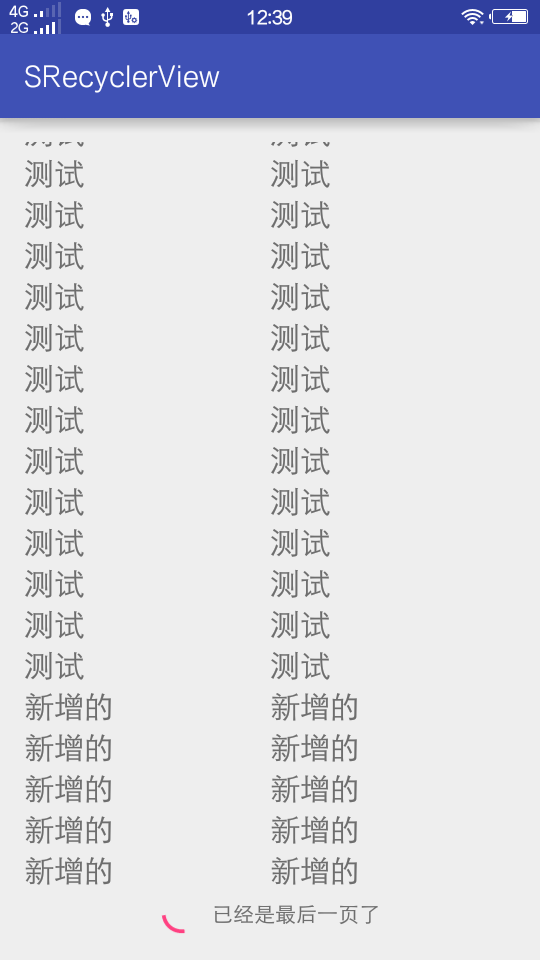 Android RecyclerView 下拉刷新與上拉加載更多的封裝
RecyclerView 已經推出不短的時間,但很多老項目仍停留在 ListView。新項目全面切換之後,瀑布流場景下的下拉刷新與上拉加載需要自己攢一套,網上現成方案又未
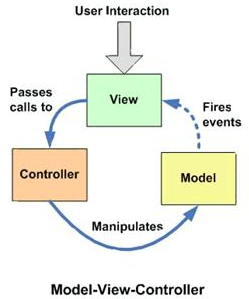 Android App 架構設計:MVC、MVP、MVVM 與實戰經驗談
和 MVC 框架模式一樣,Model 層始終專注於數據處理。在 Android App 開發中,很多人常為「架構該怎麼設計」而頭疼: 我的 App 需要引入這些設計架構嗎
 自訂 View 製作時鐘儀表盤介面
自訂 View 能實現許多系統控制項沒有的視覺效果。本文以時鐘表盤為例,說明如何畫出刻度、指針與持續刷新機制。 自訂屬性 可在 attrs 中定義表盤半徑、刻度顏色、指
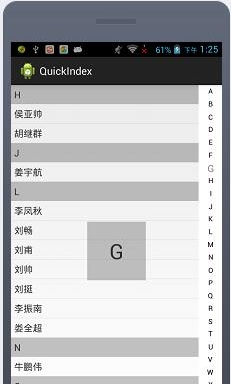 Android 實作手機通訊錄:按姓名首字母快速索引
最近需要實作一個手機通訊錄的快速索引功能,能依照姓名首字母迅速定位。整體程式碼難度不算高,其中拼音轉換的部分略顯複雜。下面附上帶有註釋的完整原始碼。效果圖如下:MainA