

編輯:關於 Android 程式設計
自訂 View 能實現許多系統控制項沒有的視覺效果。本文以時鐘表盤為例,說明如何畫出刻度、指針與持續刷新機制。
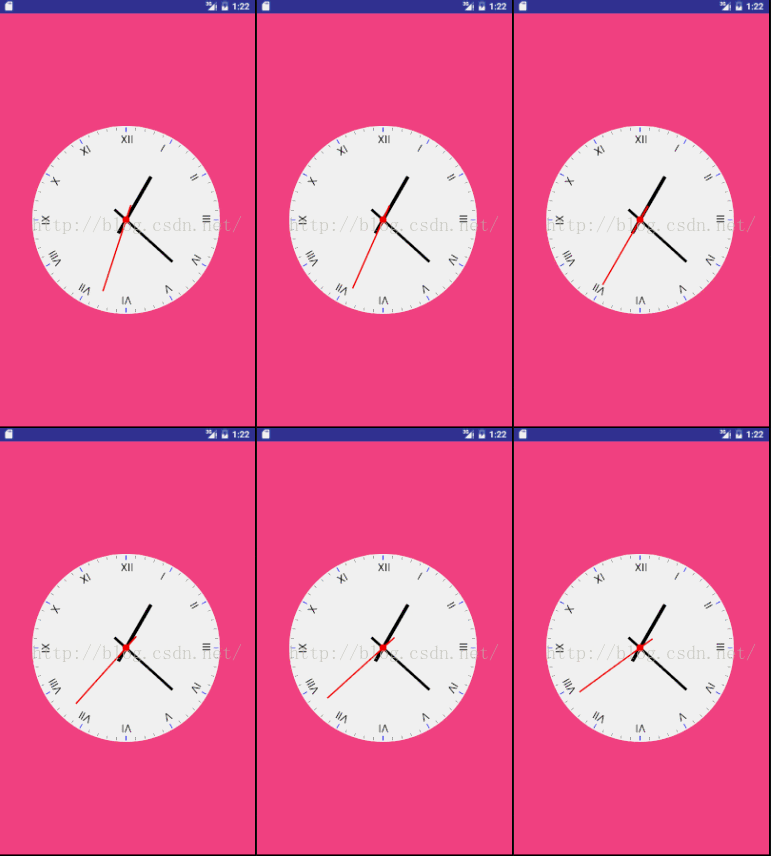
可在 attrs 中定義表盤半徑、刻度顏色、指針長度、文字大小等屬性,讓控制項在 XML 中即可調整外觀。
在 onMeasure 中處理 wrap_content 情況,避免控制項尺寸異常。在 onDraw 中,可先將畫布移動到中心點,再依序繪製表盤、刻度與指針。
刻度可用迴圈繪製,每畫完一格就旋轉畫布。整點刻度可加粗並搭配羅馬數字或阿拉伯數字。
時針、分針與秒針可分別使用不同畫筆與長度。取得目前時間後,依小時、分鐘與秒數計算旋轉角度,再畫出對應指針。
若希望指針每秒移動,可在 onDraw 末尾使用 postInvalidateDelayed 重新觸發繪製。實作時要注意節流,避免不必要的效能消耗。
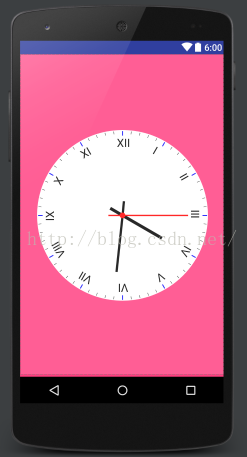
透過自訂屬性與 Canvas 繪製,就能做出接近真實時鐘的介面,也適合延伸成計時器、儀表或數據展示元件。
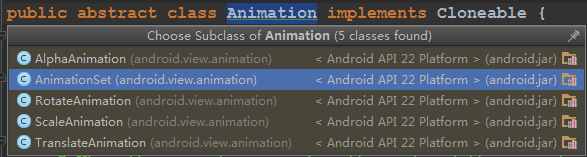 Android 動畫全解:View 動畫、Drawable 動畫與屬性動畫完整梳理
一、背景不能只顧著讀源碼,基礎知識也得時常整理歸納。剛好有人問起 Android 的動畫體系,那就一次講清楚。英文能力好的朋友建議直接看 Android Develope
 微信小程序 Banner 輪播實作:全螢幕切換與索引同步
輪播圖基本設定 微信小程序的 Banner 輪播通常使用 swiper 元件完成。autoplay 控制是否自動播放,interval 設定每頁停留時間,duration
 Android 讓 Button 置中:gravity 與 RelativeLayout 的搭配
按鈕置中看似理所當然,實際寫起來卻常出錯,原因在於許多人把 gravity 與 layout_gravity 搞混了。前者決定「元件內部內容」的對齊方式,後者才決定「元件
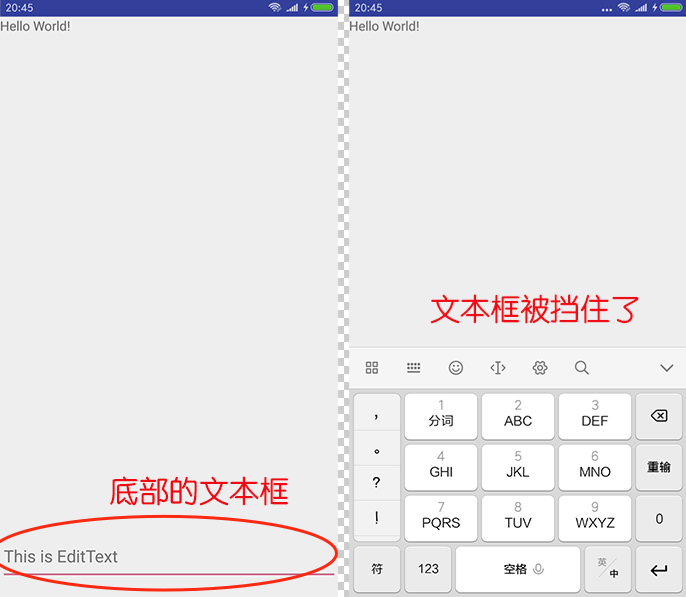 告別軟鍵盤遮擋:Android 輸入框被擋問題的終極解法
前言 開發做得久了,總免不了踩各種坑。而在 Android 開發路上,「軟鍵盤擋住輸入框」堪稱曠日持久的巨坑——我們慢慢來拆。 入門篇 最常見的情況:頁面底部有