

編輯:關於 Android 程式設計
本篇整理三種手勢識別的實作方式,從最原始的觸摸座標判斷,到 GestureDetector,再到可辨識自訂圖形的手勢庫。
(1)用 OnTouchListener 實作上下左右判斷
(2)用 OnTouchListener + SimpleOnGestureListener + GestureDetector 實作上下左右判斷
(3)用 GestureOverlayView + GestureLibrary + OnGesturePerformedListener 實作自訂手勢識別
一般手勢識別與自訂手勢識別:
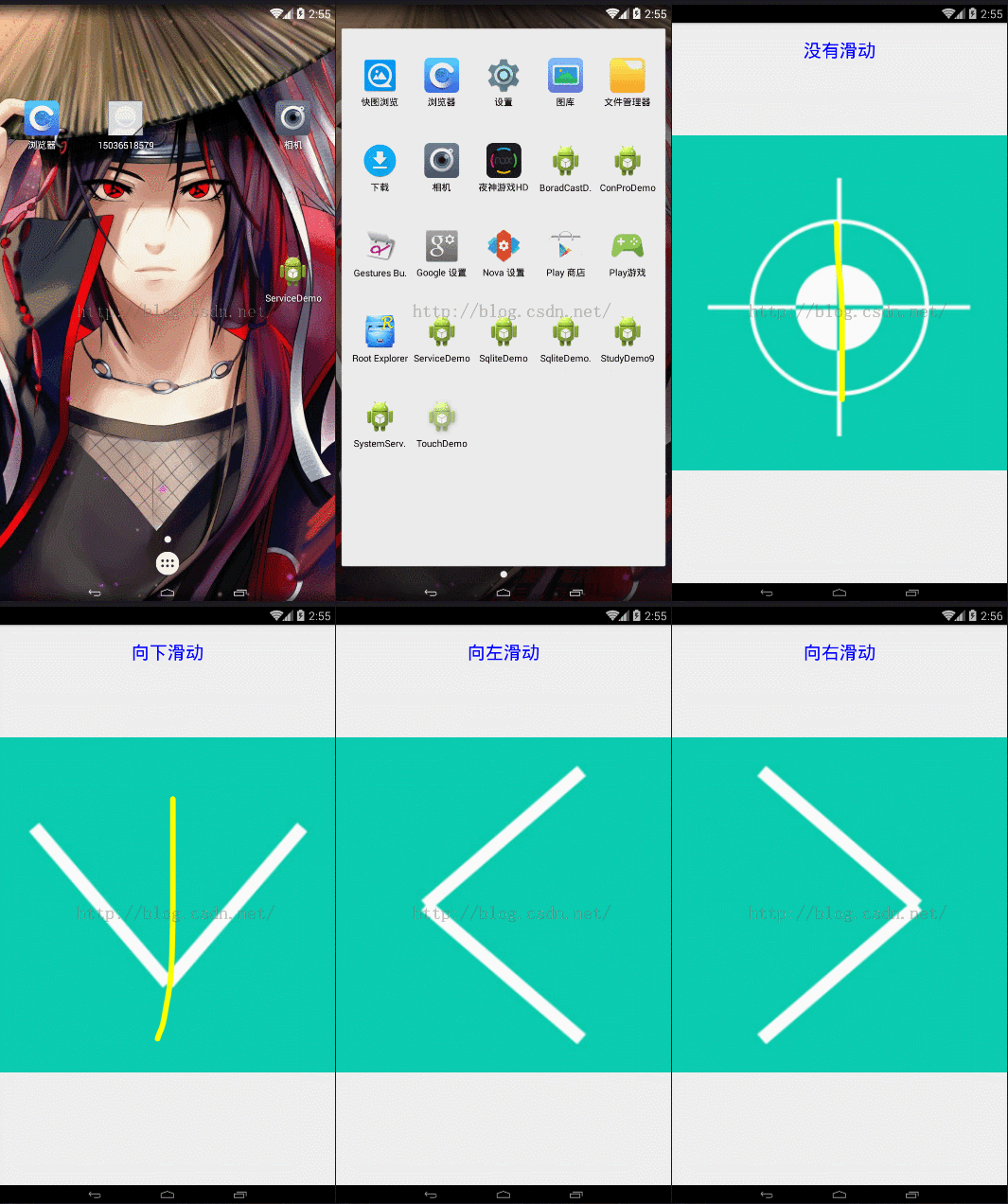
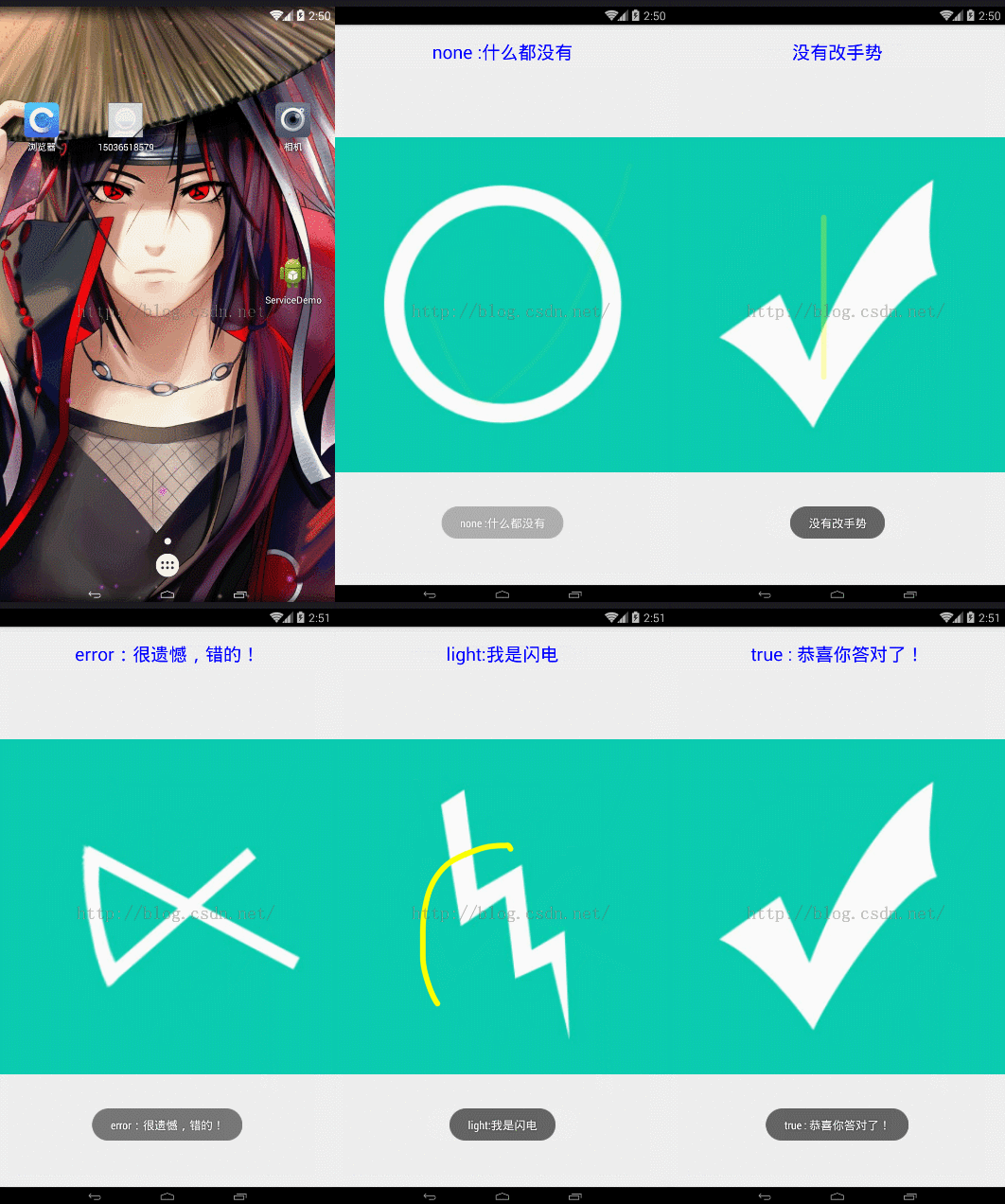
為了讓回饋更直觀,這裡用 9 張圖片來對應不同手勢的結果。
待機狀態:
上下左右:

自訂手勢(勾、叉、圓、雷):


思路:這個方法在做圖片輪播(ViewFlipper)時已經用過。核心就是註冊 OnTouchListener,記錄按下時的座標,再在手指抬起時比對差值。
/**
 * 第一種方式:添加觸摸事件監聽器
 */
class imgtestTouchListener implements OnTouchListener {

    private int x = 0;
    private int y = 0;

    @Override
    public boolean onTouch(View v, MotionEvent event) {
        // 透過 x、y 判斷滑動方向;只可判斷上滑、下滑、左滑、右滑
        switch (event.getAction()) {
            case MotionEvent.ACTION_DOWN:
                // 手指按下:記錄起點
                x = (int) event.getX();
                y = (int) event.getY();
                break;

            case MotionEvent.ACTION_MOVE:
                // 判斷手勢只和按下位置、抬起位置有關,這裡不需處理
                break;

            case MotionEvent.ACTION_UP:
                // 手指抬起:取得終點並判斷
                int upx = (int) event.getX();
                int upy = (int) event.getY();
                String result = drawTouch(upx, upy);
                textView1.setText(result);
                break;
        }
        return true;
    }

    private String drawTouch(int upx, int upy) {
        String str = "沒有滑動";
        if (upx - x > 100) {
            str = "向右滑動";
            img_test.setImageResource(R.drawable.icon_right);
        } else if (x - upx > 100) {
            str = "向左滑動";
            img_test.setImageResource(R.drawable.icon_left);
        } else if (upy - y > 100) {
            str = "向下滑動";
            img_test.setImageResource(R.drawable.icon_down);
        } else if (y - upy > 100) {
            str = "向上滑動";
            img_test.setImageResource(R.drawable.icon_up);
        }
        return str;
    }
}
這裡的 100 是隨手取的閾值,用來過濾輕點造成的微小位移。實務上可依 DPI 調整,或改用 ViewConfiguration.getScaledTouchSlop() 取得系統建議值,在不同尺寸的手機上會更一致。
思路:整體結構與方案一相同,只是把 MotionEvent 交給 GestureDetector 處理。GestureDetector 能辨識的手勢遠不止上下左右(還包含雙擊、長按、快速滑動等),這裡只覆寫 onFling()。
先宣告並在 onCreate() 中務必完成實例化,否則會拿到空指標:
private GestureDetector gestureDetector;

// 在 onCreate 中初始化
gestureDetector = new GestureDetector(MainActivity.this, new GestureDelectorSimlpeListener());
接著實作監聽器:
/**
 * 繼承 SimpleOnGestureListener,只覆寫感興趣的手勢
 */
class GestureDelectorSimlpeListener extends SimpleOnGestureListener {

    @Override
    public boolean onFling(MotionEvent e1, MotionEvent e2,
                           float velocityX, float velocityY) {
        String result = drawTouch(e1.getX(), e1.getY(), e2.getX(), e2.getY());
        textView1.setText(result);
        return true;
    }

    private String drawTouch(float x, float y, float upx, float upy) {
        String str = "沒有滑動";
        if (upx - x > 100) {
            str = "向右滑動";
            img_test.setImageResource(R.drawable.icon_right);
        } else if (x - upx > 100) {
            str = "向左滑動";
            img_test.setImageResource(R.drawable.icon_left);
        } else if (upy - y > 100) {
            str = "向下滑動";
            img_test.setImageResource(R.drawable.icon_down);
        } else if (y - upy > 100) {
            str = "向上滑動";
            img_test.setImageResource(R.drawable.icon_up);
        }
        return str;
    }
}
最後在 OnTouchListener 中把事件轉交給它:
/**
 * 第二種方式:使用 GestureDetector 進行手勢判斷
 */
class GestureOntouchListener implements OnTouchListener {
    @Override
    public boolean onTouch(View v, MotionEvent event) {
        gestureDetector.onTouchEvent(event);
        return true;
    }
}
值得注意的是,onFling() 除了起訖座標,還提供了 velocityX 與 velocityY。若判斷需求是「快速甩動」,用速度會比用位移距離準確得多,也更貼近使用者的實際操作感受。
若要辨識勾、叉、圓這類圖形而非單純方向,前兩種方案都無能為力,必須改用 GestureLibrary:
1. 先在 res/raw 放入手勢檔(如 gestures),或由使用者實際繪製後存成檔案;
2. 用 GestureLibraries.fromRawResource() 載入並呼叫 load();
3. 在布局中放入 GestureOverlayView,設定 OnGesturePerformedListener;
4. 回呼中呼叫 library.identify(event) 取得 GestureLibrary.OrderedGestureResult 清單,通常取第一筆的 getPredictionScore() 分數與對應名稱來判斷;分數越高代表越接近樣本。
這套做法的準確率高度依賴樣本數量與繪製一致性,樣本太少時容易誤判,實務上建議每個手勢至少準備數筆不同筆跡的樣本。
 用 Vitamio 打造 Android 萬能播放器:手勢控制亮度、音量與縮放
一、實現目標 本篇要動手做的,是一個具備手勢操作的播放器:1.1 亮度控制(模仿 VPlayer 界面);1.2 聲音控制;1.3 畫面縮放(拉伸、剪切、100%、全屏)
 Android SnackBar:介於 Toast 與 Dialog 之間的那個控件
為什麼需要 SnackBar Toast 只能顯示、無法互動;AlertDialog 能互動,卻又太重,還得使用者親手點掉。真實產品裡經常需要中間地帶:一條從底部滑出的提
 Android 仿天貓下拉刷新自定義控制項深度解析
一、概述 本控制項以 android-Ultra-Pull-to-Refresh 為基礎,針對其 header 進行客製化擴充。它繼承自 PtrFrameLayout,
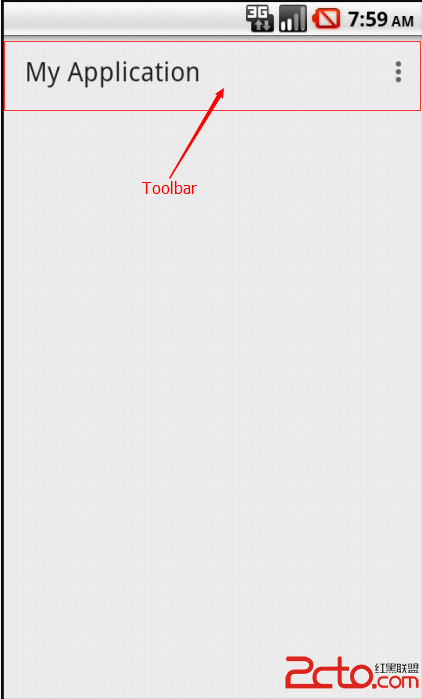 Android 5.x 新特性實戰:Toolbar 與 Material Theme 完整配置
Android 5.0 之後,Google 開始大力推行 Material Design,其中一個重要目標就是終結此前各家主題風格雜亂的局面。上一篇我們介紹了 Recyc