

編輯:關於 Android 程式設計
隨著 Android 生態日益成熟,你想要的大多數檢視在 GitHub 上幾乎都找得到。不過對喜歡折騰的人來說,偶爾自己動手做一個會更有成就感。之前提過想研究圖片相關的處理,今天就來試試編輯圖片這塊。
第一個目標:在一張圖片上任意作畫,也就是所謂的「亂塗」。
要在圖片上畫東西,前提是先有那張圖,然後再準備一支畫筆。
public class DrawPicture extends View {

    private Paint mPaint;
    private Bitmap mBitmap;

    public DrawPicture(Context context) {
        this(context, null);
    }

    public DrawPicture(Context context, AttributeSet attrs) {
        this(context, attrs, 0);
    }

    public DrawPicture(Context context, AttributeSet attrs, int defStyleAttr) {
        super(context, attrs, defStyleAttr);
        mBitmap = BitmapFactory.decodeResource(getResources(), R.drawable.credit);
    }

    @Override
    protected void onMeasure(int widthMeasureSpec, int heightMeasureSpec) {
        super.onMeasure(widthMeasureSpec, heightMeasureSpec);
        // 若原圖超出檢視尺寸,則依檢視大小等比縮放
        int[] size = MeasureUtil.compareSize(
                mBitmap.getWidth(), mBitmap.getHeight(),
                getMeasuredWidth(), getMeasuredHeight());
        mBitmap = Bitmap.createScaledBitmap(mBitmap, size[0], size[1], true);
    }

    @Override
    protected void onDraw(Canvas canvas) {
        canvas.drawBitmap(mBitmap, 0, 0, null);
    }
}
這裡在 onMeasure 中處理了尺寸問題:如果圖片寬度大於檢視寬度,就依檢視寬度縮放,高度同理,避免大圖溢出畫面。
接下來才是真正作畫的部分。這裡會用到貝茲曲線的 quadTo(),也就是二次貝茲曲線。動筆之前,先備好一支筆:
mPaint = new Paint();
mPaint.setAntiAlias(true);          // 抗鋸齒
mPaint.setDither(true);             // 抑制漸層色帶
mPaint.setColor(Color.RED);
mPaint.setStyle(Paint.Style.STROKE);
mPaint.setStrokeJoin(Paint.Join.ROUND);   // 轉角圓潤
mPaint.setStrokeCap(Paint.Cap.ROUND);     // 線頭圓潤
mPaint.setStrokeWidth(20);
作畫的核心在 onTouchEvent:按下時記錄起點並重置路徑,移動時用上一點與當前點的中點作為控制點畫出平滑曲線。
@Override
public boolean onTouchEvent(MotionEvent event) {
    int x = (int) event.getX();
    int y = (int) event.getY();

    switch (event.getAction()) {
        case MotionEvent.ACTION_DOWN:
            lastX = x;
            lastY = y;
            mPath.reset();
            mPath.moveTo(x, y);
            break;
        case MotionEvent.ACTION_MOVE:
            int dx = Math.abs(x - lastX);
            int dy = Math.abs(y - lastY);
            // 位移小於閾值時不處理,可過濾手寫抖動、減少不必要的重繪
            if (dx > 5 && dy > 5) {
                mPath.quadTo(lastX, lastY, (x + lastX) / 2, (y + lastY) / 2);
            }
            lastX = x;
            lastY = y;
            break;
    }
    invalidate();
    return true;
}
這裡的 5 像素閾值是個實用的小技巧,能過濾掉手指輕微移動產生的雜訊點,讓線條更乾淨。
最後一步,把路徑與底圖依序繪製出來:
@Override
protected void onDraw(Canvas canvas) {
    mCanvas.drawPath(mPath, mPaint);
    canvas.drawBitmap(mBitmap, 0, 0, null);
}
同時對外提供一個儲存方法,把編輯後的圖片寫入檔案:
public boolean savePic(String path, String pic) {
    File file = new File(path);
    if (!file.exists()) {
        file.mkdir();
    }
    File savePath = new File(path, pic);
    if (savePath.exists()) {
        savePath.delete();
    }
    try {
        FileOutputStream os = new FileOutputStream(savePath);
        mBitmap.compress(Bitmap.CompressFormat.PNG, 90, os);
        os.flush();
        os.close();
        return true;
    } catch (FileNotFoundException e) {
        return false;
    } catch (IOException e) {
        return false;
    }
}
順帶一提,這裡的 mkdir() 在多層目錄不存在時會失敗,實務上建議改用 mkdirs();另外寫檔屬於 I/O 操作,不應放在主執行緒。
塗抹除了作畫,還有另一個常見需求——擦掉不要的部分,也就是橡皮擦。
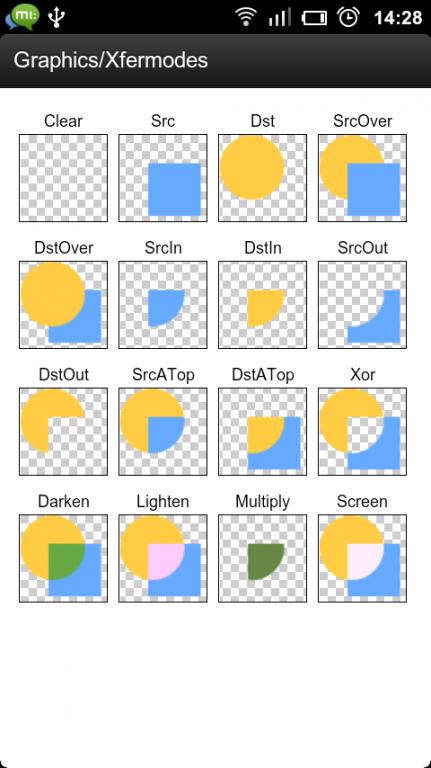
關鍵在合成順序與模式。先繪製 Dst,再繪製 Src;而由於我們的底圖已經畫在畫布上了,要達到「擦除」效果,就得使用 DST_OUT:
mPaint.setXfermode(new PorterDuffXfermode(PorterDuff.Mode.DST_OUT));
就這樣,擦除功能完成了。熟練掌握 Xfermode 的各種合成模式,能做出很多有趣的視覺效果——例如圖片漸顯、圓角遮罩、按鈕反光等等,值得深入玩一玩。
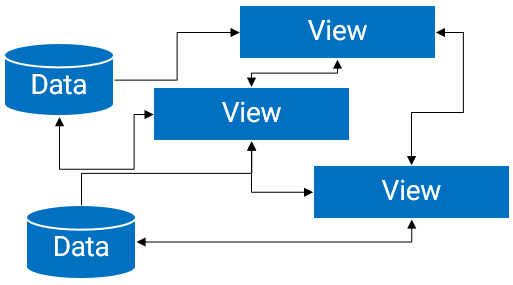 詳解 Android MVP 開發模式
本文主要講解 MVP 開發模式,並通過一個用戶登錄的具體實例演示其落地方式。 一、簡介 MVP(Model View Presenter)是經典 MVC(Model Vi
 多執行緒開發(一):先搞懂 Android 的執行緒模型
第1節 執行緒概述 一個 Android 應用只有一條主執行緒,所有元件都跑在它上面。Activity 更新介面、按鈕回應點擊,全都在這條執行緒裡發生。因此,主執行緒絕對
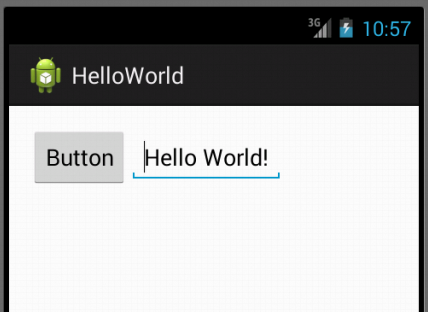 Android 入門實作:打造可點擊的 Button
不論是為了日後的工作需求,還是眼下的專案,掌握行動開發都是一項值得投資的技能。而學習任何新技術,總得從最經典的 Hello World 開始,Android 自然也不例外
 Activity 啟動模式與任務棧(Task)深度解析(上)
一、任務棧入門 重溫了兩本進階書籍之後,我越發體會到「好記性不如爛筆頭」,於是決定透過部落格把 Activity 啟動模式與任務棧的知識系統梳理一遍。本篇為上篇,將全面而