

編輯:關於 Android 程式設計
前陣子在網路上看到時間軸(Timeline)的布局效果,覺得拿來呈現物流軌跡非常合適,於是照著這個思路自己做了一版。目前已經跑通,效果如下:
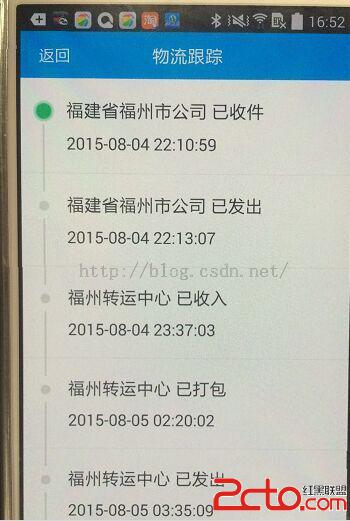
整個界面用 ListView 實現,每一個 item 內部採左右分欄:左側是「豎線 + 狀態圖示 + 豎線」的組合,右側則放物流說明文字與時間。
過程中踩過兩個坑,記錄一下:
第一個坑:左側豎線的高度對不齊。起初怎麼調都不美觀,後來請教網友,改用 layout_weight 屬性來分配高度,問題就解決了。
第二個坑:用 ImageView 畫線會變形。原本想用 ImageView 顯示一條線,結果當高度被壓縮時寬度也跟著縮水,導致螢幕上幾乎看不見左側狀態圖示之間的連線。最後改用 View 自行繪製豎線,效果就理想多了。
public class TimeLineAdapter extends BaseAdapter {

    private Context mcontext = null;
    private List<TimeLine> mlist = null;
    private LayoutInflater minflater;

    public TimeLineAdapter(Context context, List<TimeLine> list) {
        this.mcontext = context;
        minflater = LayoutInflater.from(context);
        mlist = list;
    }

    @Override
    public int getCount() {
        return (null != mlist) ? mlist.size() : 0;
    }

    @Override
    public Object getItem(int position) {
        return (null != mlist) ? mlist.get(position) : null;
    }

    @Override
    public long getItemId(int position) {
        return position;
    }

    @SuppressLint("InflateParams")
    @Override
    public View getView(int position, View convertView, ViewGroup parent) {
        ViewHold viewHold;
        if (convertView == null) {
            viewHold = new ViewHold();
            convertView = minflater.inflate(R.layout.timeline_item, null);
            viewHold.imageView1 = (ImageView) convertView.findViewById(R.id.mgView_logistic_tracking_status);
            viewHold.textView1 = (TextView) convertView.findViewById(R.id.tv_logistic_tracking_address);
            viewHold.textView2 = (TextView) convertView.findViewById(R.id.tv_logistic_tracking_time);
            viewHold.line1 = (View) convertView.findViewById(R.id.View_logistic_tracking_line1);
            convertView.setTag(viewHold);
        } else {
            viewHold = (ViewHold) convertView.getTag();
        }

        // 第一筆資料是最新狀態,上方不需要連線
        if (position == 0) {
            viewHold.line1.setVisibility(View.INVISIBLE);
            viewHold.imageView1.setImageResource(R.drawable.logistics_state);
        } else {
            viewHold.line1.setVisibility(View.VISIBLE);
            viewHold.imageView1.setImageResource(R.drawable.logistics_state1);
        }

        viewHold.textView1.setText(mlist.get(position).getMaddress());
        viewHold.textView2.setText(mlist.get(position).getMtime());
        return convertView;
    }

    private final static class ViewHold {
        ImageView imageView1;
        View line1;
        TextView textView1;
        TextView textView2;
    }
}
這裡有兩個值得注意的細節。一是使用了 ViewHolder 模式:把四個子檢視打包存進 convertView.setTag(),複用時直接取出,避免每捲動一次就重複 findViewById(),這在長列表上是明顯的效能優化。二是透過 position == 0 判斷首項並隱藏上方連線——因為最新一筆物流記錄排在最上面,它的上方不該再有線條延伸出去。
public class TimeLine {
    private String maddress;
    private String mtime;

    public TimeLine(String address, String time) {
        this.maddress = address;
        this.mtime = time;
    }

    public String getMaddress() {
        return maddress;
    }

    public void setMaddress(String maddress) {
        this.maddress = maddress;
    }

    public String getMtime() {
        return mtime;
    }

    public void setMtime(String mtime) {
        this.mtime = mtime;
    }
}
整體而言,物流時間軸並不複雜,關鍵就在「左右分欄 + 自繪豎線 + ViewHolder 複用」這三點。真實專案中,資料通常來自後端介面,只要把回傳的軌跡陣列轉成 List<TimeLine> 餵給適配器即可。
 Android 開發系列(八):用 Pull 解析器讀寫 XML 內容
有些時候,App 的資料是以 XML 檔的形式存放的,因此我們需要知道怎麼把這些資料讀出來。Android 中可以用 SAX、DOM、Pull 三種方式解析 XML,本篇
 Android UI 系列:ScrollView 與 HorizontalScrollView 詳解
本篇將講解 Android 中兩個常用的滾動容器——ScrollView 與 HorizontalScrollView。顧名思義,ScrollView 是一個可垂直滾動的
 Android圖片浏覽自動切換Gallery與ImageSwitcher實作
在Android中製作圖片浏覽器時,常需要讓下方縮圖與上方大圖同步切換。Gallery與ImageSwitcher是一組常見搭配,前者負責顯示縮圖列表,後者負責以大圖與切
 RxJava 入門:概念介紹與基礎運用
前言 由於 RxJava 的內容不少,應用場景又非常廣,所以關於 RxJava 的文章我們會陸續更新。今天先來個入門篇。 初識 RxJava 什麼是 Rx 很多教程在講解