

編輯:關於 Android 程式設計
Tab 是資訊分類時最直覺的元件之一。查了資料之後,發現 Android 上有一條相當短的路可以做出基礎的選項卡效果,四步就能完成。
一、在版面檔中用 FrameLayout 同時列出 TabHost 與各個 Tab 要顯示的內容元件。
二、Activity 繼承 TabActivity。
三、呼叫 getTabHost() 取得 TabHost 物件。
四、透過 TabHost 逐一建立 Tab 選項。
我用了三個 TextView 當三個分頁的內容,各自的文字從 strings.xml 取值:
<FrameLayout xmlns:android="https://schemas.android.com/apk/res/android"
    android:id="@+id/FrameLayout01"
    android:layout_width="wrap_content"
    android:layout_height="wrap_content">

    <TabHost
        android:id="@+id/TabHost01"
        android:layout_width="wrap_content"
        android:layout_height="wrap_content" />

    <TextView
        android:id="@+id/TextView01"
        android:layout_width="wrap_content"
        android:layout_height="wrap_content"
        android:text="@string/test1" />
    <!-- TextView02、TextView03 同理 -->
</FrameLayout>
字串資源則簡單在 resources 裡宣告 app_name、三組測試文字即可。
這裡有個關鍵寫法。與其呼叫 setContentView,不如用 LayoutInflater 直接把版面灌進 TabHost 的內容容器:
public class MainActivity extends TabActivity {
    @Override
    protected void onCreate(Bundle savedInstanceState) {
        super.onCreate(savedInstanceState);
        // 不呼叫 setContentView(R.layout.activity_main)

        TabHost tah = getTabHost();

        LayoutInflater.from(this).inflate(
                R.layout.activity_main,
                tah.getTabContentView(), true);

        tah.addTab(tah.newTabSpec("tab1")
                .setIndicator("選項1")
                .setContent(R.id.TextView01));
        tah.addTab(tah.newTabSpec("tab2")
                .setIndicator("選項2")
                .setContent(R.id.TextView02));
        tah.addTab(tah.newTabSpec("tab3")
                .setIndicator("選項3")
                .setContent(R.id.TextView03));
    }
}
三個環節各有含義:from(this) 取得與 TabActivity 綁定的 LayoutInflater;R.layout.activity_main 是存放 Tab 架構的版面;getTabContentView() 則是 TabHost 內那個負責承放各分頁的 FrameLayout。最後一個 true 表示把 inflate 出來的內容附加到根節點上。
newTabSpec 建立規格,setIndicator 設定分頁標籤文字,setContent 則用 view id 指定這一頁要顯示哪個元件。三個 addTab 下來,切換效果就出來了。
TabActivity 在後續版本中已被標示為老舊做法,官方建議改用 ViewPager 搭配 Fragment。若只是要快速理解 Tab 與 TabHost 的關係,這個範例依然清楚;但如果是正式專案,直接從 Fragment 方案起步會少走一段彎路。
 VLC for Android 結合 OpenCV 對 RTSP 視頻實時人臉檢測
最近專案需要在 Android 客戶端對 RTSP 視頻流進行實時人臉檢測。整體要實現的功能包括: 1、透過 VLC 獲取 RTSP 視頻流; 2、對 VLC 中播放的視
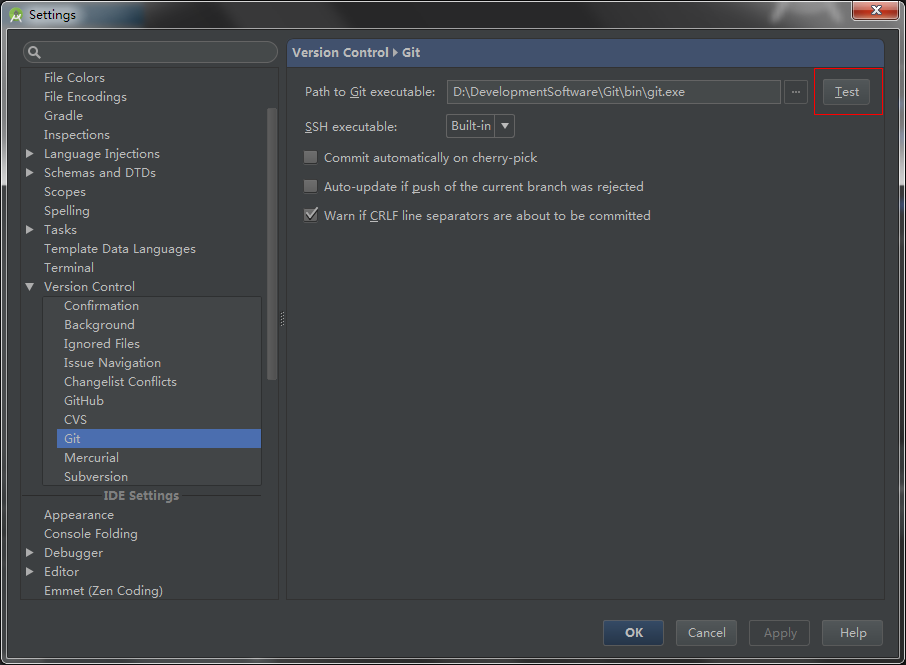 Android Studio 結合 GitHub 的入門流程
對 Android 開發者而言,版本控制幾乎是必備技能。GitHub 除了能保存程式碼,也方便協作與備份。本文整理兩種常見做法:一種是直接在 Android Studio
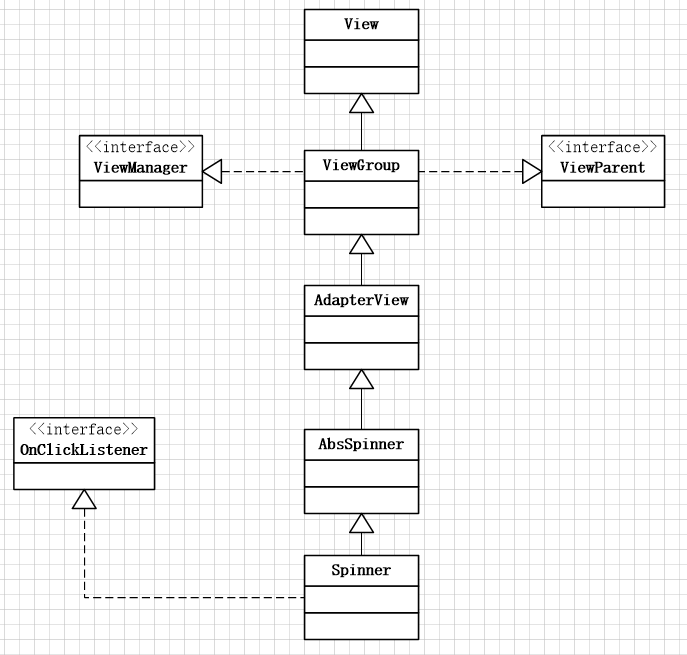 Android UI 元件:Spinner 下拉列表詳解
Spinner 外觀與屬性 Spinner 是 Android 常見的下拉選擇元件。它可透過 android:entries 直接綁定字串陣列資源,也可在程式碼中用 Ar
 Android Studio 1.0 穩定版完全攻略
Android Studio 1.0 發布2014 年 12 月 8 日,Google 正式發布 Android Studio 1.0 穩定版。它是一款針對 Androi