

編輯:關於 Android 程式設計
混合式 App 裡,WebView 與原生程式之間的溝通是基本功:網頁上的按鈕要能叫動原生功能,原生端也要能反過來控制網頁。本文用一個最小可行範例把雙向呼叫跑通。
檔名叫 index.html,放在 app/src/main/assets/ 目錄底下:
<!-- Created by wangdan on 15-3-19. -->
<!-- Copyright (c) 2014年 wangdan. All rights reserved. -->

<meta charset="utf-8">
<meta http-equiv="X-UA-Compatible" content="IE=edge,chrome=1">
<meta http-equiv="Content-Type" content="text/html; charset=utf-8">
<meta name="viewport" content="width=device-width; initial-scale=1.0">

<script type="text/javascript">
function buttonClick() {
    var u = navigator.userAgent, app = navigator.appVersion;
    var isAndroid = u.indexOf('Android') > -1 || u.indexOf('Linux') > -1; // android 終端或 uc 瀏覽器
    var isIOS = !!u.match(/\(i[^;]+;( U;)? CPU.+Mac OS X/);             // ios 終端

    if (isAndroid) {
        window.object.back();
    } else if (isIOS) {
        iback();
    }
}
</script>

<button id="hallo" onclick="buttonClick()">點擊 button</button>
關鍵在這一段:透過判斷 UserAgent 區分平台,再呼叫各自的橋接方法。
var u = navigator.userAgent, app = navigator.appVersion;
var isAndroid = u.indexOf('Android') > -1 || u.indexOf('Linux') > -1;
var isIOS = !!u.match(/\(i[^;]+;( U;)? CPU.+Mac OS X/);

if (isAndroid) {
    window.object.back();
} else if (isIOS) {
    iback();
}
package com.example.jsandroiddemo;

import android.app.Activity;
import android.graphics.Bitmap;
import android.net.http.SslError;
import android.os.Bundle;
import android.webkit.JavascriptInterface;
import android.webkit.SslErrorHandler;
import android.webkit.WebChromeClient;
import android.webkit.WebView;
import android.webkit.WebViewClient;
import android.widget.Toast;

public class MainActivity extends Activity {

    private WebView webview;

    @Override
    protected void onCreate(Bundle savedInstanceState) {
        super.onCreate(savedInstanceState);
        setContentView(R.layout.activity_main);

        webview = (WebView) findViewById(R.id.webview);

        webview.getSettings().setBuiltInZoomControls(true); // 顯示縮放控制
        webview.getSettings().setSupportZoom(true);         // 允許縮放

        // 螢幕自適應
        webview.getSettings().setUseWideViewPort(true);
        webview.getSettings().setLoadWithOverviewMode(true);

        // 載入本地 html
        webview.loadUrl("file:///android_asset/index.html");

        webview.getSettings().setJavaScriptEnabled(true);

        // 讓 js 可以呼叫 android:這裡的 "object" 就是 js 中的 window.object
        webview.addJavascriptInterface(new Object(), "object");

        webview.setWebChromeClient(new WebChromeClient());

        webview.setWebViewClient(new WebViewClient() {

            @Override
            public void onReceivedSslError(WebView view, SslErrorHandler handler, SslError error) {
                // 允許 https 造訪,處理部分機種 WebView 打不開 https 的問題
                handler.proceed();
            }

            @Override
            public void onPageFinished(WebView view, String url) {
                super.onPageFinished(view, url);
                // 載入完成
            }

            @Override
            public void onPageStarted(WebView view, String url, Bitmap favicon) {
                super.onPageStarted(view, url, favicon);
                // 載入開始
            }

            @Override
            public void onReceivedError(WebView view, int errorCode,
                                        String description, String failingUrl) {
                super.onReceivedError(view, errorCode, description, failingUrl);
                // 載入失敗
            }
        });
    }

    public class Object {
        // js 呼叫 android 的方法
        // Android 4.2 以上,在方法上加 @JavascriptInterface 即可
        @JavascriptInterface
        public void back() {
            Toast.makeText(MainActivity.this, "回呼成功啦。。。", Toast.LENGTH_SHORT).show();
        }
    }
}
這件事很基本但真的有人漏掉:
<uses-permission android:name="android.permission.INTERNET"></uses-permission>
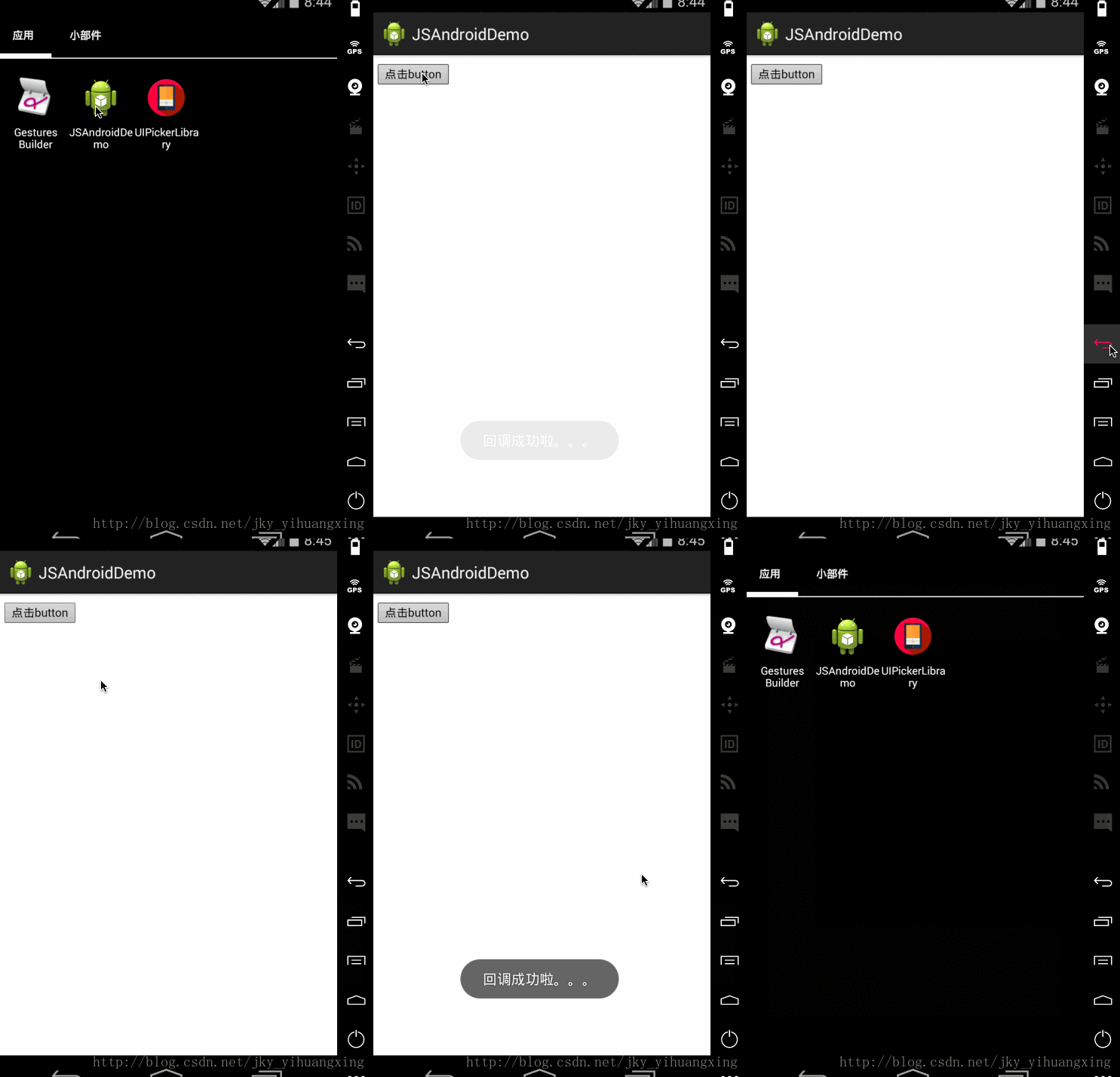
1. @JavascriptInterface 不能省。Android 4.2 之前曾爆出 WebView 的反射漏洞,任何被注入的 JavaScript 都能透過 addJavascriptInterface 注入的物件呼叫任意 Java 方法。從 4.2 起,必須在方法上明確標註 @JavascriptInterface 才能被呼叫,這項限制至今仍然有效。
2. 謹慎看待 handler.proceed()。範例中無條件忽略 SSL 錯誤,這等於關掉了憑證驗證,中間人攻擊可以直接攔截並篡改內容。正確做法只有在明確理解風險的開發或除錯階段使用,正式版本應該讓錯誤往上拋、由 WebView 拒絕載入。
3. 原生 → 網頁用 loadUrl("javascript:...") 或 evaluateJavascript()。後者是 API 19 之後提供的做法,可以拿到 JavaScript 的回傳值,比 loadUrl 更适合需要結果的場景。
4. 記得銷毀 WebView。WebView 會持有 Activity 的 Context,若在 onDestroy() 中沒有先從父容器移除再呼叫 destroy(),很容易造成記憶體洩漏。
 Android 記憶體與行程管理透視:從位址空間到 dalvik heap 限制
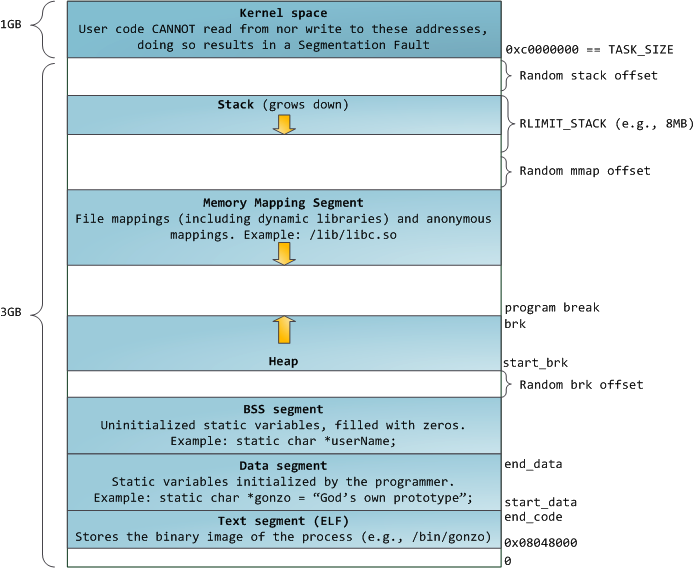
1. 行程(Process)的位址空間 在 32 位元系統中,單一行程可使用的位址空間是 0 到 4GB,配置大致如下: 圖 1 這裡重點說明 Stack 與 Heap
 RemoteViews 自訂通知欄:高度、展開收合與背景色適配完整筆記
最近需要實作一個自訂樣式的通知(Notification)。網路上的解法大多是透過 RemoteViews,但真正動手會遇到不少文件沒寫清楚的細節。這篇把踩過的坑與解法整
 Android 仿京東金融首頁:隨捲動縮小的頭像效果
一、效果預覽 先看一下成果,GIF 錄製時有些卡頓,實際在真機上運行相當順暢。 二、實現方式 這個效果看起來有趣,原理其實很單純:只要監聽 ScrollView 在 Y
 Android 短信驗證碼倒計時按鈕的兩種實作方式
驗證碼功能裡最常見的需求就是:點擊「取得驗證碼」之後,按鈕進入倒數計時並暫時禁用,倒數結束再恢復可點擊。這裡整理兩種常用寫法,都可以直接拿去用。 先看效果 這裡倒數從