

編輯:關於 Android 程式設計
上一節處理了內部儲存,這節把場景換到外部儲存(sdcard)。介面同樣沿用登入範例,差別只在檔案落地的地方,以及必須多做的兩件防禦:容量檢查與掛載狀態判斷。
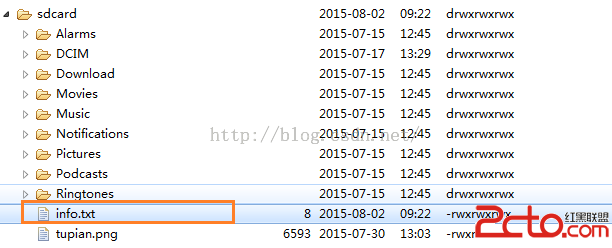
當使用者按下登入且勾選了自動登入,就在 sdcard 根目錄建立 info.txt。
public void login(View v) {
    String name = ed_name.getText().toString();
    String passwd = ed_passwd.getText().toString();

    if (TextUtils.isEmpty(name) || TextUtils.isEmpty(passwd)) {
        Toast.makeText(this, "用戶名或密碼不能為空", Toast.LENGTH_SHORT).show();
        return;
    }

    if (cb.isChecked()) {
        FileOutputStream fos = null;
        try {
            fos = new FileOutputStream(new File("/sdcard/info.txt"));
            fos.write((name + "##" + passwd).getBytes());
        } catch (Exception e) {
            e.printStackTrace();
        } finally {
            if (fos != null) { try { fos.close(); } catch (IOException e) { } }
        }
    }
    Toast.makeText(this, "登錄成功", Toast.LENGTH_SHORT).show();
}
讀取邏輯和內部儲存幾乎一樣,只換掉路徑:
public void readInfo() {
    File file = new File("/sdcard/info.txt");
    if (!file.exists()) return;

    BufferedReader buffer = null;
    try {
        buffer = new BufferedReader(new InputStreamReader(new FileInputStream(file)));
        String[] s = buffer.readLine().split("##");
        ed_name.setText(s[0]);
        ed_passwd.setText(s[1]);
    } catch (Exception e) {
        e.printStackTrace();
    } finally {
        if (buffer != null) { try { buffer.close(); } catch (IOException e) { } }
    }
}
同樣地,把 /sdcard 寫死不是好習慣——不同裝置與 Android 版本上這個象徵性連結未必指向同一處。改用 Environment 提供的 API:
File file = new File(Environment.getExternalStorageDirectory(), "info.txt");
外部儲存空間有限,若檔案寫到一半才發現不夠,資料就毀了。實作一個容量檢查函式:
/** 判斷外部儲存是否還有至少 size 位元組可用 */
public boolean sdcardAvailable(long size) {
    File path = Environment.getExternalStorageDirectory();
    StatFs stat = new StatFs(path.getPath());
    long blockSize    = stat.getBlockSize();       // 每塊大小
    long availableBlocks = stat.getAvailableBlocks(); // 可用塊數
    return availableBlocks * blockSize > size;
}
寫入時先比對:
try {
    FileOutputStream fos = new FileOutputStream(file);
    byte[] data = (name + "##" + passwd).getBytes();
    if (sdcardAvailable(data.length)) {
        fos.write(data);
    } else {
        Toast.makeText(this, "sdcard 存儲空間不足", Toast.LENGTH_SHORT).show();
    }
    fos.close();
} catch (Exception e) {
    e.printStackTrace();
}
還有另一種失敗情境:使用者當下正把機器接上電腦當 MTP/USB 大容量儲存,或卡片根本沒插。這時任何寫入都會失敗。Environment 提供了完整的狀態碼:
• MEDIA_CHECKING:正在檢查。
• MEDIA_MOUNTED:已掛載且可讀寫。
• MEDIA_REMOVED:沒有卡片。
• MEDIA_UNKNOWN:狀態無法識別。
• MEDIA_UNMOUNTED:卡片存在但未掛載。
把兩個檢查組進流程:
if (cb.isChecked()) {
    if (Environment.MEDIA_MOUNTED.equals(Environment.getExternalStorageState())) {
        File file = new File(Environment.getExternalStorageDirectory(), "info2.txt");
        FileOutputStream fos = null;
        try {
            fos = new FileOutputStream(file);
            byte[] data = (name + "##" + passwd).getBytes();
            if (sdcardAvailable(data.length)) {
                fos.write(data);
            } else {
                Toast.makeText(this, "sdcard 存儲空間不足", Toast.LENGTH_SHORT).show();
            }
        } catch (Exception e) {
            e.printStackTrace();
        } finally {
            if (fos != null) { try { fos.close(); } catch (IOException e) { } }
        }
    } else {
        Toast.makeText(this, "外部儲存不可用", Toast.LENGTH_SHORT).show();
    }
}
Toast.makeText(this, "登錄成功", Toast.LENGTH_SHORT).show();
寫外部儲存需要在 manifest 宣告 android.permission.WRITE_EXTERNAL_STORAGE(Android 6.0 起還要在執行期動態向使用者申請)。另外從 Android 4.4 開始,即使拿得到權限,應用也只能寫入自己專屬的外部目錄 getExternalFilesDir() 與暫存目錄 getExternalCacheDir(),這兩個位置不需要任何權限,卸载時會自動清除。若你的資料只給自己用,優先選它們;若要把檔案存成使用者能自行瀏覽的媒體檔,則應改用 MediaStore。
 Material Design TabLayout 導航欄使用詳解
TabLayout 的用法其實很簡單,先看效果圖: 平常項目裡要做這樣的效果,通常得靠 ViewPagerIndicator 之類的開源框架,或者自定義 Horizon
 一個萬能 BaseAdapter,搞定兩個 ListView 復用
做 Android 開發時,我們經常會遇到一個頁面裡出現多個 ListView、且數據類型各異的情況。如果為每個列表都寫一個 Adapter,代碼會變得冗餘難維護。本文就
 Android FM 模組學習之二:FM 搜尋頻率流程解析
上一篇大致分析了 FM 的啟動流程,若還不熟悉,建議先看過前一篇再回來。這次我們來拆解 FM 的搜尋頻率流程。 在看源碼之前,先看流程圖: 從圖中可以看到,搜尋頻率的實
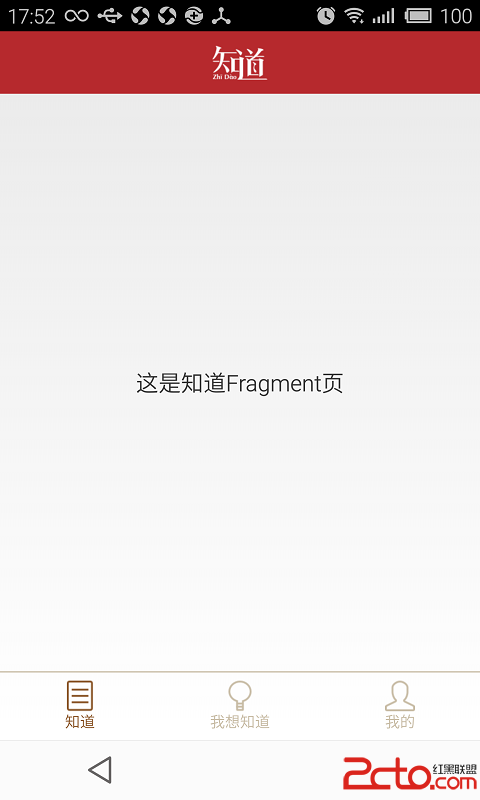 Android 底部標籤頁實作:以 Fragment 切換多個分頁
前言 底部標籤頁是很常見的 UI 模式,微信就是最典型的例子——既可以點擊標籤切換,也能左右滑動。本文先聚焦在比較基礎的部分:如何透過點擊底部標籤切換 Fragment。