

編輯:關於 Android 程式設計
免費或平價的伺服器總有辦法在你最忙的時候給你一個驚喜。這次遇到的症狀是:修改 App 互動與重構程式碼的過程中,上傳頭像的功能突然開始連線逾時,丟出 SocketTimeoutException。
我先直覺地把 HTTP 逾時時間拉長:
httpclient.setTimeout(20000);
重新編譯執行,一樣逾時。這就奇怪了——原本好好的功能,程式碼沒動過,怎麼會突然連不上?跟後端同事交叉測試,他那邊打介面完全正常,於是責任又回到我這邊。
既然無法判斷是 App 還是伺服器,最實際的做法是自己在本機跑一個最小可用的上傳服務,親自驗證一次。
1. 安裝 PHP 環境
這裡用 WampServer:下載、安裝、啟動,瀏覽器打開 https://127.0.0.1 看到歡迎頁就算完成。
2. 用區網 IP 打不開?改 Apache 設定
用 https://本機IP 存取時出現 You don't have permission to access / on this server,代表 Wamp 的存取控制還沒放開。http.conf 的預設值只允許本機:
Order Deny,Allow
Deny from all
Allow from 127.0.0.1
點 WampServer 圖示後選擇 Put Online,設定會自動改為:
Order Allow,Deny
Allow from all
phpMyAdmin 也有同樣問題,解法一致:編輯 alias 目錄下的 phpmyadmin.conf,把 Deny from all / Allow from 127.0.0.1 改成 Allow from all。
3. 再試一次
用 https://本機IP 應該就能看到頁面了。為什麼要先卡這一步?因為手機端不可能用 127.0.0.1 連到你的電腦,這正是後面最容易犯的低級錯誤。
4. 寫一個上傳腳本
<?php
$base_path = './upload/';
if (!is_dir($base_path)) {
    mkdir($base_path, 0777, true);
}
$target_path = $base_path . basename($_FILES['attach']['name']);

if (move_uploaded_file($_FILES['attach']['tmp_name'], $target_path)) {
    $array = array('status' => true, 'msg' => $_FILES['attach']['name']);
} else {
    $array = array('status' => false,
                   'msg' => 'There was an error uploading the file, please try again! ' . $_FILES['attach']['error']);
}
echo json_encode($array);
?>
5. 放到 www 目錄

把 IP 換成自己的機器位址,其餘流程不變:先將 Bitmap 壓縮存檔,再以 multipart 方式上傳。
// HTTP 上傳圖片
RequestParams params = new RequestParams();
try {
    String saveImgPath = getSD_Path() + "/saveimg.png";
    File saveimg = new File(saveImgPath);
    FileOutputStream fos = new FileOutputStream(saveimg);
    bmp.compress(Bitmap.CompressFormat.PNG, 100, fos);
    fos.flush();
    fos.close();

    File uploadImg = new File(saveImgPath);
    params.put("attach", uploadImg);   // 這個 key 必須與 PHP 端 $_FILES 的名稱一致
} catch (FileNotFoundException e) {
    e.printStackTrace();
} catch (IOException e) {
    e.printStackTrace();
}

String url = "https://192.168.0.8/upload.php";

AsyncHttpUtil.post_loading(context, url, params, new MyTextHttpResponseHandler() {
    @Override
    public void onSuccess(int status, Header[] arg1, String json) {
        super.onSuccess(status, arg1, json);
        RespondBaseEntity entity = GsonUtil.GetFromJson(json, RespondBaseEntity.class);
        if (entity.isStatus()) {
            face.setImageBitmap(bmp);
            ToastUtils.show(context, "上傳成功");
        } else {
            ToastUtils.show(context, json);
        }
        myprefs.position().put(0);
    }

    @Override
    public void onFailure(int arg0, Header[] arg1, String arg2, Throwable arg3) {
        super.onFailure(arg0, arg1, arg2, arg3);
        myprefs.position().put(0);
        ToastUtils.show(context, R.string.network_unavailable);
    }
});
兩個一定要對齊的細節:params.put("attach", uploadImg) 的 key 必須和 PHP 端 $_FILES['attach'] 完全一致,改名就收不到檔案;URL 中的 192.168.0.8 要換成你自己的 PHP 部署位址。
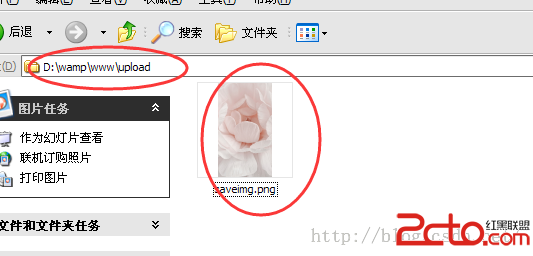
重新編譯執行,這次上傳成功,www 目錄下出現了 upload 資料夾與上傳的圖片。
折騰半天之後跟後端一起回頭查,問題出在伺服器本身——那台一年八百塊的機器才是罪魁禍首。這也提供一個通用的排查心法:
• 先用最小可重現案例隔離問題(自架一個 20 行的上傳介面,比讀十頁程式碼有效)。
• 手機端永遠不要用 127.0.0.1,那指向的是手機自己。
• 確認防火牆與 Apache 的存取設定,區網連不上多半卡這裡。
• 上傳欄位名稱、編碼、multipart 邊界這類「約定」出錯時,症狀往往表現得像網路問題,別急著調逾時參數。
• 上傳目錄要給 web 服務寫入權限,且正式環境務必加上副檔名白名單與大小限制,別把任意檔案上傳的洞留在線上。
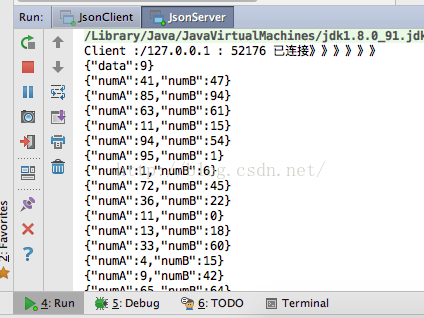 Java Socket 通信實戰(三):JSON 數據交互與多客戶端並發改造
前言:連續幾天摸 socket,手感愈來愈順,但還是得多寫才會熟。業精於勤荒於嬉,行成於思毀於隨。這次我寫了一個比較貼近真實專案的練習:模擬兩個「接口」,客戶端把 JSO
 ViewPager 結合 Fragment 實現微信風格界面的實例
在當今的互聯網時代,微信已經是一款名副其實的超級 App。本文將通過 ViewPager + Fragment 實現一個類似微信的界面。此前我曾用 FragmentTab
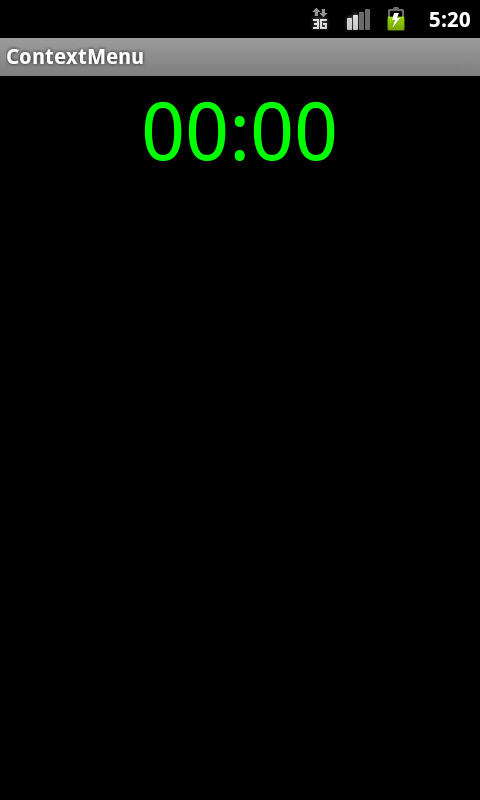 Android 簡單計時器實作:Chronometer 與上下文選單的搭配
計時器是許多應用中都會用到的功能。Android 提供了 Chronometer 這個現成的計時元件,再搭配上下文選單(ContextMenu),就能輕鬆做出一個具備開始
 Android 學習之路:數據的存儲與使用(一)
今天是 Android 學習的第四天,上午簡單學習了數據的存儲與使用,這裡把上午的心得整理一下。 數據存儲主要分為四大類: * 檔案 * SharedPreference