

編輯:關於 Android 程式設計
在 Android 中,若我們想繪製複雜的自定義 View 或遊戲,就需要熟悉繪圖 API。Android 透過 Canvas 類暴露了許多 drawXXX 方法,我們可以用它們繪製各式各樣的圖形。Canvas 繪圖有三個基本要素:Canvas、繪圖座標系以及 Paint。Canvas 是畫布,我們透過它的各種 drawXXX 方法把圖形繪製上去,並傳入形狀座標與畫筆 Paint。drawXXX 方法及傳入的座標決定圖形形狀,畫筆 Paint 決定外觀,如顏色、輪廓或填充。值得一提的是,Canvas 並非 Android 獨有,Flex、Silverlight 乃至 HTML5 都支持 Canvas 繪圖,若你用過 HTML5 的 Canvas,會發現兩者的繪圖 API 相當相似。
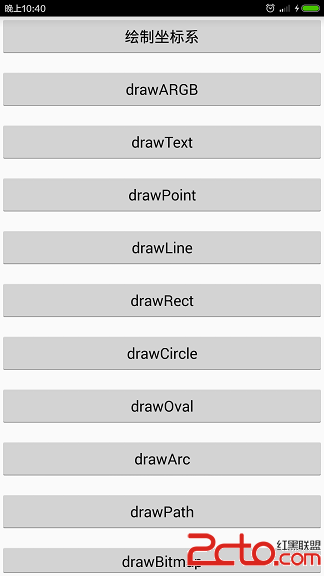
為了演示各種 drawXXX 方法,我做了一個 App,透過點擊按鈕繪製相應圖形,主介面如下:
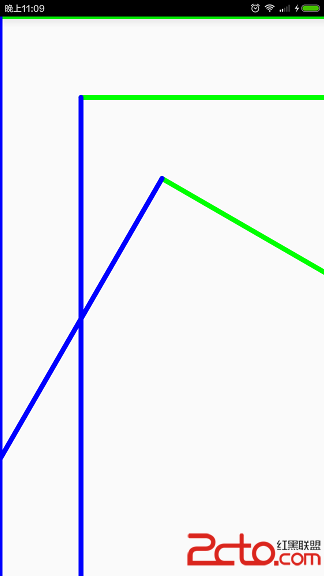
Canvas 繪圖牽扯到兩種座標系。Canvas 座標系指 Canvas 本身的座標系,它有且只有一個、唯一不變,原點在 View 左上角,向右為 x 軸正半軸,向下為 y 軸正半軸。而 drawXXX 方法中傳入的各種座標指的是繪圖座標系中的座標。預設情況下繪圖座標系與 Canvas 座標系完全重合,但它並非一成不變:可以透過 translate 平移、rotate 旋轉、scale 縮放座標系,且這些操作都是基於當前繪圖座標系而非 Canvas 座標系。也就是說,真正對我們繪圖有用的是繪圖座標系。
為更好理解繪圖座標系,看下面的程式碼:
private void drawAxis(Canvas canvas) {
    int canvasWidth = canvas.getWidth();
    int canvasHeight = canvas.getHeight();
    paint.setStyle(Paint.Style.STROKE);
    paint.setStrokeCap(Paint.Cap.ROUND);
    paint.setStrokeWidth(6 * density);
    // 第一次繪製座標軸
    paint.setColor(0xff00ff00);
    canvas.drawLine(0, 0, canvasWidth, 0, paint);
    paint.setColor(0xff0000ff);
    canvas.drawLine(0, 0, 0, canvasHeight, paint);
    // 平移後第二次繪製
    canvas.translate(canvasWidth / 4, canvasWidth / 4);
    paint.setColor(0xff00ff00);
    canvas.drawLine(0, 0, canvasWidth, 0, paint);
    paint.setColor(0xff0000ff);
    canvas.drawLine(0, 0, 0, canvasHeight, paint);
    // 再次平移並旋轉,第三次繪製
    canvas.translate(canvasWidth / 4, canvasWidth / 4);
    canvas.rotate(30);
    paint.setColor(0xff00ff00);
    canvas.drawLine(0, 0, canvasWidth, 0, paint);
    paint.setColor(0xff0000ff);
    canvas.drawLine(0, 0, 0, canvasHeight, paint);
}
介面如下:
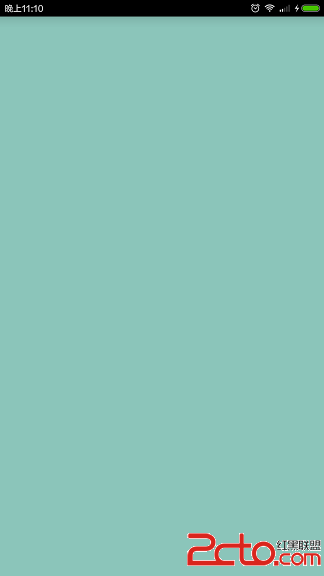
drawARGB 可用某種統一顏色對整個 Canvas 整體繪製,四個參數分別是 Alpha、Red、Green、Blue,取值 0-255。
private void drawARGB(Canvas canvas) {
    canvas.drawARGB(255, 139, 197, 186);
}
介面如下:
Canvas 用 drawText 繪製文字,可設定顏色、對齊方式、下劃線、粗體,甚至透過旋轉座標系繪製傾斜文字:
private void drawText(Canvas canvas) {
    int canvasWidth = canvas.getWidth();
    int halfCanvasWidth = canvasWidth / 2;
    float translateY = textHeight;
    // 正常文本
    canvas.save();
    canvas.translate(0, translateY);
    canvas.drawText("正常繪製文本", 0, 0, paint);
    canvas.restore();
    translateY += textHeight * 2;
    // 綠色文本
    paint.setColor(0xff00ff00);
    canvas.save();
    canvas.translate(0, translateY);
    canvas.drawText("繪製綠色文本", 0, 0, paint);
    canvas.restore();
    paint.setColor(0xff000000);
    translateY += textHeight * 2;
    // 左對齊
    paint.setTextAlign(Paint.Align.LEFT);
    canvas.save();
    canvas.translate(halfCanvasWidth, translateY);
    canvas.drawText("左對齊文本", 0, 0, paint);
    canvas.restore();
    // …居中、右對齊、下劃線、粗體、旋轉傾斜文本依此類推
}
介面如下:
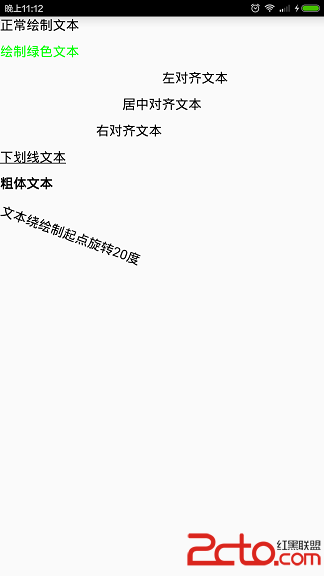
說明:Android 畫筆有 Paint 與 TextPaint 兩種,TextPaint 繼承自 Paint,專門用來畫文本。程式碼中把 translate()、rotate() 放在 save() 與 restore() 之間,好處是 save() 時把當前座標系入棧,變換並繪圖後 restore() 出棧還原座標系,熟悉 OpenGL 的應該很熟悉這種模式。setColor(0xff00ff00) 透過 16 進位設定顏色,四個位元組分別是 Alpha、Red、Green、Blue。setTextAlign 的對齊方式是相對於畫筆座標而言的;setUnderlineText(true) 繪製下劃線;setFakeBoldText(true) 繪製粗體;透過 rotate 旋轉座標系可繪製傾斜文本。
Canvas 用 drawPoint 繪製點:
private void drawPoint(Canvas canvas) {
    int canvasWidth = canvas.getWidth();
    int canvasHeight = canvas.getHeight();
    int x = canvasWidth / 2;
    int deltaY = canvasHeight / 3;
    int y = deltaY / 2;
    paint.setColor(0xff8bc5ba);
    paint.setStrokeWidth(50 * density); // 不設線寬無法畫出點
    paint.setStrokeCap(Paint.Cap.BUTT);
    canvas.drawPoint(x, y, paint);
    canvas.translate(0, deltaY);
    paint.setStrokeCap(Paint.Cap.ROUND);
    canvas.drawPoint(x, y, paint);
    canvas.translate(0, deltaY);
    paint.setStrokeCap(Paint.Cap.SQUARE);
    canvas.drawPoint(x, y, paint);
}
介面如下:
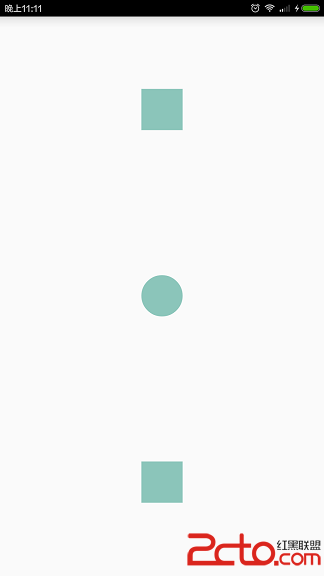
說明:setStrokeWidth 控制線寬,預設為 0,因此預設情況下 drawPoint 畫不出點,需先設較大線寬。setStrokeCap 會影響點的形狀:BUTT(預設)為正方形,ROUND 為圓形,SQUARE 外觀上與 BUTT 相同的正方形。
drawLine 繪製一條線段,drawLines 繪製多段線:
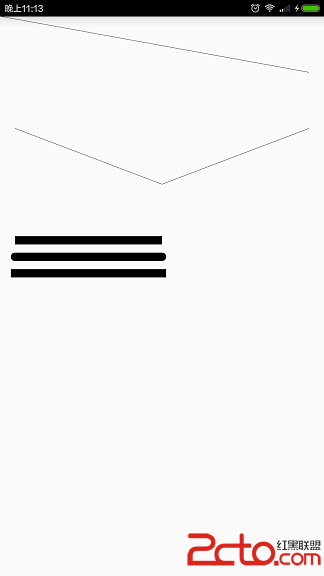
說明:drawLine 接收起點 x、y 與終點 x、y 四個值。drawLines 接收一個 float 陣列 pts,每次取四個點畫一條線段,因此 pts 長度需為 4 的倍數。例如四個點 p1、p2、p3、p4 依次放入 pts,drawLines 會在 p1-p2、p3-p4 之間畫線,而 p2-p3 之間沒有線。線段兩端的帽端形狀由 setStrokeCap 決定:BUTT 恰好在起訖點戛然而止;ROUND 兩端為圓形且略超出起訖點;SQUARE 兩端為方形且略超出起訖點。
Canvas 用 drawRect 繪製矩形:
private void drawRect(Canvas canvas) {
    int canvasWidth = canvas.getWidth();
    int canvasHeight = canvas.getHeight();
    int left1 = 10, top1 = 10, right1 = canvasWidth / 3, bottom1 = canvasHeight / 3;
    canvas.drawRect(left1, top1, right1, bottom1, paint);
    paint.setColor(0xff8bc5ba);
    int left2 = canvasWidth / 3 * 2, top2 = 10, right2 = canvasWidth - 10, bottom2 = canvasHeight / 3;
    canvas.drawRect(left2, top2, right2, bottom2, paint);
}
介面如下:
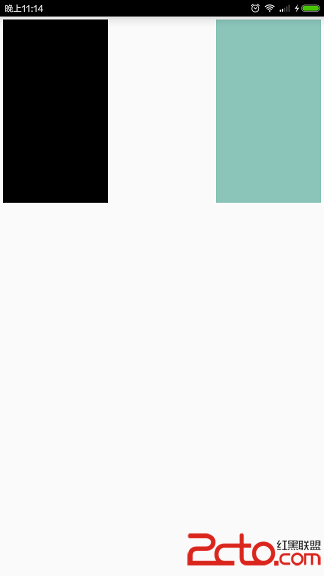
方法簽名為 drawRect(float left, float top, float right, float bottom, Paint paint),left、right 表示矩形左右邊到繪圖座標系 y 軸正半軸的距離,top、bottom 表示上下邊到 x 軸正半軸的距離。
Canvas 用 drawCircle 繪製圓形:
private void drawCircle(Canvas canvas) {
    paint.setColor(0xff8bc5ba);
    paint.setStyle(Paint.Style.FILL);
    int canvasWidth = canvas.getWidth();
    int canvasHeight = canvas.getHeight();
    int halfCanvasWidth = canvasWidth / 2;
    int count = 3;
    int D = canvasHeight / (count + 1);
    int R = D / 2;
    canvas.translate(0, D / (count + 1));
    canvas.drawCircle(halfCanvasWidth, R, R, paint);
    canvas.translate(0, D + D / (count + 1));
    canvas.drawCircle(halfCanvasWidth, R, R, paint);
    int r = (int) (R * 0.75);
    paint.setColor(0xffffffff);
    canvas.drawCircle(halfCanvasWidth, R, r, paint);
    canvas.translate(0, D + D / (count + 1));
    paint.setColor(0xff8bc5ba);
    paint.setStyle(Paint.Style.STROKE);
    float strokeWidth = (float) (R * 0.25);
    paint.setStrokeWidth(strokeWidth);
    canvas.drawCircle(halfCanvasWidth, R, R, paint);
}
介面如下:
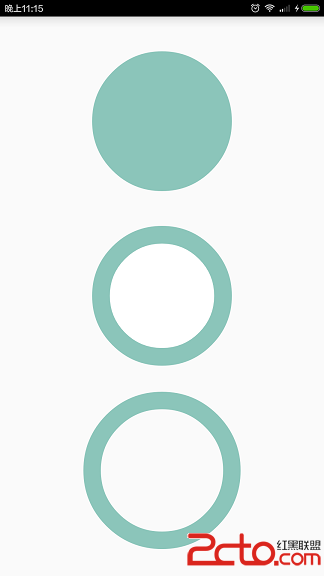
說明:方法簽名為 drawCircle(float cx, float cy, float radius, Paint paint)。style 決定繪製填充面(FILL,預設)還是輪廓線(STROKE),FILL_AND_STROKE 同時繪製但少用。可用「先畫大圓再畫小圓覆蓋」或「STROKE 模式配大線寬」兩種方式繪製圓環。STROKE 模式下輪廓線以圓邊界為界向內外各擴充二分之一線寬,例如半徑 100、線寬 20,效果相當於半徑 110 的大圓與半徑 90 的小圓。
Canvas 提供 drawOval 繪製橢圓:
private void drawOval(Canvas canvas) {
    int canvasWidth = canvas.getWidth();
    int canvasHeight = canvas.getHeight();
    float quarter = canvasHeight / 4;
    float left = 10 * density;
    float top = 0;
    float right = canvasWidth - left;
    float bottom = quarter;
    RectF rectF = new RectF(left, top, right, bottom);
    paint.setStyle(Paint.Style.STROKE);
    paint.setStrokeWidth(2 * density);
    paint.setColor(0xff8bc5ba);
    canvas.translate(0, quarter / 4);
    canvas.drawOval(rectF, paint);
    paint.setStyle(Paint.Style.FILL);
    canvas.translate(0, (quarter + quarter / 4));
    canvas.drawOval(rectF, paint);
}
介面如下:
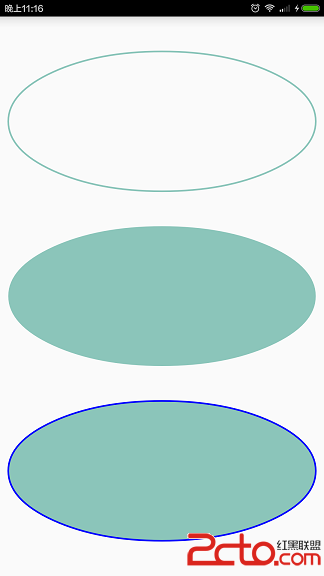
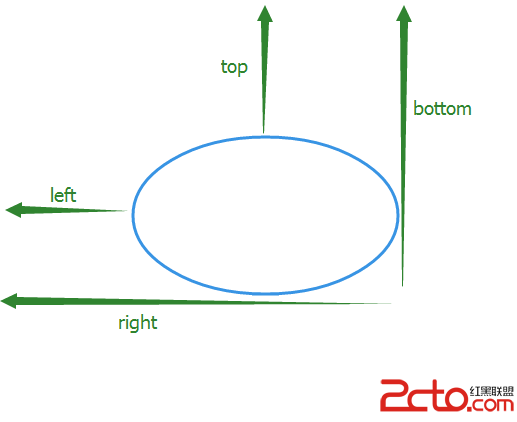
說明:方法簽名為 drawOval(RectF oval, Paint paint)。RectF 的 left、top、right、bottom 對應橢圓左、上、右、下四點到相應座標軸的距離,right−left 為長軸、bottom−top 為短軸。STROKE 模式畫輪廓線,FILL 模式畫填充面,若要不同顏色的輪廓線,可先 FILL 畫填充面再改顏色用 STROKE 畫輪廓線。
Canvas 提供 drawArc 繪製弧(弧面或弧線):
private void drawArc(Canvas canvas) {
    int canvasWidth = canvas.getWidth();
    int canvasHeight = canvas.getHeight();
    int count = 5;
    float ovalHeight = canvasHeight / (count + 1);
    float left = 10 * density;
    float top = 0;
    float right = canvasWidth - left;
    float bottom = ovalHeight;
    RectF rectF = new RectF(left, top, right, bottom);
    paint.setStrokeWidth(2 * density);
    paint.setColor(0xff8bc5ba);
    paint.setStyle(Paint.Style.FILL);
    canvas.translate(0, ovalHeight / count);
    canvas.drawArc(rectF, 0, 360, true, paint);
    canvas.translate(0, (ovalHeight + ovalHeight / count));
    canvas.drawArc(rectF, 0, 90, true, paint);
    canvas.translate(0, (ovalHeight + ovalHeight / count));
    canvas.drawArc(rectF, 0, 90, false, paint);
}
介面如下:
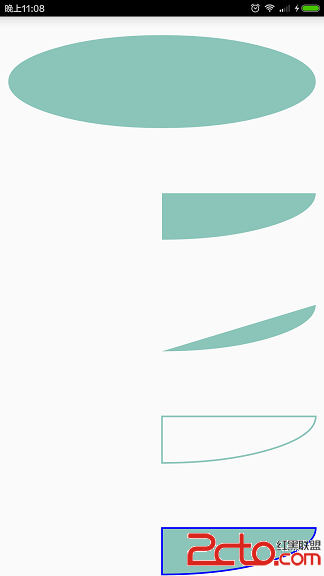
說明:drawArc 畫的是橢圓弧(長短軸相等時即為圓弧)。方法簽名為 drawArc(RectF oval, float startAngle, float sweepAngle, boolean useCenter, Paint paint)。startAngle 為起始角度(3 點位置為 0 度),sweepAngle 為順時針掃過的角度(≥360 畫完整橢圓),useCenter 為 true 時用圓心連接弧的起訖點閉合,為 false 時起訖點直接相連。sweepAngle 為 360 時 drawArc 等同於 drawOval。
Canvas 透過 drawPath 繪製 Path。Path 可理解為路徑,是由直線、二次曲線、三次曲線、橢圓弧等組成的線條組合圖形,既可畫線條也可畫填充面:
private void drawPath(Canvas canvas) {
    int canvasWidth = canvas.getWidth();
    int deltaX = canvasWidth / 4;
    int deltaY = (int) (deltaX * 0.75);
    paint.setColor(0xff8bc5ba);
    paint.setStrokeWidth(4);
    // 用 Path 畫填充面
    paint.setStyle(Paint.Style.FILL);
    Path path = new Path();
    RectF arcRecF = new RectF(0, 0, deltaX, deltaY);
    path.addArc(arcRecF, 0, 135);
    RectF ovalRecF = new RectF(deltaX, 0, deltaX * 2, deltaY);
    path.addOval(ovalRecF, Path.Direction.CCW);
    path.addCircle((float) (deltaX * 2.5), deltaY / 2, deltaY / 2, Path.Direction.CCW);
    RectF rectF = new RectF(deltaX * 3, 0, deltaX * 4, deltaY);
    path.addRect(rectF, Path.Direction.CCW);
    canvas.drawPath(path, paint);
    // 用 lineTo、arcTo、quadTo、cubicTo 畫線
    paint.setStyle(Paint.Style.STROKE);
    canvas.translate(0, deltaY * 2);
    Path path3 = new Path();
    path3.moveTo(0, 0);
    path3.lineTo(deltaX / 2, 0);
    RectF arcRecF1 = new RectF(0, 0, deltaX, deltaY);
    path3.arcTo(arcRecF1, 270, 90);
    path3.moveTo(deltaX * 1.5f, deltaY);
    RectF arcRecF2 = new RectF(deltaX, 0, deltaX * 2, deltaY);
    path3.arcTo(arcRecF2, 90, 90);
    path3.moveTo(deltaX * 1.5f, deltaY);
    path3.quadTo(deltaX * 2, 0, deltaX * 2.5f, deltaY / 2);
    path3.moveTo(deltaX * 2.5f, deltaY / 2);
    path3.cubicTo(deltaX * 3, 0, deltaX * 3.5f, 0, deltaX * 4, deltaY);
    canvas.drawPath(path3, paint);
}
介面如下:
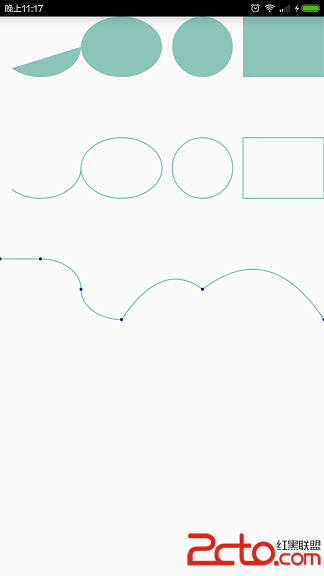
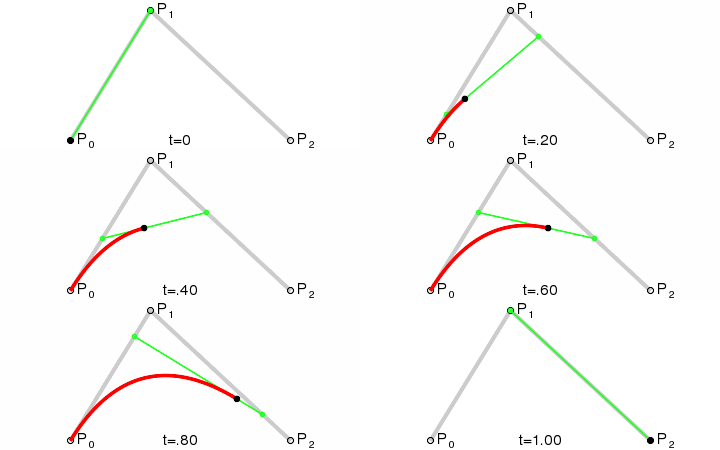
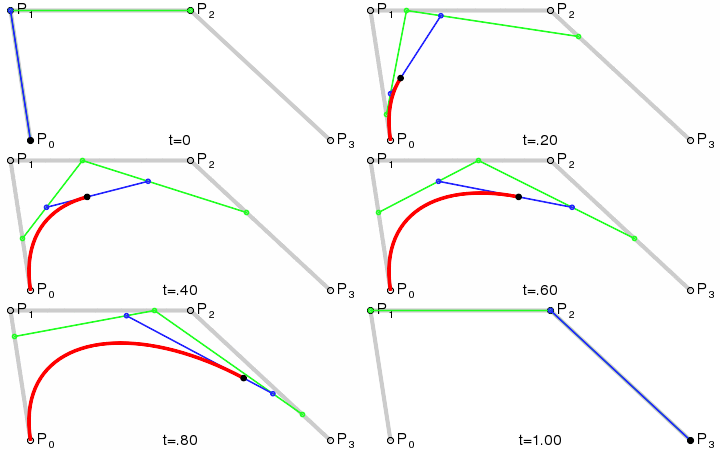
說明:drawPath 接收 Path 與 Paint 兩個參數。Paint 為 FILL 時畫填充面,Path 提供 addArc、addOval、addCircle、addRect、addPath 等方法添加各種閉合圖形;Paint 為 STROKE 時只畫輪廓線。Path 還有 lineTo、arcTo、quadTo、cubicTo 等 xxTo 方法,可從當前點連續繪製線條。moveTo 用於移動 Path 的當前點,是後續線條的起點;quadTo 畫二階貝塞爾曲線(拋物線,需一個控制點與一個終點);cubicTo 畫三階貝塞爾曲線(需兩個控制點與一個終點)。要特別注意 arcTo:它會先從當前點畫一条直线到弧的起點,因此使用前最好用 moveTo 讓當前點與弧的起點重合。此外還有 rMoveTo、rLineTo、rQuadTo、rCubicTo 等相對座標版本。
二階貝塞爾曲線:
三階貝塞爾曲線:
Canvas 提供 drawBitmap 繪製 Bitmap:
private void drawBitmap(Canvas canvas) {
    if (bitmap == null) { return; }
    canvas.drawBitmap(bitmap, 0, 0, paint); // 完整繪製
    Rect srcRect = new Rect();
    srcRect.left = 0;
    srcRect.right = bitmap.getWidth();
    srcRect.top = 0;
    srcRect.bottom = (int) (0.33 * bitmap.getHeight());
    float radio = (float) (srcRect.bottom - srcRect.top) / bitmap.getWidth();
    RectF dstRecF = new RectF();
    dstRecF.left = 0;
    dstRecF.right = canvas.getWidth();
    dstRecF.top = bitmap.getHeight();
    float dstHeight = (dstRecF.right - dstRecF.left) * radio;
    dstRecF.bottom = dstRecF.top + dstHeight;
    canvas.drawBitmap(bitmap, srcRect, dstRecF, paint);
}
介面如下:

說明:最簡單的簽名是 drawBitmap(Bitmap bitmap, float left, float top, Paint paint),left、top 決定在 Canvas 上從哪裡繪製。更實用的是 drawBitmap(Bitmap bitmap, Rect src, Rect dst, Paint paint),它有兩個功能:一是只繪製原 bitmap 的一部分——src 中的 left、top、right、bottom 是以 Bitmap 本身局部座標系為基礎,例如把 bottom 設為 0.33 倍高度即只畫頭部三分之一;二是把要繪製的 bitmap 縮放到指定區域——dst 是繪圖座標系中的座標,Android 會把 src 定義的內容縮放進 dst 範圍,只要保持 dst 與 src 的長寬比一致就不會變形。程式退出時記得呼叫 bitmap.recycle() 防止記憶體洩漏。
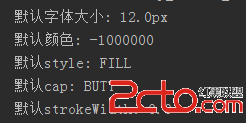
Canvas 透過 drawXXX 一系列繪圖方法決定圖形外形,可自由組合出想要的效果。drawXXX 中的座標都是基於當前繪圖座標系而非 Canvas 座標系,預設兩者重合,可透過 translate、rotate、scale 變換。畫筆 Paint 控制圖形外觀,預設字體大小 12px、顏色黑色、style 為 FILL、cap 為 BUTT、線寬為 0。畫面狀圖形時,FILL 畫填充面,STROKE 畫輪廓線。
 Android IPC 機制:利用 Messenger 實現跨進程通信
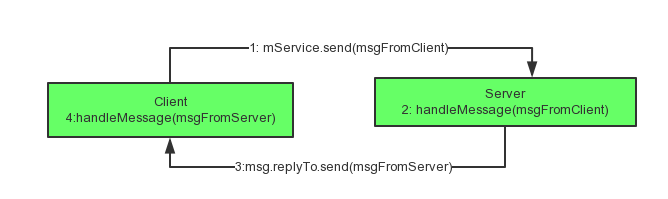
寫作原因:跨進程通信的實現與理解是 Android 進階路上重要的一環。本文將分享 IPC 的相關知識、操作,以及我在學習過程中對 IPC 的一些理解。這一章使用 Mes
 Android 效能優化(上):UI 渲染、過度繪製與布局層次
流暢畫面的底層節奏 使用者感受到的順暢,通常意味著畫面更新達到每秒四十到六十幀。以六十幀而言,每一幀大約只有 16.67 毫秒的處理時間。Android 的 UI 繪製由
 RecyclerView 下拉刷新與上拉加載:自定義 SRecyclerView 實作解析
為什麼需要自定義 RecyclerView RecyclerView 本身負責列表渲染,但下拉刷新與上拉加載通常需要額外封裝。自定義 SRecyclerView 可以在同
 用自訂 ImageView 畫出透明圓弧與弧線文字
前陣子因為專案需求,得在 ImageView 上疊一層透明圓弧,還要沿著圓弧方向排上文字,效果如下: 拿到需求,第一個念頭就是自訂一個 ImageView,在 onDr