

編輯:關於 Android 程式設計
這個效果的原理單純得令人愉快:準備兩張重疊的圖,上層是可以被「擦掉」的外衣,下層是內衣。手指滑過的地方把上層設為透明,下層自然就露出來了。
關鍵在於:從 BitmapFactory 讀出來的圖是不可修改的,所以必須先建立一份可寫的副本,所有擦除動作都在副本上做。
public class MainActivity extends Activity {

    private Bitmap bmpCopy;      // 可修改的副本
    private Paint paint;
    private Canvas canvas;
    private ImageView imageView;

    @Override
    protected void onCreate(Bundle savedInstanceState) {
        super.onCreate(savedInstanceState);
        setContentView(R.layout.activity_main);

        // 1. 建立外衣圖的可寫副本
        Bitmap bmpSrc = BitmapFactory.decodeResource(getResources(), R.drawable.awaiyi);
        bmpCopy = Bitmap.createBitmap(bmpSrc.getWidth(), bmpSrc.getHeight(), bmpSrc.getConfig());

        paint = new Paint();
        canvas = new Canvas(bmpCopy);
        canvas.drawBitmap(bmpSrc, new Matrix(), paint);

        imageView = (ImageView) findViewById(R.id.lv2);
        imageView.setImageBitmap(bmpCopy);

        // 2. 監聽觸摸,只處理移動事件
        imageView.setOnTouchListener(new OnTouchListener() {
            @Override
            public boolean onTouch(View v, MotionEvent event) {
                switch (event.getAction()) {
                    case MotionEvent.ACTION_MOVE:
                        int x = (int) event.getX();
                        int y = (int) event.getY();
                        cleanImage(x, y);
                        break;
                    default:
                        break;
                }
                return true;
            }
        });
    }

    /**
     * 以 (x, y) 為圓心、半徑 10 的範圍內逐一設為透明
     */
    public void cleanImage(int x, int y) {
        for (int i = -10; i < 10; i++) {
            for (int j = -10; j < 10; j++) {
                if (Math.sqrt(i * i + j * j) <= 10) {
                    // 邊界檢查,避免超出圖片範圍
                    if (x + i < bmpCopy.getWidth() && y + j < bmpCopy.getHeight()
                            && x + i >= 0 && y + j >= 0) {
                        bmpCopy.setPixel(x + i, y + j, Color.TRANSPARENT);
                    }
                }
            }
        }
        imageView.setImageBitmap(bmpCopy);
    }
}

上面這個寫法教學上很直白,但效能很差,原因有三:
• setPixel 是逐像素操作,每次 ACTION_MOVE 呼叫約 300 次,每次都觸發 JNI 邊界,開銷極高。
• 在迴圈中反覆呼叫 setImageBitmap 會造成大量版面重繪與 Bitmap 上傳。應該把 setImageBitmap 移到迴圈之外,只呼叫一次。
• Math.sqrt 是浮點開方,在內層迴圈中完全可以用平方比較 i*i + j*j <= r*r 取代。
更實際的方案是改用 Paint 搭配 Xfermode,把整個手勢路徑一次畫掉:
paint.setXfermode(new PorterDuffXfermode(PorterDuff.Mode.CLEAR));
// 在 onDraw 或 touch MOVE 中
canvas.drawPath(mPath, paint);
或直接搭配 Bitmap.setPixels 一次寫入整塊像素陣列,效能會比逐點 setPixel 高出數量級。若目標是「刮刮卡」那類效果,下一篇文章的 Path + DST_OUT 寫法會更合適。
這個範例刻意用「擦除」呈現視覺效果,內容本身沒有任何不當圖像;實際開發中若要做同類互動(例如刮開查看優惠券、模糊還原),記得使用自家授權的素材,並在 onDetachedFromWindow 中釋放 Bitmap 以要避免 OOM。
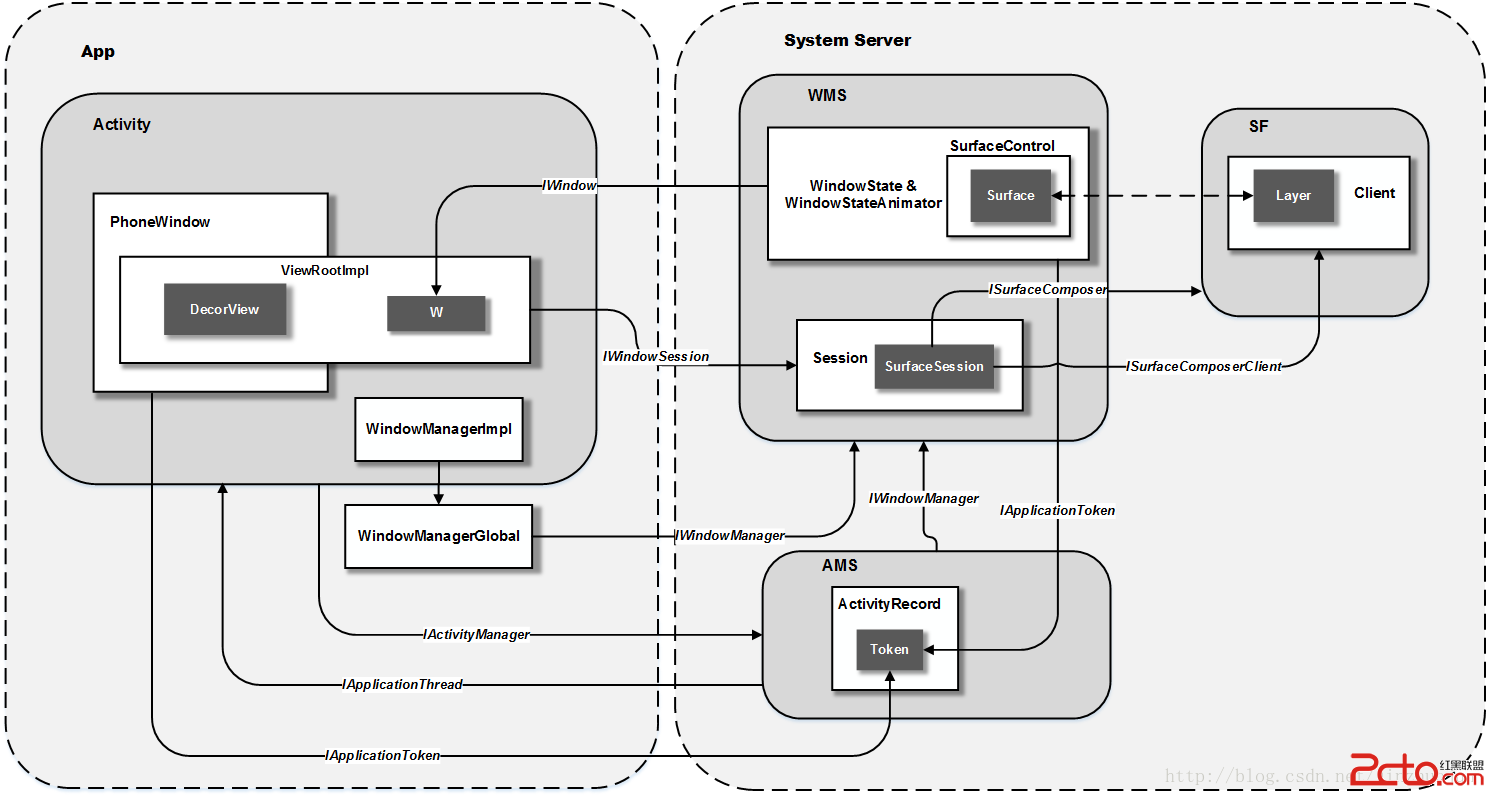 Android 4.4 視窗管理子系統全景:AMS、WMS 與 App 端結構解析
視窗管理系統是 Android 的主要子系統之一,涵蓋 App 組件管理、系統與應用視窗的管理與繪製等工作。由於涉及模組眾多、又與用戶體驗密切相關,它也是 Android
 用 GridView 打造簡易月曆:日期計算與格子排列
做一個能翻月的月曆,核心其實只有兩件事:算出該月第一天是星期幾、該月總共有幾天,然後把上個月和下個月的剩餘格子補滿。以下示範一個只負責顯示月份的版本,尚未加入當日標記與記
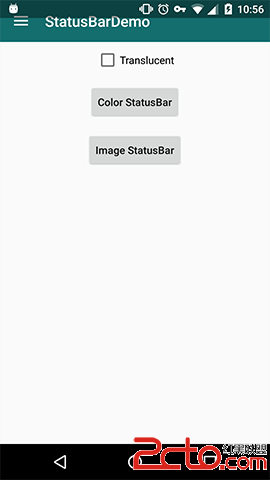 Android 沉浸式狀態欄實戰:兼容到 4.4 的完整方案
伴隨 Android 5.0 發布的 Material Design,讓 Android 應用告別了以往粗糙的視覺風格,也讓越來越多的 App 開始真正遵循 Materi
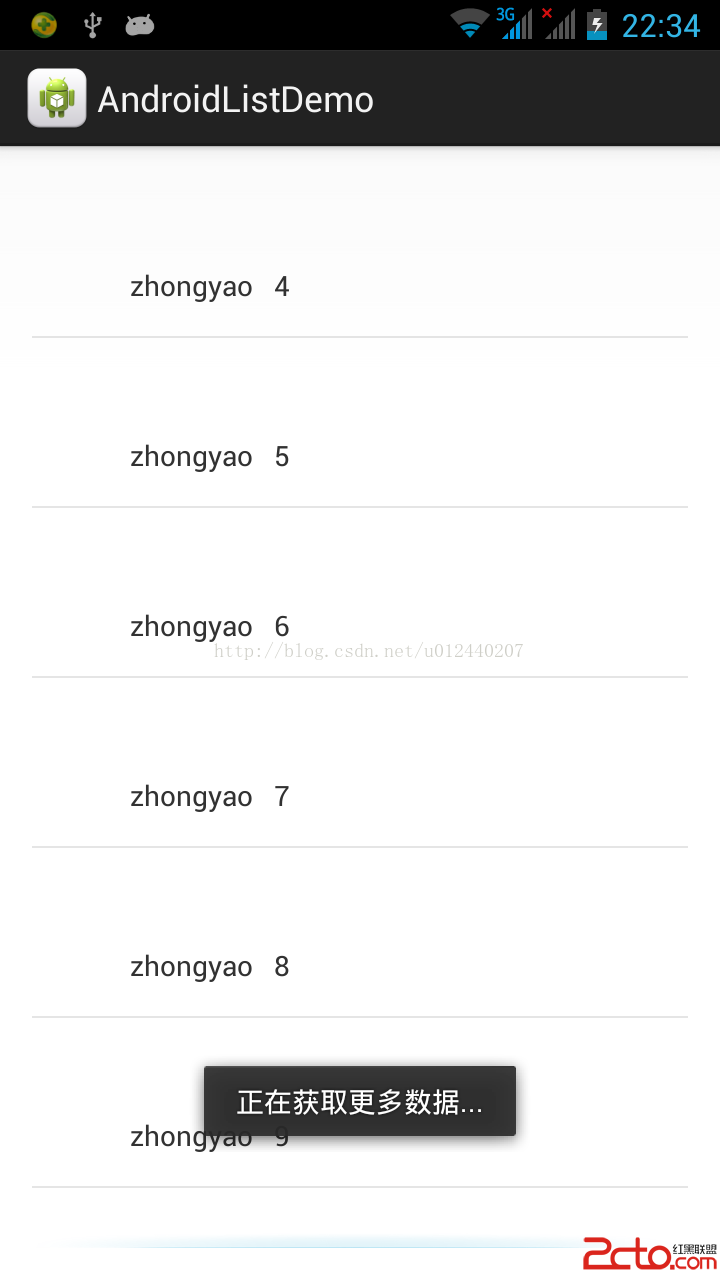 Android ListView 上拉刷新(加載更多)實戰
以前也實現過 ListView 的上拉刷新,不過當時用的是開源代碼。由於本人比較「懶」,源碼沒怎麼深入研究,所以現在自己動手寫起來還不夠流暢。好在我意識到了這些短板,於是