

編輯:關於 Android 程式設計
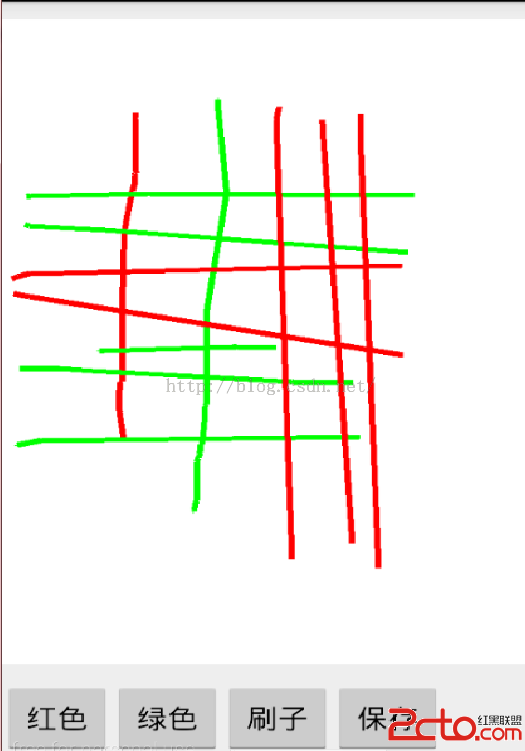
畫板是很值得做一次的練習——它同時用到觸摸事件、Bitmap 副本、Canvas 繪圖與檔案輸出,四個多媒體開發的核心概念一次到位。成品具備三個能力:自由作畫、切換顏色與粗細、存成圖檔。
手指的觸摸事件主要分三種:ACTION_DOWN(按下)、ACTION_MOVE(移動)、ACTION_UP(抬起)。作畫只需要關心「按下時記下起點」以及「移動時把上一點到目前點連成一條線」,並在每次移動後更新起點。顏色與線寬則由 Paint 控制。
public class MainActivity extends Activity {

    private Paint paint;
    private Canvas canvas;
    private Bitmap bitmapCopy;
    private ImageView lView;
    private int TouchX, TouchY;

    @Override
    protected void onCreate(Bundle savedInstanceState) {
        super.onCreate(savedInstanceState);
        setContentView(R.layout.activity_main);

        // 1. 建立可寫的画布背景
        Bitmap bitmapSrc = BitmapFactory.decodeResource(getResources(), R.drawable.bg);
        bitmapCopy = Bitmap.createBitmap(bitmapSrc.getWidth(), bitmapSrc.getHeight(), bitmapSrc.getConfig());
        paint = new Paint();
        canvas = new Canvas(bitmapCopy);
        canvas.drawBitmap(bitmapSrc, new Matrix(), paint);

        lView = findViewById(R.id.lv);
        lView.setImageBitmap(bitmapCopy);

        // 2. 監聽觸摸
        lView.setOnTouchListener(new OnTouchListener() {
            @Override
            public boolean onTouch(View v, MotionEvent event) {
                switch (event.getAction()) {
                    case MotionEvent.ACTION_DOWN:
                        TouchX = (int) event.getX();
                        TouchY = (int) event.getY();
                        break;

                    case MotionEvent.ACTION_MOVE:
                        int x = (int) event.getX();
                        int y = (int) event.getY();
                        canvas.drawLine(TouchX, TouchY, x, y, paint);
                        TouchX = x;    // 更新起點
                        TouchY = y;
                        lView.setImageBitmap(bitmapCopy);
                        break;

                    case MotionEvent.ACTION_UP:
                        break;
                }
                // 回傳 true:事件由我處理,不再往下傳給父層
                return true;
            }
        });
    }

    public void red(View v)   { paint.setColor(Color.RED); }
    public void green(View v) { paint.setColor(Color.GREEN); }
    public void brush(View v) { paint.setStrokeWidth(7); }

    public void save(View v) {
        File file = new File(Environment.getExternalStorageDirectory(), "tupian.png");
        FileOutputStream fos = null;
        try {
            fos = new FileOutputStream(file);
            // 100 代表最高品質
            bitmapCopy.compress(Bitmap.CompressFormat.PNG, 100, fos);
            fos.flush();
        } catch (FileNotFoundException e) {
            e.printStackTrace();
        } catch (IOException e) {
            e.printStackTrace();
        } finally {
            if (fos != null) { try { fos.close(); } catch (IOException e) { } }
        }
    }
}
1. 別在 MOVE 裡 setImageBitmap。 每個移動事件都觸發一次重繪與 Bitmap 上傳,手指一快就掉幀。正確做法是讓 ImageView 指向一個自訂 View,在 onDraw 中直接 canvas.drawBitmap(bitmapCopy, 0, 0, null),或改用 invalidate 搭配單一刷新。
2. 線條要平滑。 直接用 drawLine 連接取樣點,快速滑動時會出現鋸齒與斷點。加上 paint.setAntiAlias(true),並搭配 Path 的 quadraticBezierTo 做貝茲平滑,線條會自然很多。
3. 補上 Necessary 防禦。 存檔前檢查 Environment.getExternalStorageState() 是否為 MEDIA_MOUNTED,Android 6.0 以上還要動態申請 WRITE_EXTERNAL_STORAGE,否則會靜默失敗。
4. 更進一步的功能。 橡皮擦(Xfermode 的 CLEAR 或改用背景色覆蓋)、復原/重做(用 Path 列表或 Bitmap 快取堆疊)、筆刷粗細滑桿、灰階與模糊濾鏡(ColorMatrix),都是在同一個骨架上擴充。
5. 記憶體。 畫布尺寸的 Bitmap 至少佔數 MB,若解析度高erse consider 用 RGB_565 或先縮放。離開畫面前清掉引用。
 安卓開發之 ViewDragHelper 使用大全,並自定義可下拉展開內容的 ViewGroup
一、ViewDragHelper 一個自定義 ViewGroup 的工具類,它提供了許多有用的方法和狀態,允許用戶去拖拽並繪製子 View 在自定義 ViewGroup
 從零開始學 Android(十五):TableLayout 表格布局詳解
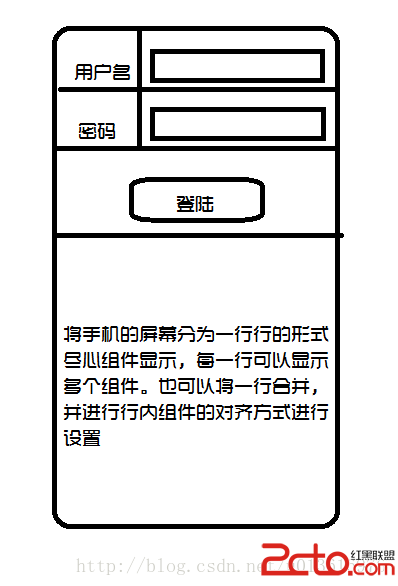
TableLayout 的模型很直白:把容器劃分成一列一列(行),每一行裡可以放多個控件,形成表格狀的排布。它還支援設置控件在行內的對齊方式,以及標記某一行是否為「可收縮
 Android 啟動模式:task、launchMode 與 Intent flag
Activity 的啟動模式,會影響它在任務堆疊中的建立方式。常見屬性包括 launchMode、taskAffinity 與 Intent flag。理解 task 與
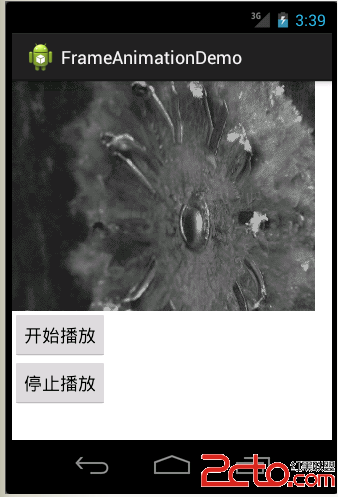 Android 逐幀動畫 FrameAnimation:XML 與程式碼兩種定義方式
逐幀動畫(Frame By Frame)是最直覺的動畫形式:把一連串關鍵幀依序播放,就形成動畫。它的優點是彈性極高,幾乎能表現任何內容,而且類似電影的播放模式特別適合細膩