

編輯:關於 Android 程式設計
逐幀動畫(Frame By Frame)是最直覺的動畫形式:把一連串關鍵幀依序播放,就形成動畫。它的優點是彈性極高,幾乎能表現任何內容,而且類似電影的播放模式特別適合細膩的演出;代價則是每張幀都要製作,輸出檔案也偏大。
Android 中逐幀動畫由 android.graphics.drawable.AnimationDrawable 支援,它是 Drawable 的間接子類別,負責管理一組幀。把它設定為某個 View 的背景,再呼叫 start() 就能播放。
start() / stop():開始與停止播放。addFrame(Drawable frame, int duration):加入一幀並指定持續時間。getDuration(int i):取得指定索引影格持續時間。getFrame(int index):取得指定影格。getNumberOfFrames():影格總數。isOneShot() / setOneShot(boolean):是否只播放一次。isRunning():是否正在播放。動畫資源屬於 Drawable,因此要放在 res/drawable 目錄。寫法是在 <animation-list> 中以多個 <item> 描述每一幀,並用 android:oneshot 決定是否循環。
<?xml version="1.0" encoding="utf-8"?>
<animation-list xmlns:android="https://schemas.android.com/apk/res/android"
    android:oneshot="false" >

    <!-- 定義一幀,Drawable 為 img0,持續 50 毫秒 -->
    <item android:drawable="@drawable/img0" android:duration="50" />
    <item android:drawable="@drawable/img1" android:duration="50" />
    <item android:drawable="@drawable/img2" android:duration="50" />
</animation-list>
定義好之後,用 getResources().getDrawable() 取得 AnimationDrawable 實例,設為 ImageView 背景即可。
package cn.bgxt.frameanimationdemo;

import android.app.Activity;
import android.graphics.drawable.AnimationDrawable;
import android.os.Bundle;
import android.util.Log;
import android.view.View;
import android.view.View.OnClickListener;
import android.widget.Button;
import android.widget.ImageView;
import android.widget.Toast;

public class ToXMLActivity extends Activity {

    private Button btn_start, btn_stop;
    private ImageView iv_frame;
    private AnimationDrawable frameAnim;

    @Override
    protected void onCreate(Bundle savedInstanceState) {
        super.onCreate(savedInstanceState);
        setContentView(R.layout.activity_frameanim);

        btn_start = (Button) findViewById(R.id.btn_start);
        btn_stop = (Button) findViewById(R.id.btn_stop);
        btn_start.setOnClickListener(click);
        btn_stop.setOnClickListener(click);

        iv_frame = (ImageView) findViewById(R.id.iv_frame);

        // 由資源檔取得 AnimationDrawable 實例
        frameAnim = (AnimationDrawable) getResources().getDrawable(R.drawable.bullet_anim);
        iv_frame.setBackgroundDrawable(frameAnim);
    }

    private View.OnClickListener click = new OnClickListener() {
        @Override
        public void onClick(View v) {
            switch (v.getId()) {
                case R.id.btn_start: start(); break;
                case R.id.btn_stop:  stop();  break;
                default: break;
            }
        }
    };

    protected void start() {
        if (frameAnim != null && !frameAnim.isRunning()) {
            frameAnim.start();
            Toast.makeText(ToXMLActivity.this, "開始播放", 0).show();
            Log.i("main", "index 為 5 的幀持續時間為:"
                    + frameAnim.getDuration(5) + " 毫秒");
            Log.i("main", "目前 AnimationDrawable 一共有 "
                    + frameAnim.getNumberOfFrames() + " 幀");
        }
    }

    protected void stop() {
        if (frameAnim != null && frameAnim.isRunning()) {
            frameAnim.stop();
            Toast.makeText(ToXMLActivity.this, "停止播放", 0).show();
        }
    }
}
若不適合把資源寫死,也可以用 addFrame() 一幀一幀加入,適合影格來源是動態產生的情況。
package cn.bgxt.frameanimationdemo;

import android.app.Activity;
import android.graphics.drawable.AnimationDrawable;
import android.os.Bundle;
import android.view.View;
import android.view.View.OnClickListener;
import android.widget.Button;
import android.widget.ImageView;
import android.widget.Toast;

public class ToCodeActivity extends Activity {

    private Button btn_start, btn_stop;
    private ImageView iv_frame;
    private AnimationDrawable frameAnim;

    @Override
    protected void onCreate(Bundle savedInstanceState) {
        super.onCreate(savedInstanceState);
        setContentView(R.layout.activity_frameanim);

        btn_start = (Button) findViewById(R.id.btn_start);
        btn_stop = (Button) findViewById(R.id.btn_stop);
        btn_start.setOnClickListener(click);
        btn_stop.setOnClickListener(click);

        iv_frame = (ImageView) findViewById(R.id.iv_frame);

        frameAnim = new AnimationDrawable();
        for (int i = 0; i <= 24; i++) {
            int resId = getResources().getIdentifier("img" + i, "drawable", getPackageName());
            frameAnim.addFrame(getResources().getDrawable(resId), 50);
        }
        frameAnim.setOneShot(false);

        iv_frame.setBackgroundDrawable(frameAnim);
    }

    private View.OnClickListener click = new OnClickListener() {
        @Override
        public void onClick(View v) {
            switch (v.getId()) {
                case R.id.btn_start: start(); break;
                case R.id.btn_stop:  stop();  break;
                default: break;
            }
        }
    };

    protected void start() {
        if (frameAnim != null && !frameAnim.isRunning()) {
            frameAnim.start();
            Toast.makeText(ToCodeActivity.this, "開始播放", 0).show();
        }
    }

    protected void stop() {
        if (frameAnim != null && frameAnim.isRunning()) {
            frameAnim.stop();
            Toast.makeText(ToCodeActivity.this, "停止播放", 0).show();
        }
    }
}
兩個 Demo 呈現的是同一個效果:一顆子彈擊中牆面的逐幀動畫。
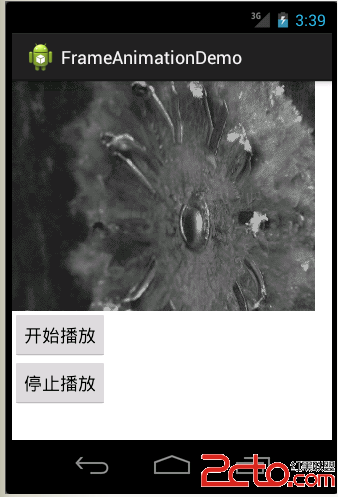
實務上要留意,逐幀動畫播放時會一次把影格資源載入記憶體,影格過多或解析度過高容易造成 OOM,建議控制影格尺寸與數量,並在不需要時確實呼叫 stop()。
 安卓日記:自製 RecyclerView 實現仿 QQ 左滑顯示選單
要做出一個類似 QQ 的效果——在列表項上左滑,露出「置頂」與「刪除」兩個選項——核心只需要一個 Scroller,再加上對觸摸事件的細緻處理。 一、自訂 Recycl
 Android 照片色彩調整:用 ColorMatrix 做即時調色
要讓使用者即時調整照片的紅、綠、藍與整體飽和度,最直覺的做法是四個 SeekBar 搭配 ColorMatrix。 activity_main.xml <Lin
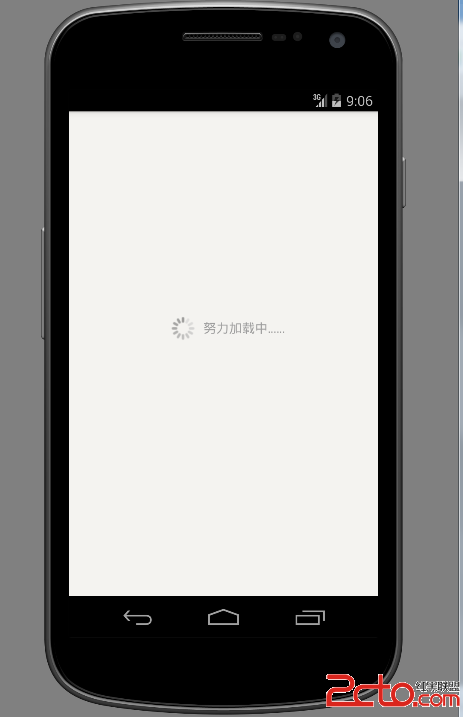 自研 Android 下拉刷新庫:基於 ViewDragHelper 實現刷新、加載更多與初始 Loading
下拉刷新幾乎是移動應用的標配交互。市面上成熟方案不少,但自己動手實現一遍,能把 ViewDragHelper、嵌套滑動、Header/Footer 狀態機這幾塊知識真正串
 自訂 View 實現 Shape 圖形繪製
概述 之前曾寫過一篇文章,介紹了 Android 中 drawable 使用 Shape 資源,透過定義 drawable 中的 shape 資源,能繪製矩形、橢圓形、線