

編輯:關於 Android 程式設計
以現在的眼光回頭看早年寫的博客,總覺得寫得粗糙;說不定一段時間之後再看今天寫的東西,又會有同樣的感想。所以還是得不停地學、不停地推翻自己。
之前寫過一篇講事件傳遞順序的文章,質量實在不理想,大概是理解不到位的緣故。這次我重新把源碼翻了一遍,收穫不少,於是決定整篇重寫。搞懂觸摸事件傳遞機制,對日常開發以及自定義手勢效果都很有幫助。
說明一下:本文基於 Android 2.0 源碼分析。無論老版本還是新版本,內部傳遞機制並沒有本質變化,選 2.0 只是因為它的源碼量相對小,讀起來輕鬆。
自定義一個 MyCustomView,覆寫 dispatchTouchEvent 與 onTouchEvent,把 DOWN、MOVE、UP 三種事件都打點:
public class MyCustomView extends View {
    private String TAG = "MyButton";

    public MyCustomView(Context context) { super(context); }
    public MyCustomView(Context context, AttributeSet attrs) { super(context, attrs); }
    public MyCustomView(Context context, AttributeSet attrs, int defStyleAttr) {
        super(context, attrs, defStyleAttr);
    }

    @Override
    public boolean dispatchTouchEvent(MotionEvent event) {
        switch (event.getAction()) {
            case MotionEvent.ACTION_DOWN: Log.e(TAG, "dispatchTouchEvent----->>ACTION_DOWN"); break;
            case MotionEvent.ACTION_MOVE: Log.e(TAG, "dispatchTouchEvent----->>ACTION_MOVE"); break;
            case MotionEvent.ACTION_UP:   Log.e(TAG, "dispatchTouchEvent----->>ACTION_UP"); break;
        }
        return super.dispatchTouchEvent(event);
    }

    @Override
    public boolean onTouchEvent(MotionEvent event) {
        switch (event.getAction()) {
            case MotionEvent.ACTION_DOWN: Log.e(TAG, "onTouchEvent----->>ACTION_DOWN"); break;
            case MotionEvent.ACTION_MOVE: Log.e(TAG, "onTouchEvent----->>ACTION_MOVE"); break;
            case MotionEvent.ACTION_UP:   Log.e(TAG, "onTouchEvent----->>ACTION_UP"); break;
        }
        return super.onTouchEvent(event);
    }
}
MainActivity 裡掛上 OnTouchListener 和 OnClickListener:
public class MainActivity extends Activity {
    private MyCustomView button;
    private String TAG = "MainActivity";

    @Override
    protected void onCreate(Bundle savedInstanceState) {
        super.onCreate(savedInstanceState);
        setContentView(R.layout.activity_main);
        button = findViewById(R.id.button);
        Log.e(TAG, "the view is clickable " + button.isClickable());
        button.setClickable(true);

        button.setOnTouchListener((v, event) -> {
            switch (event.getAction()) {
                case MotionEvent.ACTION_DOWN: Log.e(TAG, "onTouch------->>ACTION_DOWN"); break;
                case MotionEvent.ACTION_MOVE: Log.e(TAG, "onTouch------->>ACTION_MOVE"); break;
                case MotionEvent.ACTION_UP:   Log.e(TAG, "onTouch------->>ACTION_UP"); break;
            }
            return false;
        });

        button.setOnClickListener(v -> Log.e(TAG, "onClick------->>onClick"));
    }
}
點一下,日誌是這樣的:
E/MainActivity﹕ the view is clickable false
E/MyButton﹕ dispatchTouchEvent----->>ACTION_DOWN
E/MainActivity﹕ onTouch------->>ACTION_DOWN
E/MyButton﹕ onTouchEvent----->>ACTION_DOWN
E/MyButton﹕ dispatchTouchEvent----->>ACTION_MOVE
E/MainActivity﹕ onTouch------->>ACTION_MOVE
E/MyButton﹕ onTouchEvent----->>ACTION_MOVE
E/MyButton﹕ dispatchTouchEvent----->>ACTION_UP
E/MainActivity﹕ onTouch------->>ACTION_UP
E/MyButton﹕ onTouchEvent----->>ACTION_UP
E/MainActivity﹕ onClick------->>onClick
從日誌能直接讀出兩個結論。第一,事件序列是 ACTION_DOWN → ACTION_MOVE → ACTION_UP:先按下,手指移動期間觸發 MOVE,抬手時觸發 UP,一輪結束(實際上還有其他 action,這裡只聚焦這三個)。第二,方法調用順序是 dispatchTouchEvent → onTouch → onTouchEvent,最後才轮到 onClick,也就是點擊是在 UP 處理完之後才觸發的。
光看結果不行,得知道為什麼。Read the fucking source。
public boolean dispatchTouchEvent(MotionEvent event) {
    if (mOnTouchListener != null
            && (mViewFlags & ENABLED_MASK) == ENABLED
            && mOnTouchListener.onTouch(this, event)) {
        return true;
    }
    return onTouchEvent(event);
}
實現非常直白:三個條件同時成立就 return true 直接結束;否則才走 onTouchEvent,並把它的返回值原樣返回。逐條看:
1. mOnTouchListener != null 何時成立?看它的賦值入口:
public void setOnTouchListener(OnTouchListener l) {
    mOnTouchListener = l;
}
也就是說,只要你調用過 setOnTouchListener,這個條件就成立。
2. View 預設就是 enabled 狀態,第二個條件通常成立。
3. 前兩個條件成立後才會執行 mOnTouchListener.onTouch(this, event),由它的返回值決定整個 if 是否成立。onTouch 返回 false,才會繼續走 onTouchEvent;返回 true,onTouchEvent 直接被跳過。
小結:onTouch 的返回值決定 onTouchEvent 是否執行;只要 onTouch 返回 true,dispatchTouchEvent 一定返回 true,否則 dispatchTouchEvent 的返回值完全由 onTouchEvent 決定。
public boolean onTouchEvent(MotionEvent event) {
    final int viewFlags = mViewFlags;
    // ...
    if (((viewFlags & CLICKABLE) == CLICKABLE
            || (viewFlags & LONG_CLICKABLE) == LONG_CLICKABLE)) {
        switch (event.getAction()) {
            case MotionEvent.ACTION_UP:
                if ((mPrivateFlags & PRESSED) != 0) {
                    boolean focusTaken = false;
                    if (isFocusable() && isFocusableInTouchMode() && !isFocused()) {
                        focusTaken = requestFocus();
                    }
                    if (!mHasPerformedLongPress) {
                        if (mPendingCheckForLongPress != null) {
                            removeCallbacks(mPendingCheckForLongPress);
                        }
                        if (!focusTaken) {
                            performClick();   // 點擊就在這裡觸發
                        }
                    }
                    // ... 復位 pressed 狀態
                }
                break;
            case MotionEvent.ACTION_DOWN:
                mPrivateFlags |= PRESSED;
                refreshDrawableState();
                if ((mViewFlags & LONG_CLICKABLE) == LONG_CLICKABLE) {
                    postCheckForLongClick();
                }
                break;
            case MotionEvent.ACTION_CANCEL:
                mPrivateFlags &= ~PRESSED;
                refreshDrawableState();
                break;
            case MotionEvent.ACTION_MOVE:
                // 手指移出/移入控件範圍時切換 pressed 狀態
                break;
        }
        return true;
    }
    return false;
}
進來第一件事是判斷:這個 View 可點擊或可長按嗎?成立才進入 switch。
1. ACTION_UP 分支裡調用了 performClick:
public boolean performClick() {
    sendAccessibilityEvent(AccessibilityEvent.TYPE_VIEW_CLICKED);
    if (mOnClickListener != null) {
        playSoundEffect(SoundEffectConstants.CLICK);
        mOnClickListener.onClick(this);
        return true;
    }
    return false;
}
什麼時候 mOnClickListener 不為 null?看它的賦值入口:
public void setOnClickListener(OnClickListener l) {
    if (!isClickable()) {
        setClickable(true);
    }
    mOnClickListener = l;
}
注意這裡有個副作用:只要你調用 setOnClickListener,無論該 View 原本是否可點擊,最終都會被設成可點擊。這解釋了很多「我什麼都沒設,但控件卻能響應點擊」的疑惑。
2. 只要 View 可點擊或可長按,onTouchEvent 走到最後 return true,dispatchTouchEvent 隨之返回 true。
3. 反之,View 不可點擊也不可長按,if 不成立,甚麼都不做,直接 return false,dispatchTouchEvent 也返回 false。
4. onClick 是在 ACTION_UP 裡觸發的,抬手才會調用。
完整鏈路因此是:dispatchTouchEvent → onTouch → onTouchEvent → onClick。下面用幾個變量驗證。
把 onTouch 的返回值改成 true:
E/MyButton﹕ dispatchTouchEvent----->>ACTION_DOWN
E/MainActivity﹕ onTouch------->>ACTION_DOWN
E/MyButton﹕ dispatchTouchEvent----->>ACTION_MOVE
E/MainActivity﹕ onTouch------->>ACTION_MOVE
E/MyButton﹕ dispatchTouchEvent----->>ACTION_UP
E/MainActivity﹕ onTouch------->>ACTION_UP
onTouchEvent 和 onClick 都消失了。可以理解為事件被 onTouch 消費掉了,不再往下傳。所以如果你不希望某個 View 走自己的 onTouchEvent 邏輯,把 onTouch 的返回值設成 true 就行。
把 button.setClickable(true) 和 setOnClickListener 都去掉(除 Button、TextView 等少數控件外,大部分 View 預設確實不可點擊):
E/MyButton﹕ dispatchTouchEvent----->>ACTION_DOWN
E/MainActivity﹕ onTouch------->>ACTION_DOWN
E/MyButton﹕ onTouchEvent----->>ACTION_DOWN
只剩 ACTION_DOWN,後續的 MOVE 和 UP 都不見了。原因鏈是這樣的:onTouch 返回 false,dispatchTouchEvent 轉去執行 onTouchEvent;但 View 不可點擊,if 不成立,onTouchEvent 返回 false;於是 dispatchTouchEvent 返回 false;而系統只有在 dispatchTouchEvent 返回 true 時才會繼續派發後續事件,所以 MOVE、UP 全部不再送達。
小結:把一次手勢拆成 DOWN、MOVE、UP 三段來看,只有 dispatchTouchEvent 返回 true,後面的段落才會被執行。
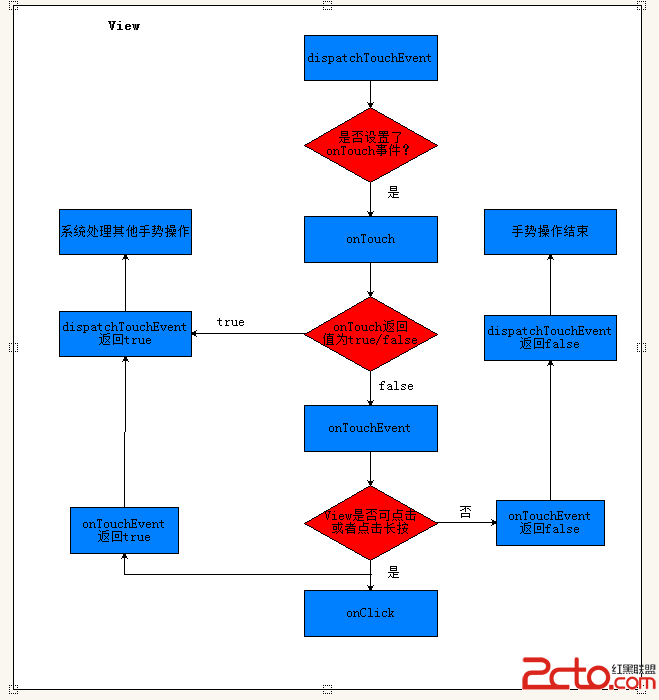
幾條要點:
觸摸事件傳遞順序為 dispatchTouchEvent → onTouch → onTouchEvent → onClick。
onTouch 與 onTouchEvent 都在 dispatchTouchEvent 內部被調用,前者需要調用 setOnTouchListener 才會生效,且它的返回值決定後者是否執行。
手勢序列為 ACTION_DOWN、ACTION_MOVE、ACTION_UP,只有 dispatchTouchEvent 返回 true,後續手勢才會繼續派發。
onClick 的觸發點位於 onTouchEvent 的 ACTION_UP 分支中,抬手、手勢結束後才會調用。
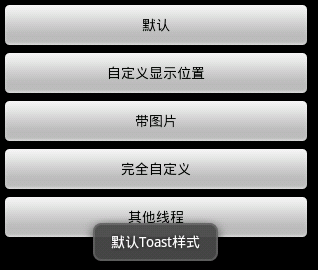 Android Toast 五種用法完整整理
Toast 是使用率最高的通知元件,但很多人只會最簡單的那種寫法。以下把五種常見用法一次整理清楚,先看成果: main.xml <
 Android 多媒體開發實戰:為自定義相機加上計時與延時拍攝
為什麼要自己寫相機 我始終覺得 Android 內建的相機 App 少了幾個關鍵功能,其中一個就是「延遲拍攝」——按下快門後等 10 秒或 30 秒才真正拍照。這對架在三
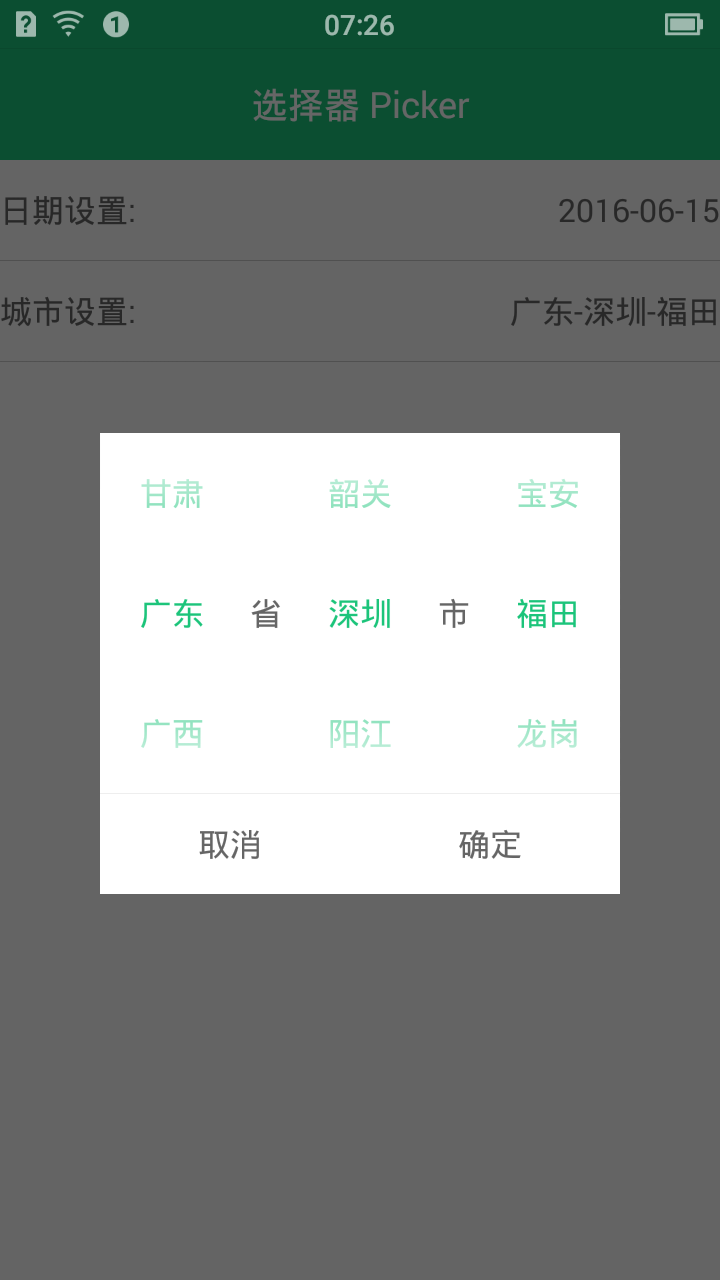 Android 省市縣三級聯動選擇器實作解析
效果說明省市縣三級聯動常用於地址選擇、地區設定與表單填寫。使用者可以透過滑動選擇器選取省、市、縣,按下確定後,畫面會顯示選擇結果。核心元件這個實作主要使用 NumberP
 Android ViewPager 詳解:打造仿微博頁卡切換效果
在 Android 的介面開發裡,ViewPager 幾乎是最常被運用的元件之一。不論是頂部導覽列、頁籤選單,還是 App 首次啟動時的引導頁,都能看到它的蹤影。以目前熱