

編輯:關於 Android 程式設計
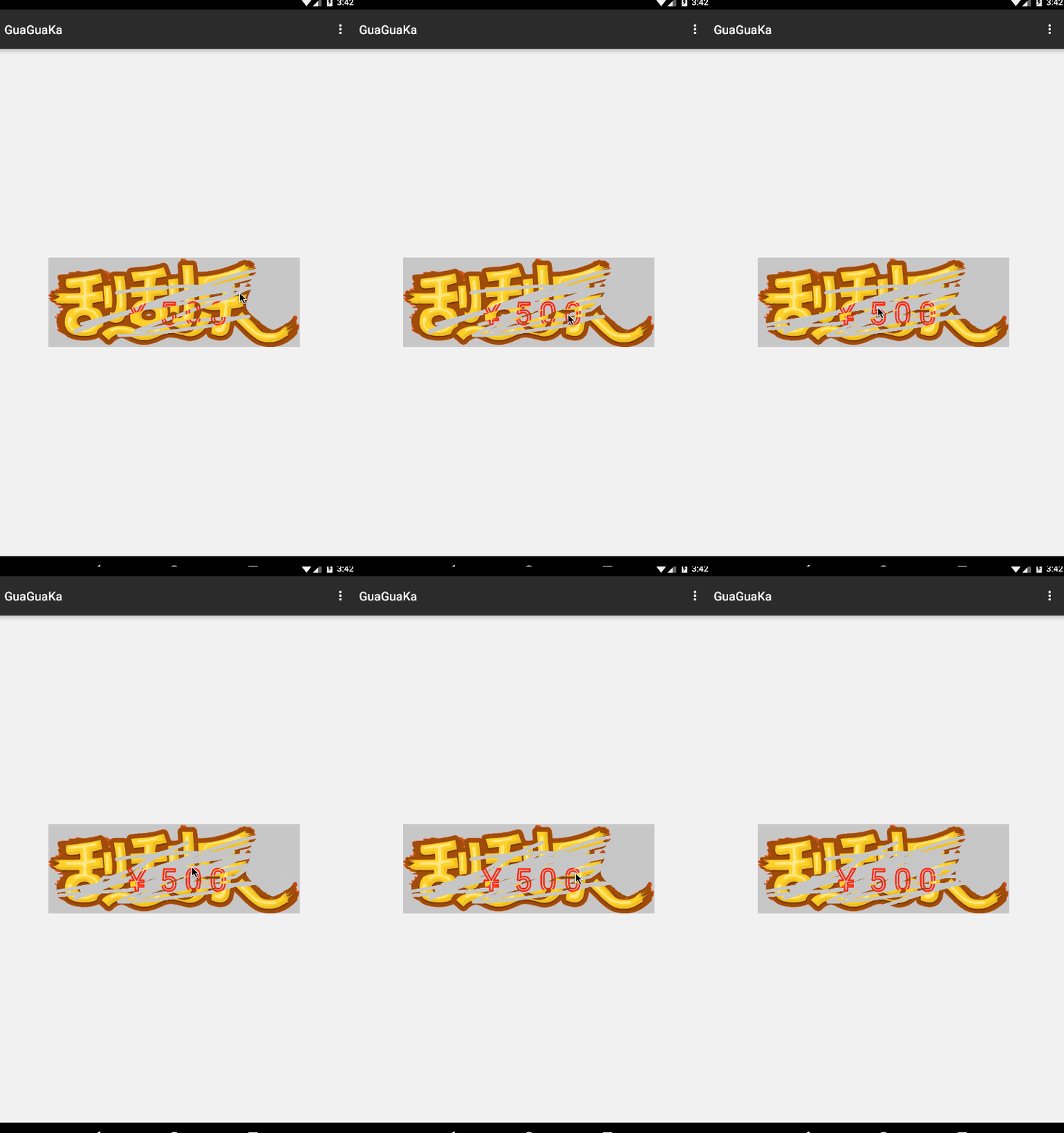
刮刮卡這種交互,本質上是「塗抹遮罩」:底下一層是獎品信息,上面蓋一層銀漆,手指刮過的地方把銀漆擦掉。落到 Android 上,可以拆成幾個關鍵點:
1. 把 View 分成兩層來考慮——背景層負責畫中獎信息,遮蓋層負責被刮。
2. 遮蓋層關聯一張 Bitmap,並用這張 Bitmap 建構一個 Canvas,後續所有繪製都畫到它上面。
3. 在這個 Canvas 上,用 canvas.drawPath 把手指滑動的軌跡連成路徑。
4. 用 Paint.setXfermode 配合 PorterDuff 模式,把刮過的區域「擦掉」而不是「畫上」。
/**
 * author : stone
 * email  : aa86799@163.com
 * time   : 15/7/28 11:01
 */
public class GuaView extends View {

    private Bitmap mBitmap;        // 遮蓋圖層
    private Canvas mCanvas;        // 繪製遮蓋圖層
    private Paint mOuterPaint;     // 刮除用的畫筆
    private Path mPath;            // 手勢軌跡
    private float mLastX;
    private float mLastY;
    private Bitmap mCoverBitmap;   // 遮蓋圖
    private int mWidth, mHeight;
    private Paint mInnerPaint;     // 底層文字畫筆
    private String mInfo;

    public GuaView(Context context) {
        this(context, null);
    }

    public GuaView(Context context, AttributeSet attrs) {
        super(context, attrs);
        init();
    }

    private void init() {
        mPath = new Path();
        mOuterPaint = new Paint();
        mInnerPaint = new Paint();
        mCoverBitmap = BitmapFactory.decodeResource(getResources(), R.drawable.fg_guaguaka);
        mInfo = "¥ 5 0 0";
    }

    @Override
    protected void onMeasure(int widthMeasureSpec, int heightMeasureSpec) {
        super.onMeasure(widthMeasureSpec, heightMeasureSpec);
        mWidth = mCoverBitmap.getWidth();
        mHeight = mCoverBitmap.getHeight();
        setMeasuredDimension(mWidth, mHeight);

        mBitmap = Bitmap.createBitmap(mWidth, mHeight, Bitmap.Config.ARGB_8888);
        mCanvas = new Canvas(mBitmap);
        mCanvas.drawBitmap(mCoverBitmap, 0, 0, null);

        setOuterPaint();
        setInnerPaint();
    }

    private void setInnerPaint() {
        mInnerPaint.setColor(Color.RED);
        mInnerPaint.setStyle(Paint.Style.STROKE);
        mInnerPaint.setStrokeCap(Paint.Cap.ROUND);
        mInnerPaint.setStrokeJoin(Paint.Join.ROUND);
        mInnerPaint.setAntiAlias(true);
        mInnerPaint.setDither(true);      // 防抖
        mInnerPaint.setStrokeWidth(5);
        mInnerPaint.setTextSize(100);
        mInnerPaint.setTextAlign(Paint.Align.CENTER);
    }

    private void setOuterPaint() {
        mOuterPaint.setColor(Color.GREEN);
        mOuterPaint.setStyle(Paint.Style.STROKE);
        mOuterPaint.setStrokeCap(Paint.Cap.ROUND);
        mOuterPaint.setStrokeJoin(Paint.Join.ROUND);
        mOuterPaint.setAntiAlias(true);
        mOuterPaint.setDither(true);      // 防抖
        mOuterPaint.setStrokeWidth(20);
    }

    @Override
    public boolean onTouchEvent(MotionEvent event) {
        float x = event.getX();
        float y = event.getY();
        switch (event.getAction()) {
            case MotionEvent.ACTION_DOWN:
                mLastX = x;
                mLastY = y;
                mPath.moveTo(x, y);
                break;
            case MotionEvent.ACTION_MOVE:
                float deltaX = Math.abs(x - mLastX);
                float deltaY = Math.abs(y - mLastY);
                if (deltaX > 5 || deltaY > 5) {   // 過濾微小抖動
                    mPath.lineTo(x, y);
                }
                mLastX = x;
                mLastY = y;
                break;
            case MotionEvent.ACTION_UP:
                break;
        }
        invalidate();   // 觸發 onDraw
        return true;
    }

    @Override
    protected void onDraw(Canvas canvas) {
        super.onDraw(canvas);
        canvas.drawColor(Color.parseColor("#bbbbbb"));   // 背景底色
        canvas.drawText(mInfo, mWidth / 2, mHeight / 4 * 3, mInnerPaint);
        canvas.drawBitmap(mBitmap, 0, 0, null);          // 遮蓋層
        drawPath();
    }

    private void drawPath() {
        // dst 與 src 相交後只保留 dst,並去掉相交部分,達到「擦除」效果
        mOuterPaint.setXfermode(new PorterDuffXfermode(PorterDuff.Mode.DST_OUT));
        mCanvas.drawPath(mPath, mOuterPaint);
    }
}
整套邏輯的巧妙之處在最後那個 xfermode。常規思路會想著「在遮罩上畫黑色覆蓋」,但真要擦除,靠的是 DST_OUT:以遮罩 Bitmap 作為 dst,手指畫出的 Path 作為 src,相交區域被抹平成透明,底層的中獎文字就露出來了。
另外幾個容易忽略的細節:
MOVE 裡加了 5 像素的位移閾值,避免手指輕微顫抖就生成大量短線段,這在低端機上對性能有實際幫助。
onMeasure 中直接以遮罩圖的尺寸作為 View 尺寸,讓 View 與素材天然對齊,省去一堆換算。
順帶整理兩個 Paint 的枚舉參數:
Paint.Join(線段銜接處的樣式)
MITER:在外緣以尖角連接
ROUND:以圓弧連接
BEVEL:以直線連接
Paint.Cap(線段起點與終點的樣式)
BUTT:平頭,不超出端點
ROUND:圓頭,以端點為圓心
SQUARE:方頭,以端點為中心
想再往下做,可以加上「刮開比例超過閾值自動全開」的判斷,以及在 onTouchEvent 的 UP 分支裡統計剩餘不透明像素的比例——體驗會完整很多。
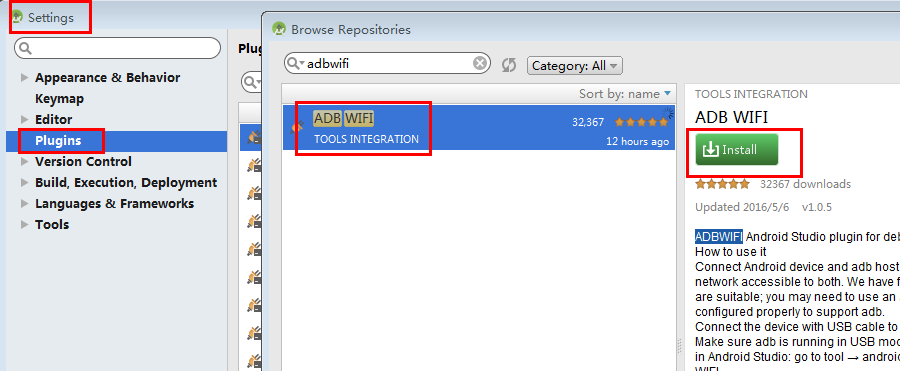 Android Studio 效率插件:ADB WiFi 讓調試告別數據線
反覆插拔 USB 數據線是 Android 開發中最瑣碎也最惱人的環節之一。ADB WiFi 這款插件通過綁定手機的無線 IP,讓你能在 Android Studio 中
 手把手教你用自定義View實現圓形進度條
自定義View的套路其實就那麼幾步: 1、定義自定義View的屬性 2、在View的構造方法中獲取這些屬性 3、重寫onMeasure 4、重寫onDraw 下面就按這幾
 給 C# 開發者的 Android 筆記:按鈕點擊事件的四種寫法
經過前兩篇鋪墊,這次做個簡單的熱身:把按鈕點擊的四種常見寫法一次跑過。對 C# 開發者而言,這個題目特別有意思,因為它清楚展示了「事件」這個概念在兩種語言裡的不同落地方式
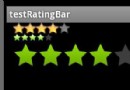 Android 自定義 RatingBar 評分控件實作教學
RatingBar 基礎介紹 RatingBar 是 SeekBar(拖動條)與 ProgressBar(狀態條)的延伸,用星形圖示來表達等級評定。 使用預設 Rati