

編輯:關於 Android 程式設計
寫 C/C++ 時,我們習慣用巨集切換行為:Debug 模式下輸出大量日誌方便追問題,Release 模式下完全不輸出。換到 Java 之後,少了預處理器,很多從 C 世界過來的工程師一開始會不太習慣——Java 是編譯型語言搭配虛擬機執行,沒有「模式」這種東西,那該怎麼辦?
需求其實很單純:開發階段要完整的日誌與除錯資訊,對外發布的版本則要乾乾淨淨、不洩漏內部資訊,最好也順便省下一些效能。做法是人想出來的,以下是我的方案。
建立一個最終類別,用一個常數當作總開關:
package cn.eben.hpc.define;

public final class BuildConfig {
    // 透過改變 isDebug,決定輸出 Debug 版或 Release 版
    public final static boolean isDebug = true;
}
發版前把 true 改成 false,重新編譯即可。
把原本的 Log.d、Log.e 全部包一層,讓每一個方法在輸出前先檢查開關:
package cn.eben.hpc.define;

import android.util.Log;

public class Trace {

    public final static void e(String tag, String msg, Throwable tr) {
        if (BuildConfig.isDebug)
            Log.e(tag, msg, tr);
    }

    public final static void e(String tag, String msg) {
        if (BuildConfig.isDebug)
            Log.e(tag, msg);
    }

    public final static void e(String msg) {
        if (BuildConfig.isDebug)
            Log.e("", msg);
    }

    public final static void e(Throwable tr) {
        if (BuildConfig.isDebug)
            Log.e("", "", tr);
    }

    public final static void d(String tag, String msg) {
        if (BuildConfig.isDebug)
            Log.d(tag, msg);
    }

    public final static void d(String msg) {
        if (BuildConfig.isDebug)
            Log.d("", msg);
    }

    public final static void d(Throwable tr) {
        if (BuildConfig.isDebug)
            Log.d("", "", tr);
    }
}
方法都宣告為 static,呼叫方式與原生 Log 幾乎一致,遷移成本很低。
原本的寫法:
Log.i(TAG, "log");
Log.d(TAG, "log");
Log.e(TAG, "log");
改成:
Trace.i("", "");
Trace.d("", "");
Trace.e("", "");
發版時只要把 isDebug 設為 false,整個 App 的日誌輸出就全部關閉,Release 版乾乾淨淨。
要老實說清楚:這只是「模擬」巨集,並不是真正的編譯期消除。if (BuildConfig.isDebug) 判斷仍然存在於位碼中,字串常數也一樣會被打進 dex,只是執行時不會真的印出來。也就是說,它能擋住日誌畫面,但擋不住有心人反編譯後閱讀字串。
因此在真實專案裡,更推薦直接用 Android Gradle 建置系統提供的 BuildConfig.DEBUG,它會依 build type 自動切換,不必手動改程式碼;若要更徹底,可以搭配 ProGuard 在 release 建置時移除日誌呼叫,或改用 Timber 這類日誌框架並在 release 階段種下不同的 Tree。上面這個 Trace 寫法適合成為理解原理的起點,也很適合仍在使用 Eclipse/Ant 的舊專案。
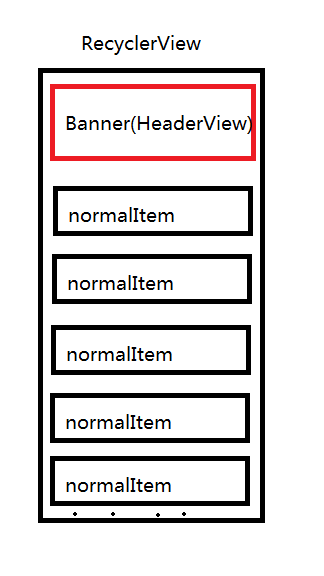 Android 自定義 LayoutManager 入門:常見誤區、關鍵 API 與復用真相
自定義 LayoutManager 系列開篇 這篇文章是深入掌握自定義 LayoutManager 系列的第一篇,也是一份學習前的總整理。內容會先釐清常見誤區,再說明背後
 Android 菊花圈加載動畫
菊花圈原理 Android 中常見的圓形加載動畫,可利用幀動畫實作。將多張連續圖片依序播放,即可形成旋轉效果。 啟動畫面 可在啟動頁顯示加載動畫,並使用 Timer
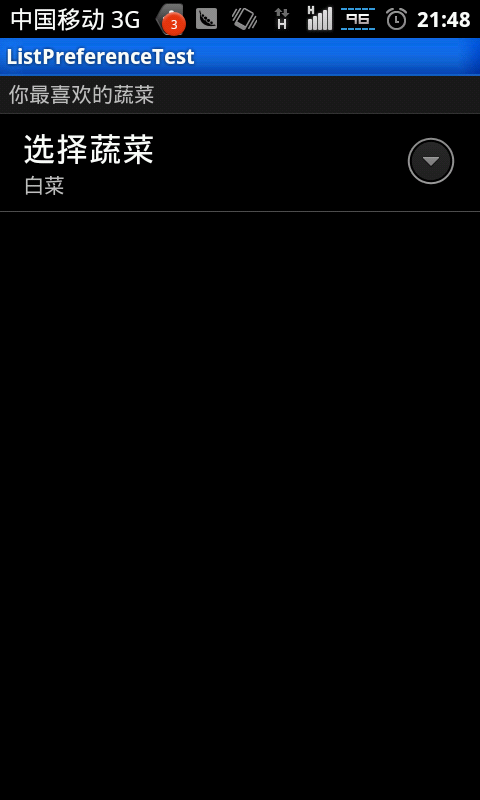 ListPreference 用法詳解:偏好設定清單的實作與常見錯誤
ListPreference 是 Android 偏好設定體系裡最常用的一個元件,效果就是點下去跳出一個單選對話框。它最大的坑在於「選完之後摘要文字不會更新」,本文把完整
 Android 調用 WPS 打開文檔並接收保存/關閉廣播
很多辦公類應用都有「查看附件」的需求,而自己實現一套 doc/xls/ppt 的渲染器顯然不現實。實用做法是調起第三方辦公軟件。以下記錄如何指定調用 WPS 中文版打開文