

編輯:關於 Android 程式設計
前幾篇 Android 文章介紹了幾個項目裡常用的小功能,這次聊一個更基礎但很實用的需求:讀取手機上已安裝的應用列表。用過金山手機衛士或 360 手機衛士的都熟悉這個畫面——所有已裝應用按圖標、名稱、版本鋪開。它是怎麼做出來的?下面一步步來。
思路非常直接:透過系統提供的 PackageManager 取得所有已安裝應用的信息,把每一條封裝成一個物件,裡面裝著圖標、名稱、版本號、包名、是否為用戶應用等字段;再把這些物件收進集合,丟給 ListView 渲染,一個應用列表就成型了。
為了體現面向對象的封裝,把每個應用的信息收攏到一個 Java 物件裡:
package cn.lyz.mobilesafe.domain;

import android.graphics.drawable.Drawable;

/**
 * 應用基本信息實體類
 */
public class AppInfo {
    private Drawable app_icon;   // 圖標
    private String app_name;     // 應用名稱
    private String app_version;  // 版本號
    private String packagename;  // 包名
    private boolean isUserApp;   // 是否為用戶應用

    public AppInfo() { }

    public AppInfo(Drawable app_icon, String app_name, String app_version,
                   String packagename) {
        this.app_icon = app_icon;
        this.app_name = app_name;
        this.app_version = app_version;
        this.packagename = packagename;
    }

    public AppInfo(Drawable app_icon, String app_name, String app_version,
                   String packagename, boolean isUserApp) {
        this(app_icon, app_name, app_version, packagename);
        this.isUserApp = isUserApp;
    }

    // getter / setter 省略
}封裝「如何取得已安裝應用」這件事:
package cn.lyz.mobilesafe.engine;

import java.util.ArrayList;
import java.util.List;

import android.content.Context;
import android.content.pm.ApplicationInfo;
import android.content.pm.PackageInfo;
import android.content.pm.PackageManager;
import android.content.pm.PackageManager.NameNotFoundException;
import android.graphics.drawable.Drawable;
import cn.lyz.mobilesafe.domain.AppInfo;

/**
 * 取得手機應用程序
 */
public class AppInfoService {
    private Context context;
    private PackageManager pm;

    public AppInfoService(Context context) {
        this.context = context;
        pm = context.getPackageManager();
    }

    /** 得到手機中所有應用程序信息 */
    public List<AppInfo> getAppInfos() {
        List<AppInfo> appInfos = new ArrayList<>();

        // 拿到所有已安裝應用的 ApplicationInfo
        List<ApplicationInfo> applicationInfos =
                pm.getInstalledApplications(PackageManager.GET_UNINSTALLED_PACKAGES);

        for (ApplicationInfo info : applicationInfos) {
            AppInfo appInfo = new AppInfo();

            appInfo.setApp_icon(info.loadIcon(pm));              // 圖標
            appInfo.setApp_name(info.loadLabel(pm).toString());  // 名稱
            appInfo.setPackagename(info.packageName);            // 包名

            try {
                // 版本號要另外查 PackageInfo
                PackageInfo packageInfo = pm.getPackageInfo(info.packageName, 0);
                appInfo.setApp_version(packageInfo.versionName);
            } catch (NameNotFoundException e) {
                e.printStackTrace();
            }

            appInfo.setUserApp(filterApp(info));                 // 是否為用戶應用
            appInfos.add(appInfo);
        }
        return appInfos;
    }

    /** 判斷是否為用戶安裝的應用 */
    public boolean filterApp(ApplicationInfo info) {
        // 原本系統應用但被用戶手動升級過
        if ((info.flags & ApplicationInfo.FLAG_UPDATED_SYSTEM_APP) != 0) {
            return true;
        // 用戶自己安裝的
        } else if ((info.flags & ApplicationInfo.FLAG_SYSTEM) == 0) {
            return true;
        }
        return false;
    }
}
這裡有兩個實務上的注意點。一是版本號並不在 ApplicationInfo 裡,需要再用包名去查一次 PackageInfo,因此循環內部會多一次調用;二是 filterApp 用位運算判斷 flags,把「被升級過的系統應用」也算作用戶應用,這個細節在真實項目裡經常被忽略。
<style name="view_divide_line_style">
    <item name="android:layout_width">fill_parent</item>
    <item name="android:layout_height">1dip</item>
    <item name="android:layout_marginTop">5dip</item>
    <item name="android:background">@drawable/devide_line</item>
</style>

<style name="text_title_style">
    <item name="android:layout_width">fill_parent</item>
    <item name="android:layout_height">wrap_content</item>
    <item name="android:gravity">center</item>
    <item name="android:textColor">#42E700</item>
    <item name="android:textSize">25sp</item>
</style>列表外層套一個 FrameLayout,裡面豎向疊放 ListView 和一個「正在加載」的進度層:
<LinearLayout xmlns:android="https://schemas.android.com/apk/res/android"
    android:layout_width="fill_parent"
    android:layout_height="fill_parent"
    android:orientation="vertical">

    <TextView
        android:id="@+id/tv_title"
        style="@style/text_title_style"
        android:text="我的應用" />

    <FrameLayout
        android:layout_width="fill_parent"
        android:layout_height="fill_parent">

        <!-- cacheColorHint 設為透明可去掉列表拖動時的黃色塊 -->
        <ListView
            android:id="@+id/lv_appmanage"
            android:layout_width="fill_parent"
            android:layout_height="fill_parent"
            android:cacheColorHint="#00000000"
            android:divider="#fff"
            android:dividerHeight="1.0dip"
            android:fastscrollEnabled="true"
            android:paddingLeft="3.0dip"
            android:paddingRight="3.0dip" />

        <RelativeLayout
            android:id="@+id/rl_loading"
            android:layout_width="fill_parent"
            android:layout_height="fill_parent">

            <LinearLayout
                android:layout_width="wrap_content"
                android:layout_height="wrap_content"
                android:layout_centerInParent="true"
                android:orientation="vertical">

                <ProgressBar
                    android:id="@+id/pb"
                    android:layout_width="wrap_content"
                    android:layout_height="wrap_content"
                    android:layout_gravity="center" />

                <TextView
                    android:layout_width="wrap_content"
                    android:layout_height="wrap_content"
                    android:layout_marginTop="10dip"
                    android:text="正在加載應用程序..."
                    android:textColor="#fff"
                    android:textSize="22sp" />
            </LinearLayout>
        </RelativeLayout>
    </FrameLayout>
</LinearLayout><RelativeLayout xmlns:android="https://schemas.android.com/apk/res/android"
android:layout_width="fill_parent"
android:layout_height="wrap_content"
android:paddingTop="8.0dip"
android:paddingBottom="8.0dip"
android:paddingLeft="6.0dip"
android:paddingRight="5.0dip">
<ImageView
android:id="@+id/iv_appicon"
android:layout_width="wrap_content"
android:layout_height="wrap_content"
android:layout_centerVertical="true"
android:src="@drawable/ic_launcher" />
<TextView
android:id="@+id/tv_appname"
android:layout_width="wrap_content"
android:layout_height="wrap_content"
android:layout_centerVertical="true"
android:layout_marginLeft="4.0dip"
android:layout_toRightOf="@id/iv_appicon"
android:text="應用名稱"
android:textColor="#fff"
android:textSize="16.0dip" />
<TextView
android:id="@+id/tv_appversion"
android:layout_width="wrap_content"
android:layout_height="wrap_content"
android:layout_alignParentRight="true"
android:layout_centerVertical="true"
android:layout_marginRight="10dp"
android:text="1.0"
android:textColor="#fff"
android:textSize="16.0dip" />
</RelativeLayout>package cn.lyz.mobilesafe.adapter;
import java.util.List;
import android.content.Context;
import android.view.LayoutInflater;
import android.view.View;
import android.view.ViewGroup;
import android.widget.BaseAdapter;
import android.widget.ImageView;
import android.widget.TextView;
import cn.lyz.mobilesafe.R;
import cn.lyz.mobilesafe.domain.AppInfo;
/** App 管理的 Adapter */
public class AppManagerAdapter extends BaseAdapter {
private Context context;
private LayoutInflater mInflater;
private List<AppInfo> appInfos;
/** 支持動態替換數據源 */
public void setAppInfos(List<AppInfo> appInfos) {
this.appInfos = appInfos;
}
public AppManagerAdapter(Context context, List<AppInfo> appInfos) {
this.context = context;
this.appInfos = appInfos;
mInflater = LayoutInflater.from(context);
}
@Override public int getCount() { return appInfos.size(); }
@Override public Object getItem(int position) { return appInfos.get(position); }
@Override public long getItemId(int position) { return position; }
@Override
public View getView(int position, View convertView, ViewGroup parent) {
View view;
if (convertView != null) {
view = convertView; // 復用
} else {
view = mInflater.inflate(R.layout.applationinstall_item, null);
}
ImageView iv_appicon = view.findViewById(R.id.iv_appicon);
TextView tv_appname = view.findViewById(R.id.tv_appname);
TextView tv_appversion = view.findViewById(R.id.tv_appversion);
AppInfo appInfo = appInfos.get(position);
iv_appicon.setImageDrawable(appInfo.getApp_icon());
tv_appname.setText(appInfo.getApp_name());
tv_appversion.setText(appInfo.getApp_version());
return view;
}
}注意 getView 裡的 convertView 復用判斷——列表項動輒上百,不復用會直接卡出掉幀。
package cn.lyz.mobilesafe.activity;

import java.util.ArrayList;
import java.util.List;

import android.app.Activity;
import android.os.Bundle;
import android.os.Handler;
import android.os.Message;
import android.view.View;
import android.widget.ListView;
import android.widget.RelativeLayout;
import android.widget.TextView;
import cn.lyz.mobilesafe.R;
import cn.lyz.mobilesafe.adapter.AppManagerAdapter;
import cn.lyz.mobilesafe.domain.AppInfo;
import cn.lyz.mobilesafe.engine.AppInfoService;

/** App 管理 */
public class AppManagerActivity extends Activity {

    protected static final int SUCCESS_GET_APPLICATION = 0;

    private RelativeLayout rl_loading;
    private ListView lv_appmanage;
    private TextView tv_title;

    private AppInfoService appInfoService;
    private List<AppInfo> appInfos;
    private List<AppInfo> userAppInfos;
    private boolean isAllApp = true;
    private AppManagerAdapter mAdapter;

    private Handler mHandler = new Handler() {
        public void handleMessage(Message msg) {
            switch (msg.what) {
                case SUCCESS_GET_APPLICATION:
                    mAdapter = new AppManagerAdapter(
                            getApplicationContext(), appInfos);
                    lv_appmanage.setAdapter(mAdapter);
                    rl_loading.setVisibility(View.GONE);
                    break;
                default:
                    break;
            }
        }
    };

    @Override
    protected void onCreate(Bundle savedInstanceState) {
        super.onCreate(savedInstanceState);
        setContentView(R.layout.applationinstall);

        rl_loading = findViewById(R.id.rl_loading);
        lv_appmanage = findViewById(R.id.lv_appmanage);
        tv_title = findViewById(R.id.tv_title);

        appInfoService = new AppInfoService(this);

        // 讀取應用列表屬於耗時操作,放到子線程
        new Thread(() -> {
            appInfos = appInfoService.getAppInfos();
            userAppInfos = new ArrayList<>();
            for (AppInfo appInfo : appInfos) {
                if (appInfo.isUserApp()) {
                    userAppInfos.add(appInfo);
                }
            }
            mHandler.sendMessage(Message.obtain());
        }).start();
    }
}
這裡的關鍵是線程切換:讀取已安裝應用需要遍歷 PackageManager,屬於耗時操作,必須放在子線程,完成後透過 Handler + Message 把結果送回主線程更新 UI。直接在主線程做,數據一多就會 ANR。
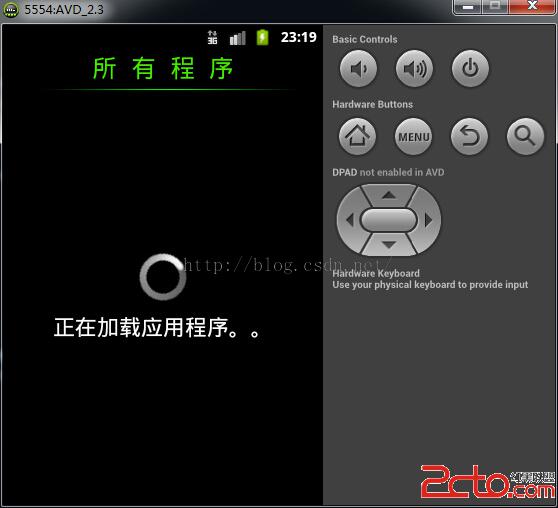
加載中:
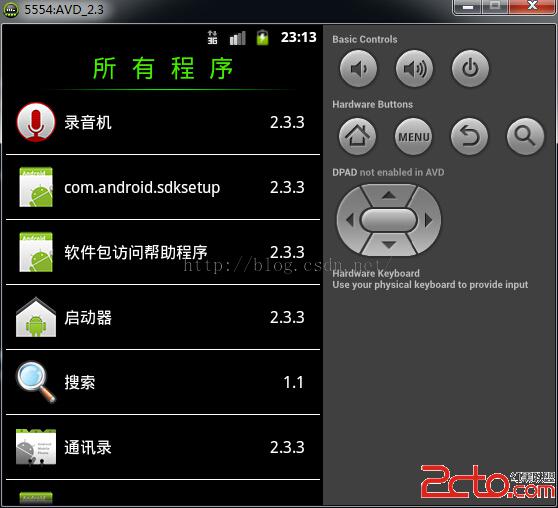
加載完成:
本文為了講清流程,把一些文案直接寫在了佈局和代碼裡。真實項目中這些字符串應當抽到 strings.xml 統一管理,在外部引用——這是 Android 開發最基本的規範之一,這裡只是為了示例方便才這麼寫。
 Android View 事件分發機制詳解:dispatchTouchEvent、onInterceptTouchEvent 與 onTouchEvent
當使用者點擊畫面時,事件會從 Activity 一路傳遞到 PhoneWindow,再到 View 或 ViewGroup。理解事件分發機制,是處理衝突、手勢與自訂控制項
 Android Canvas 繪圖之 Shader 圖文全解
概述 在用 Canvas 繪制各種圖形時,我們可以通過 Paint.setShader(shader) 為畫筆設置 shader,從而畫出繽紛多彩的圖形。那 Shader
 Android 熱修復原理與 Nuwa Gradle 插件源碼全解析
開源的熱修復方案已經不少,原理也大同小異。本文以 Nuwa 為例做一場徹底剖析。 專案地址:https://github.com/jasonross/Nuwa配套的打包插
 自定義 ViewGroup 最佳入門:繪製流程、onMeasure 與 onLayout 全解析
一、View 的繪製流程 ViewGroup 同樣繼承自 View,所以先看繪製過程依序呼叫了哪些函式。 逐個拆解: measure() 與 onMeasure()——