

編輯:關於 Android 程式設計
有時候想在 EditText 左側放一個小圖標,比如用戶名輸入框前面那個人形標識:

在佈局的 EditText 節點裡加一行即可:
android:drawableLeft="@drawable/login_user"TextView 體系提供了一整組這類屬性,可以在文字的上下左右繪製 drawable:
android:drawableBottom:在文字下方繪製
android:drawableLeft:在文字左側繪製
android:drawableRight:在文字右側繪製
android:drawableTop:在文字上方繪製
android:drawableStart:在文字起始側繪製
android:drawableEnd:在文字結束側繪製
android:drawablePadding:設置文字與 drawable 之間的間距,需與上述方向屬性搭配使用
drawable 可以是圖片、shape、顏色,靈活性比她想的高——很多人只用來放圖標,其實放個 selector 就能做出帶狀態切換的效果。
那麼問題來了:drawableStart 和 drawableLeft 到底有什麼區別?
我們讀文字習慣從左到右,所以在這個語境下 start 和 left 是一回事。但並非所有文化都如此——阿拉伯語、希伯來語等是從右到左書寫的,這時候「起始側」和「左側」就完全相反了。
用 start / end 代替 left / right,正是 Android 新增的 RTL Layout Support 所推薦的做法。當你在 AndroidManifest.xml 中開啟 android:supportsRtl="true",系統會依語言環境自動鏡像佈局;此時若你寫死了 drawableLeft,阿拉伯語用戶看到的圖標位置就是錯的,而 drawableStart 會跟著文字方向翻到正確一側。
實踐建議:新項目一律優先使用 start / end(以及 layout_marginStart、paddingStart、alignParentStart 等對應屬性),並在 manifest 中開啟 supportsRtl。只有需要兼容 Android 4.2 以下的舊版本時,才需要 left / right 與 start / end 並寫——此時可以把 start/end 放在 values-v17 目錄下單獨聲明。
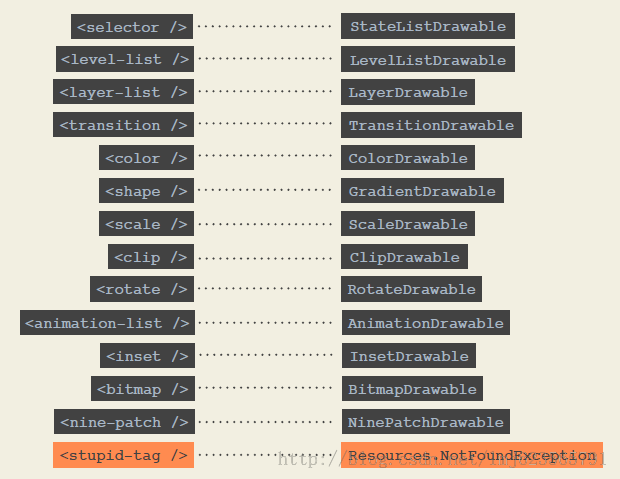 Android Drawable 的高效玩法:自定義、狀態與性能優化
一、概述 Drawable 在日常開發中幾乎無處不在,而且非常實用。那它到底是什麼?簡單說,就是能畫在 canvas 上的東西。相比 View,它無需操心 measure
 Android RecyclerView 入門教程
在 Google I/O 大會上,RecyclerView 與 CardView 一同亮相。作為 support-library 發布的 RecyclerView,可以向
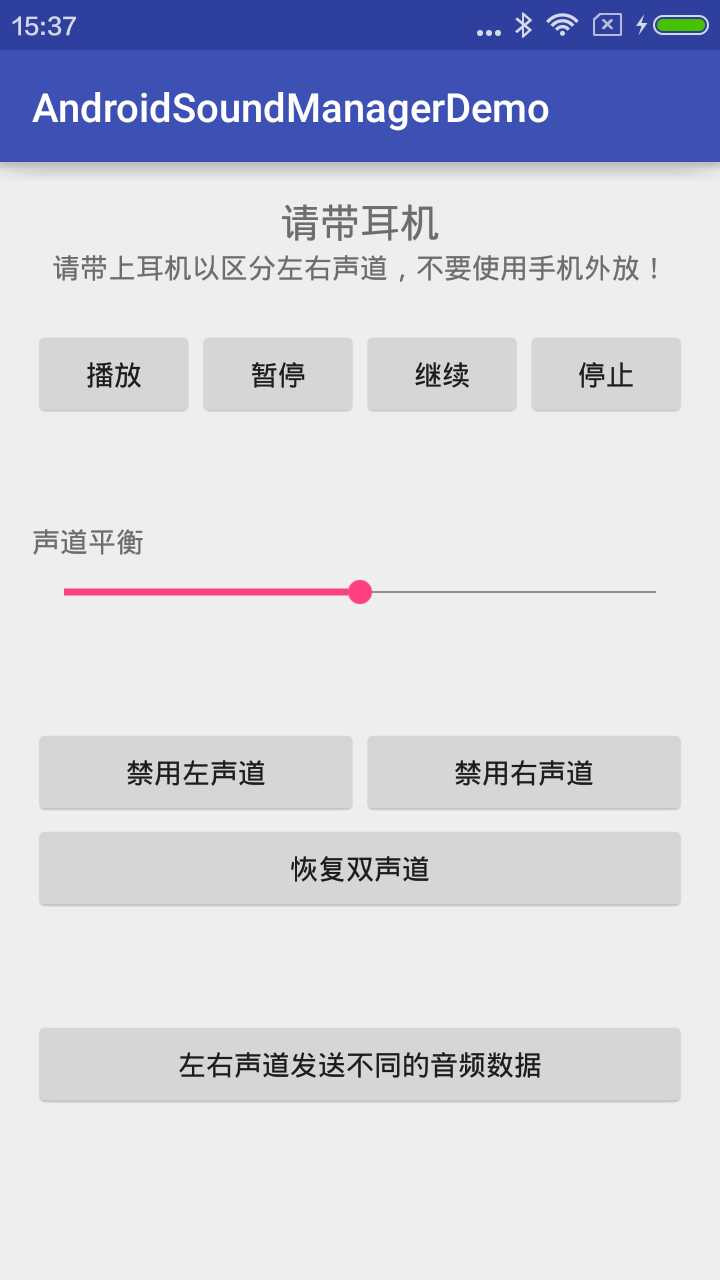 Android 左右聲道控制:AudioTrack 的立體聲平衡實踐
效果預覽 實現思路 核心用的是 AudioTrack。手機通常只有左右兩個聲道,播放時既可以選擇單聲道,也可以選擇雙聲道(立體聲)。 翻一遍 AudioTrack 的
 徹底搞懂 Android 座標系統:getX、getRawX、scrollTo 與 getLocationOnScreen 的差別
座標這件事,說再多文字都不如畫一張圖。所以先上圖: 一、Android 座標系統的起點 螢幕左上角是座標原點 (0, 0)。 向右延伸是 X 軸正方向,向下延伸是