

編輯:關於 Android 程式設計
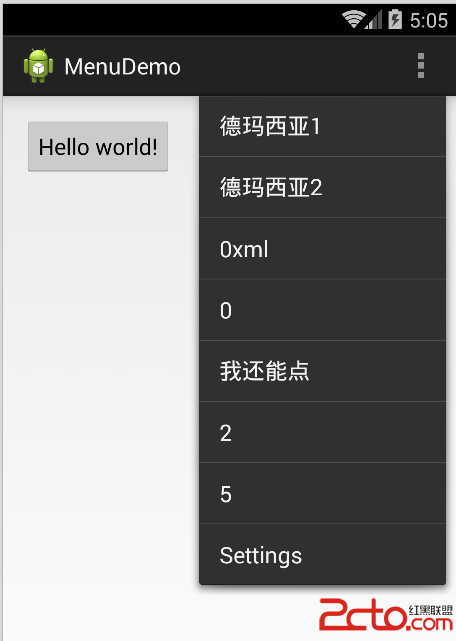
Android 的菜單體系有三套,觸發方式和適用場景各不相同。下面逐一動手實作。
接入步驟:
1. 覆寫 Activity 的 onCreateOptionsMenu(Menu menu),在其中添加菜單項或子菜單。
2. 若要響應點擊,覆寫 onOptionsItemSelected(MenuItem item)。
public class MainActivity extends Activity {

    @Override
    protected void onCreate(Bundle savedInstanceState) {
        super.onCreate(savedInstanceState);
        setContentView(R.layout.activity_main);
    }

    @Override
    public boolean onCreateOptionsMenu(Menu menu) {
        // 用 MenuInflater 加載菜單資源
        getMenuInflater().inflate(R.menu.main, menu);

        // 代碼方式添加菜單項
        // 參數依次為:分組 ID、項 ID、排序號、顯示文本
        menu.add(Menu.NONE, 1, 0, "項一");
        menu.add(Menu.NONE, 2, 2, "項二");
        menu.add(Menu.NONE, 4, 5, "項四");

        // 添加子菜單
        SubMenu subMenu = menu.addSubMenu("我還能點");
        subMenu.add(Menu.NONE, 3, 6, "我是一個子選項");

        // 返回 true 顯示菜單,false 隱藏
        return true;
    }

    @Override
    public boolean onOptionsItemSelected(MenuItem item) {
        switch (item.getItemId()) {
            case R.id.d:
                Toast.makeText(this, "d", 0).show();
                break;
            case R.id.dmxy:
                Toast.makeText(this, "dmxy", 0).show();
                break;
            case R.id.dom:
                Toast.makeText(this, "dom", 0).show();
                break;
            case 2:
                Toast.makeText(this, "2", 0).show();
                break;
            default:
                break;
        }
        return super.onOptionsItemSelected(item);
    }
}
對應的菜單資源 res/menu/main.xml:
<menu xmlns:android="https://schemas.android.com/apk/res/android"
    xmlns:tools="https://schemas.android.com/tools"
    tools:context="com.example.menudemo.MainActivity">

    <item
        android:id="@+id/action_settings"
        android:orderInCategory="100"
        android:showAsAction="never"
        android:title="設置" />

    <item android:id="@+id/dmxy" android:title="德瑪西亞1" />
    <item android:id="@+id/dom" android:title="德瑪西亞2" />
    <item
        android:id="@+id/d"
        android:orderInCategory="0"
        android:title="0xml" />
</menu>
幾點說明:根節點必須是 <menu>,否則無法正確解析。android:orderInCategory 決定菜單項在菜單中的位置,數值越小越靠前;不寫時默認排在最後,兩項都不寫則按 XML 中的先後順序,XML 與 Java 代碼順序相同時 XML 優先加載。
接入步驟:
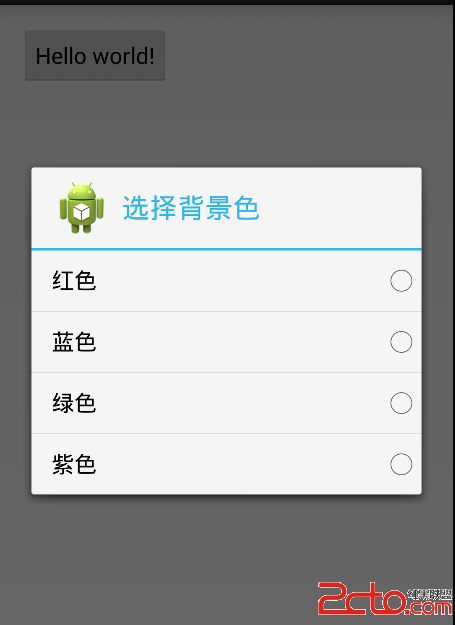
1. 覆寫 onCreateContextMenu(ContextMenu menu, View v, ContextMenuInfo menuInfo)。
2. 調用 registerForContextMenu(View view) 給目標控件註冊。
3. 響應點擊可覆寫 onContextItemSelected(MenuItem item)。
public class MainActivity extends Activity {
    private Button b;

    @Override
    protected void onCreate(Bundle savedInstanceState) {
        super.onCreate(savedInstanceState);
        setContentView(R.layout.activity_main);
        b = findViewById(R.id.btn);
        registerForContextMenu(b);
    }

    @Override
    public void onCreateContextMenu(ContextMenu menu, View v, ContextMenuInfo menuInfo) {
        menu.add(Menu.NONE, 1, 1, "紅色");
        menu.add(Menu.NONE, 2, 2, "藍色");
        menu.add(Menu.NONE, 3, 3, "綠色");
        menu.add(Menu.NONE, 4, 4, "紫色");

        // 把這幾項設為單選組
        menu.setGroupCheckable(0, true, true);

        // 設置菜單頭部標題與圖標
        menu.setHeaderIcon(R.drawable.ic_launcher);
        menu.setHeaderTitle("選擇背景色");

        super.onCreateContextMenu(menu, v, menuInfo);
    }

    @Override
    public boolean onContextItemSelected(MenuItem item) {
        return super.onContextItemSelected(item);
    }
}上下文菜單需要長按才會彈出。
接入步驟:
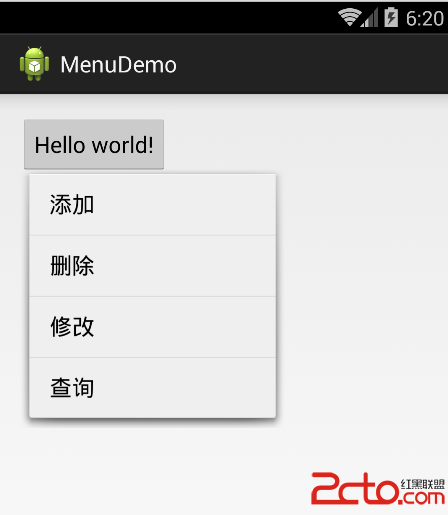
1. 用 new PopupMenu(Context context, View anchor) 建立,第二個參數指定錨定到哪個控件。
2. 調用 inflate() 加載菜單資源。
3. 調用 show() 顯示。
public class MainActivity extends Activity {
    private Button b;

    @Override
    protected void onCreate(Bundle savedInstanceState) {
        super.onCreate(savedInstanceState);
        setContentView(R.layout.activity_main);
        b = findViewById(R.id.btn);
    }

    public void btn(View view) {
        PopupMenu menu = new PopupMenu(this, b);
        getMenuInflater().inflate(R.menu.popup_menu, menu.getMenu());

        menu.setOnMenuItemClickListener(item -> {
            switch (item.getItemId()) {
                case R.id.add:
                    Toast.makeText(MainActivity.this, "添加", 0).show();
                    break;
                case R.id.del:
                    Toast.makeText(MainActivity.this, "刪除", 0).show();
                    break;
            }
            return false;
        });

        menu.show();
    }
}
菜單資源 res/menu/popup_menu.xml:
<menu xmlns:android="https://schemas.android.com/apk/res/android">
    <item android:id="@+id/add" android:title="添加" />
    <item android:id="@+id/del" android:title="刪除" />
    <item android:id="@+id/update" android:title="修改" />
    <item android:id="@+id/sele" android:title="查詢" />
</menu>彈出式菜單單擊即觸發。
OptionsMenu:由 orderInCategory 數值決定位置,越小越靠前;手機菜單鍵和 Toolbar 右上角都能喚出。
ContextMenu:需要長按觸發,適合「針對某個列表項的操作」。
PopupMenu:單擊觸發,錨定在指定控件下方,適合工具類操作。
實現方式上也有區別:前兩者都要在 Activity 裡覆寫回調方法,PopupMenu 只需要一個 Context 和一個錨點 View 即可。
選型上的經驗是:全局操作放 OptionsMenu,針對列表項的操作放 ContextMenu(或者在新版設計規範裡改用長按喚起的 Contextual Action Bar),局部工具操作放 PopupMenu。
 Android 觀念筆記:任務與返回堆疊、Activity 狀態保存、啟動模式全解
任務與返回堆疊 一個應用通常包含多個 Activity,每個 Activity 都該設計成職責單一、可獨立操作的元件,彼此之間又能互相啟動。例如郵件應用裡,一個 Acti
 用 SeekBar 實現整星評分:一個偷懶又實用的小技巧
最近趕項目,經常加班,平時遇到的問題沒時間整理,只能趁週修的空檔寫一寫。進入正題。 星級評論是常見需求,但原生 RatingBar 的樣式定製一直讓人頭疼,而且默認帶半顆
 Android UI 控件之 ProgressBar:從系統樣式到自定義圓形進度條
(一)概述 ProgressBar 是 Android 裡反饋「正在進行中」的基礎控件。它既可以表達確定的百分比,也可以表達不確定的忙碌狀態。 (二)常用屬性與基礎實
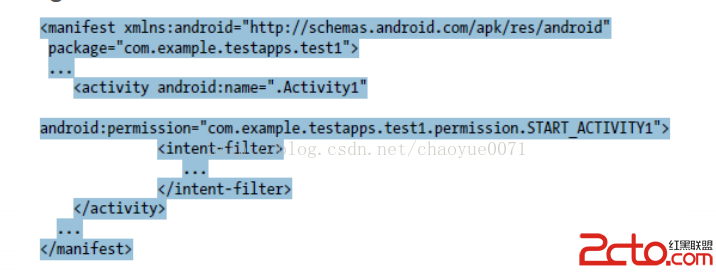 Android 安全機制(一):四大組件安全與自定義權限
Android 的組件有「公開」與「私有」之分,決定它能否被其他應用調用,控制開關就是清單文件中的 android:exported:設為 true 表示對外開放,設為