

編輯:關於 Android 程式設計
效能優化是每個 Android 開發者都無法迴避的課題。本文從渲染機制、記憶體與 GC、電量三個層面,系統性地梳理了效能優化的核心知識與實務技巧。
使用 ViewStub 動態載入版面配置,避免不常用的 View 長期佔用參照。ViewStub 有幾個特性:
1. ViewStub 只能 Inflate 一次,之後 ViewStub 物件會被置空:某個被 ViewStub 指定的版面配置被 Inflate 後,就不再能透過 ViewStub 來控制它了。
2. ViewStub 只能用來 Inflate 一個版面配置檔,而不是某個具體的 View(當然也可以把 View 寫在版面配置檔中)。
基於以上特性,適合使用 ViewStub 的情況有:
1. 程式執行期間,某個版面配置在 Inflate 之後就不會再改變(除非重啟)。因為 ViewStub 只能 Inflate 一次,之後會被置空,所以若需要在執行時多次顯示與隱藏某個版面配置,ViewStub 是做不到的,這時只能用 View 的可見性來控制。
2. 想控制顯示與隱藏的是一個「版面配置檔」,而非某個單一 View。
硬體加速:android:hardwareAccelerated
View 快取:setDrawingCache
hsvMain = (HorizontalScrollView) findViewById(R.id.hsvMain); hsvMain.setDrawingCacheEnabled(true);
將 Activity 的 Window 背景圖設為空:
protected void onCreate(Bundle savedInstanceState) { super.onCreate(savedInstanceState); requestWindowFeature(Window.FEATURE_NO_TITLE); getWindow().setFlags(WindowManager.LayoutParams.FLAG_FULLSCREEN, WindowManager.LayoutParams.FLAG_FULLSCREEN); getWindow().setBackgroundDrawable(null); setContentView(R.layout.activity_main); }
以下內容轉自:hukai

2015 年伊始,Google 發布了關於 Android 效能優化典範的專題,共 16 個短影片,每支 3-5 分鐘,幫助開發者打造更快更優秀的 App。課程不僅介紹了系統中有關效能問題的底層工作原理,也說明了如何用工具找出問題並加以改善。主要從渲染機制、記憶體與 GC、電量優化三個方面展開。
大多數使用者感知到的卡頓問題,根源都在於渲染效能。設計師希望 App 有更多動畫、圖片等元素來呈現流暢體驗,但系統很可能無法即時完成那些複雜的介面渲染。Android 系統每隔 16ms 發出 VSYNC 訊號觸發 UI 渲染,只要每次渲染都成功,就能達到流暢所需的 60fps——這意味著程式的多數操作都必須在 16ms 內完成。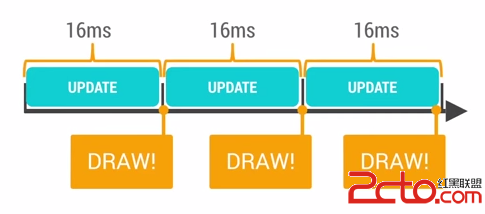
如果某個操作耗時 24ms,系統在接到 VSYNC 訊號時就無法正常渲染,於是發生掉幀,使用者在 32ms 內看到的會是同一個畫面。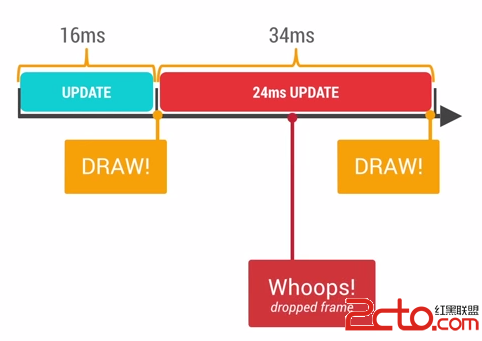
使用者在執行 UI 動畫或捲動 ListView 時最容易感知到卡頓,因為這些操作相對複雜、容易掉幀。導致掉幀的原因很多:版面配置太複雜、UI 上堆疊太多繪製單元、動畫執行次數過多等,都會造成 CPU 或 GPU 負載過重。
可以透過工具來定位問題,例如用 HierarchyViewer 檢查版面配置是否過於複雜,用開發者選項中的 Show GPU Overdraw 觀察,或用 TraceView 觀察 CPU 執行情況,更快找到效能瓶頸。
Overdraw 描述的是螢幕上某個像素在同一幀內被繪製了多次。在多層次的 UI 結構中,若不可見的 UI 也在做繪製,就會導致某些像素被重複繪製,浪費大量 CPU 與 GPU 資源。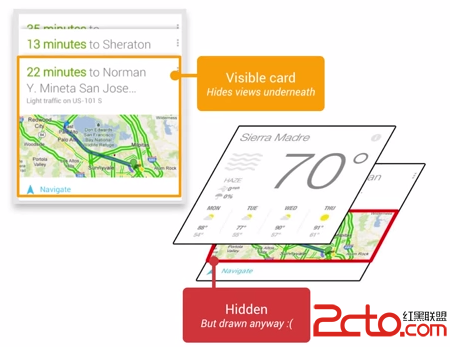 vcC01L224LXEsuO1/tfpvP7AtMq1z9bV4tbWytO+9dCnufu1xLnWyKaho9XiutzI3dLXtbzWwrTzwb+1xNDUxNzOyszio6zOqsHLu/G1w9fuvNG1xNDUxNyjrM7Sw8ex2NDrvqHBv7z1ydlPdmVyZHJhd7XEx+m/9reiyfqhozwvcD4NCjxwPtDS1Mu1xMrHo6zO0sPHv8nS1M2ouf3K1rv6yejWw8Dvw+a1xL+qt6LV39Ghz+6jrLTyv6pTaG93IEdQVSBPdmVyZHJhd7XE0aHP7qOsv8nS1LnbsuxVScnPtcRPdmVyZHJhd8fpv/ahozxiciAvPg0KPGltZyBhbHQ9"這裡寫圖片描述" src="/uploadfile/Collfiles/20150724/2015072408335151.png" title="\" />
藍色、淡綠、淡紅、深紅代表 4 種不同程度的 Overdraw,我們的目標就是盡量減少紅色區域,看到更多藍色。
Overdraw 往往是因為版面配置存在大量重疊,或非必要的重疊背景。例如某個 Activity 有背景,裡面的 Layout 又有自己的背景,子 View 又各自有背景。僅僅移除非必要的背景圖,就能顯著減少紅色 Overdraw、提升效能。
要理解 App 如何渲染,就得先理解手機硬體如何運作,而這就離不開 VSYNC。先認識兩個概念:
Refresh Rate:螢幕在一秒內刷新螢幕的次數,取決於硬體固定參數,例如 60Hz。
Frame Rate:GPU 在一秒內繪製的幀數,例如 30fps、60fps。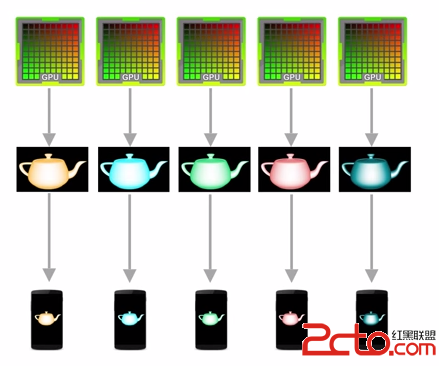
不幸的是,刷新頻率與幀率並不總是同步。一旦兩者不一致,就容易出現 Tearing(畫面上下兩部分來自不同兩幀、發生斷裂重疊)的現象。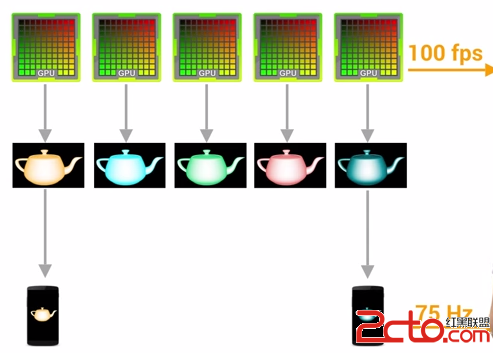
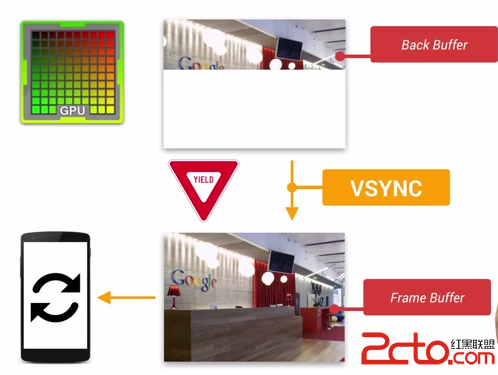
關於影像渲染中的雙重與三重緩存機制,概念較複雜,可參考 Android 官方原始碼說明。
一般來說,幀率超過刷新頻率只是理想狀態:超過 60fps 時,GPU 產生的幀資料會被 Hold 住等待 VSYNC 刷新,確保每次刷新都有新資料可顯示。但我們更常遇到的是幀率低於刷新頻率的情況。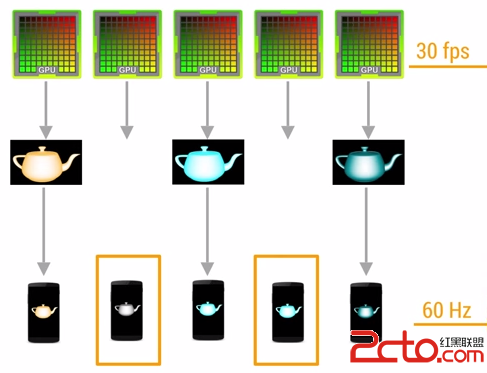
此時某些幀的畫面會與上一幀相同。更糟的是,當幀率從高於 60fps 突然掉到 60fps 以下,就會發生 LAG、JANK、HITCHING 等卡頓掉幀,這正是使用者體驗變差的原因。
幸好我們有工具可調試。打開手機的開發者選項,選擇 Profile GPU Rendering,並選中 On screen as bars。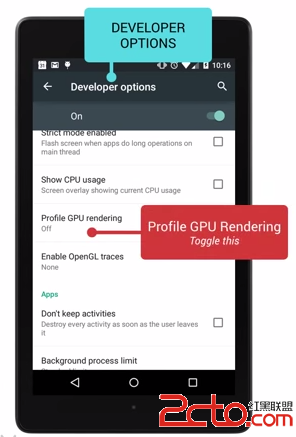
啟用後,螢幕上會顯示豐富的 GPU 繪製資訊,涵蓋 StatusBar、NavBar 及當前 Activity 區域。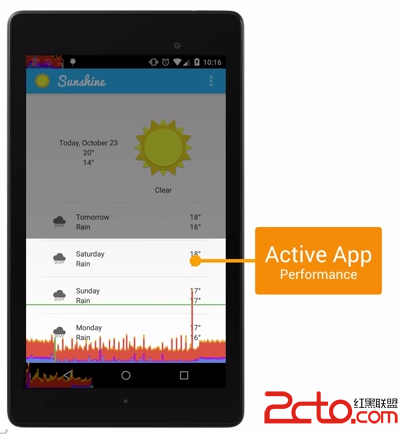
隨著介面刷新,螢幕上會滾動顯示垂直柱狀圖來表示每幀所需的渲染時間,柱子越高代表耗時越長。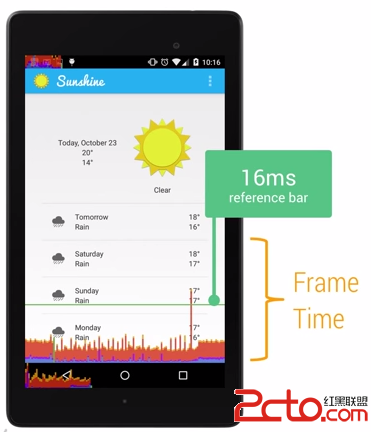
中間有一條綠色橫線代表 16ms,我們要確保每一幀的總耗時都低於這條線,才能避免卡頓。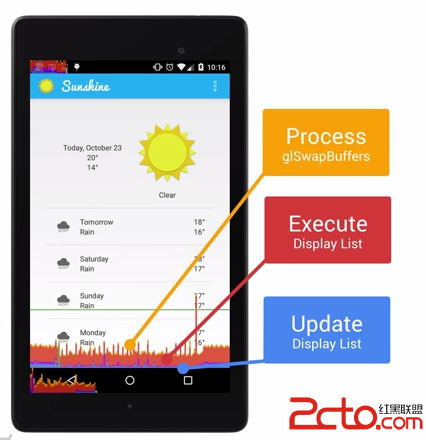
每條柱狀線包含三部分:藍色代表測量 Display List 的時間,紅色代表 OpenGL 渲染 Display List 的時間,黃色代表 CPU 等待 GPU 處理的時間。
我們常提到 60fps 與 16ms,但為何以此作為效能衡量標準?因為人眼與大腦的協作無法感知超過 60fps 的畫面更新。
12fps 類似手動快速翻書,明顯不夠順滑;24fps 讓人眼感知到連續線性的運動(歸功於運動模糊),這是電影膠卷常用的幀率;低於 30fps 則無法順暢表現絢麗畫面,需要 60fps 才能達到理想效果,而超過 60fps 則無此必要。
開發 App 的效能目標就是保持 60fps,這意味著每一幀你只有 16ms(1000/60)的時間來處理所有任務。
了解 Android 如何利用 GPU 渲染,有助於我們理解效能問題。最實際的問題是:Activity 的畫面是如何繪製到螢幕上的?那些複雜的 XML 版面配置又是如何被識別並繪製出來的?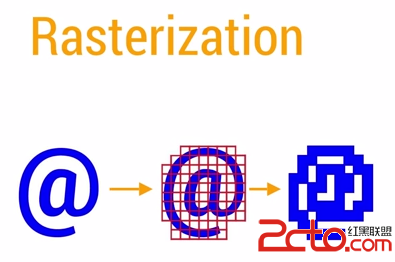
柵格化(Rasterization)是繪製 Button、Shape、Path、String、Bitmap 等元件最基礎的操作,它把那些元件拆分到不同像素上顯示。這是耗時的操作,GPU 的引入正是為了加快柵格化。
CPU 負責把 UI 元件計算成 Polygons、Texture,再交給 GPU 柵格化渲染。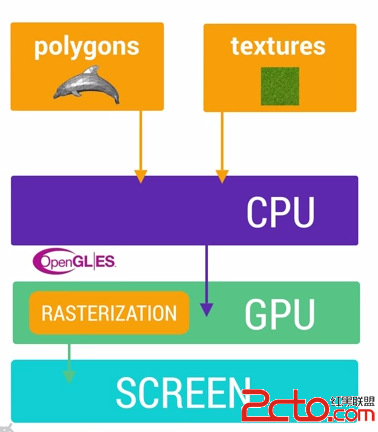
每次從 CPU 轉移到 GPU 都很麻煩,所幸 OpenGL ES 可以把需要渲染的紋理 Hold 在 GPU Memory 中,下次需要時直接操作。因此若你更新了 GPU 所 Hold 的紋理內容,之前保存的狀態就會丟失。
在 Android 中,主題提供的資源(如 Bitmaps、Drawables)會一起打包成統一的 Texture,再傳給 GPU,之後使用時直接從紋理中獲取渲染。圖片需先經 CPU 計算載入記憶體再傳給 GPU;文字更複雜,需先經 CPU 換算成紋理再交給 GPU;動畫則是更複雜的流程。為了流暢,我們需要在每一幀 16ms 內完成所有 CPU 與 GPU 的計算、繪製與渲染。
順滑的動畫是 App 設計的重要元素。下面說明系統如何處理 UI 元件的更新。
Android 需要把 XML 版面配置轉換成 GPU 能識別並繪製的物件,這是在 DisplayList 的幫助下完成的。DisplayList 持有所有將要交給 GPU 繪製到螢幕上的資料。
某個 View 第一次需要渲染時,DisplayList 會因此被建立;當它要顯示到螢幕上時,我們執行 GPU 繪製指令來渲染。若後續只是移動位置等需要再次渲染,僅需額外執行一次渲染指令即可。但如果你修改了 View 中的某些可見元件,之前的 DisplayList 就無法繼續使用,需要重新建立並執行渲染指令。
也就是說,任何時候 View 中的繪製內容發生變化,都會重新執行「建立 DisplayList → 渲染 → 更新到螢幕」這一系列操作,其效能取決於 View 的複雜度、狀態變化及渲染管線的效能。例如把某個 Button 放大一倍,就需要透過父 View 重新計算並擺放其他子 View 的位置;修改大小會觸發整個 HierarchyView 重新計算大小,修改位置則會觸發重新計算其他 View 的位置。若版面配置複雜,很容易導致嚴重的效能問題。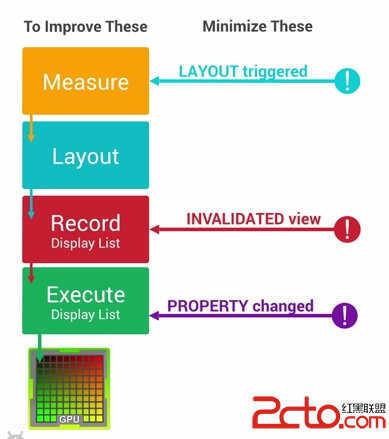
我們可以透過前面介紹的 Monitor GPU Rendering 查看渲染效能,也可透過開發者選項中的 Show GPU view updates 查看視圖更新,最後還可用 HierarchyViewer 讓版面配置盡量扁平化、移除非必要元件,以減少 Measure、Layout 的計算時間。
效能問題的重要來源之一是過多複雜的繪製操作。標準 UI 元件的 Overdraw 可以透過工具檢測修復,但高度自訂的 UI 元件則較棘手。
有個竅門:透過幾個 API 方法可以顯著提升繪製效能。前面提到不可見的 UI 元件若仍被繪製就會導致 Overdraw,例如 Nav Drawer 滑出後,若仍繼續繪製其內部不可見的元件,就會造成 Overdraw。系統會避免繪製完全不可見的元件來盡量減少 Overdraw。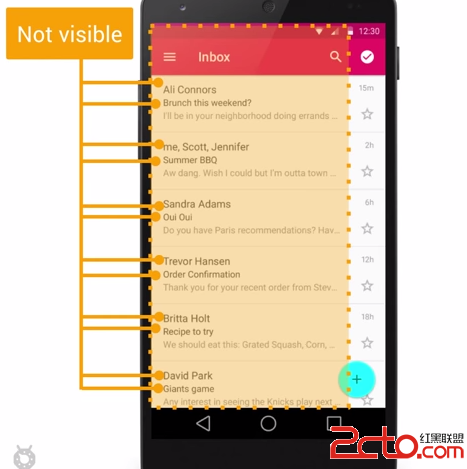
但對於過於複雜的自訂 View(重寫了 onDraw),系統無法檢測 onDraw 內部的具體操作,也就無法自動優化。此時可以透過 canvas.clipRect() 幫系統識別可見區域——它指定一塊矩形區域,只有這塊區域內才會被繪製,其餘被忽略。這對有多組重疊元件的自訂 View 特別有用,同時能節約 CPU 與 GPU 資源。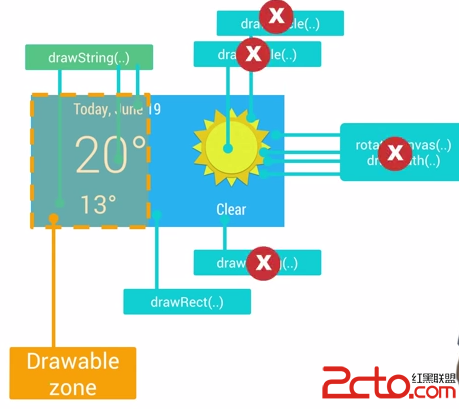
此外還可用 canvas.quickreject() 判斷是否與某矩形相交,跳過非矩形區域的繪製。做完這些優化後,可用 Show GPU Overdraw 查看效果。
雖然 Android 有自動管理記憶體的機制,但使用不當仍容易引起嚴重的效能問題,特別是在同一幀內建立過多物件。
Android 採用 Generational Heap Memory 模型,會根據記憶體中的資料型別分別執行不同的 GC。最近剛配置的物件放在 Young Generation 區域,這些物件通常很快被建立又很快被銷毀回收,該區域的 GC 速度也比 Old Generation 更快。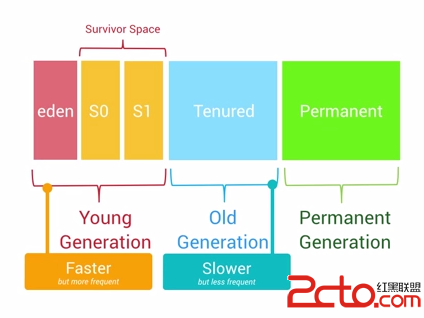
除了速度差異,執行 GC 時所有執行緒的運作都會暫停,等 GC 完成後才能繼續。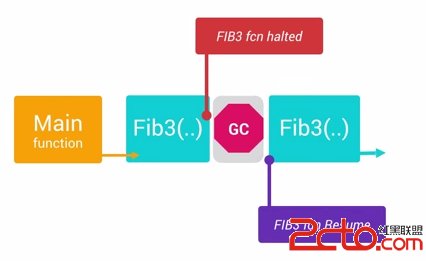
通常單次 GC 不會佔用太多時間,但大量不停的 GC 會顯著佔用幀間隔時間(16ms),使得其他計算、渲染操作的可用時間變少。
導致 GC 頻繁執行有兩個原因:
Memory Churn 記憶體抖動:大量物件被建立又在短時間內馬上被釋放。瞬間產生的物件會嚴重佔用 Young Generation 區域,達到閾值、剩餘空間不夠時就會觸發 GC。即使每次配置的物件很小,疊加起來也會增加 Heap 壓力,觸發更多 GC,進而影響幀率。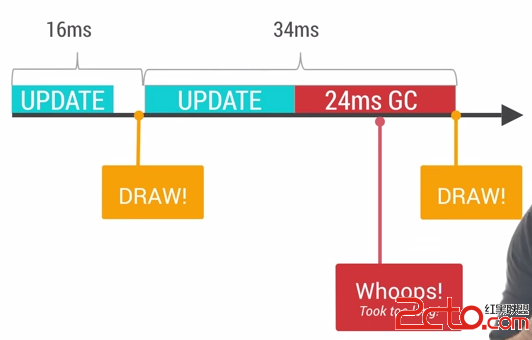
解決方法直觀:若在 Memory Monitor 中看到短時間內多次記憶體漲跌,很可能發生了記憶體抖動。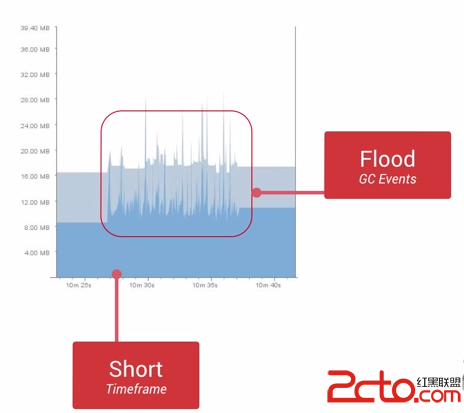
還可透過 Allocation Tracker 查看短時間內同一棧中不斷進出的相同物件,這是記憶體抖動的典型信號。定位問題後,修復也相對直接:避免在 for 迴圈內配置物件,把物件建立移到迴圈外;自訂 View 的 onDraw 方法每次都會被呼叫,要避免在其中執行複雜操作或建立物件;無法避免時可考慮物件池模型,但要注意使用完畢後手動釋放池中物件。
JVM 的回收機制讓開發者不必時刻處理物件的配置與回收,能更專注於高階的程式碼實現。相比之下,C 與 C++ 需要開發者自己關注配置與回收,龐大系統中難免出現忘記回收的情況,這就是記憶體洩漏。
Android 中的 GC 得到了大幅優化。它採用三級 Generation 記憶體模型:最近配置的物件存放在 Young Generation,停留時間達到一定程度後移到 Old Generation,最後到 Permanent Generation。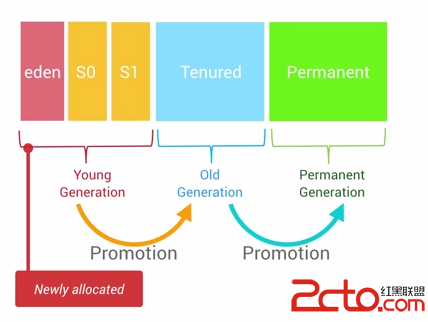
每個級別的區域都有固定大小,當其中的物件總大小快達到閾值時,就會觸發 GC 騰出空間。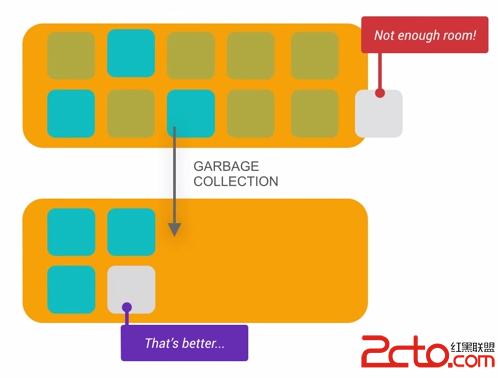
每次 GC 發生時所有執行緒都會暫停,其耗時與所在 Generation 有關:Young Generation 最短,Old Generation 其次,Permanent Generation 最長;耗時也和物件數量有關,遍歷 20000 個物件自然比遍歷 50 個慢很多。
因此特別要注意 GC 引起的效能問題。若不小心在最小的迴圈單元中建立物件,很容易觸發 GC 導致效能問題。透過 Memory Monitor 可查看記憶體佔用,每次瞬間的記憶體降低都是因為發生了 GC;短時間內大量漲跌說明可能有效能問題,還可用 Heap and Allocation Tracker 查看具體配置了哪些物件。
雖然 Java 有自動回收機制,但這不代表不存在記憶體洩漏,而洩漏很容易導致嚴重的效能問題。
記憶體洩漏指那些程式不再使用的物件無法被 GC 識別,一直留在記憶體中佔用寶貴空間。這還使得每級 Generation 的可用空間變小,GC 更容易被觸發,引起效能問題。
尋找並修復記憶體洩漏很棘手,需要對程式碼非常熟悉。例如,你想知道某個 Activity 退出時,它之前佔用的記憶體是否完整釋放?首先在 Activity 處於前台時用 Heap Tool 獲取一份記憶體快照,接著建立一個幾乎不佔用記憶體的空白 Activity 用來跳轉,並在跳轉時主動呼叫 System.gc() 確保觸發 GC。最後,若前面那個 Activity 的記憶體全部正確釋放,空白 Activity 啟動後的快照中應該不會有前面那個 Activity 的任何物件。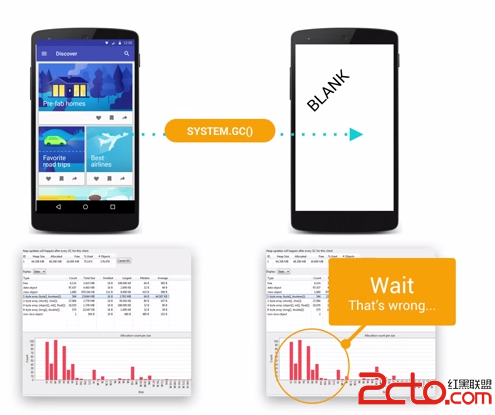
若發現空白 Activity 的快照中還有一些可疑的未釋放物件,就應該用 Allocation Track Tool 仔細查找。可以從空白 Activity 開始監聽,啟動到觀察 Activity,再回到空白 Activity 結束監聽,仔細觀察那些物件,找出洩漏的元兇。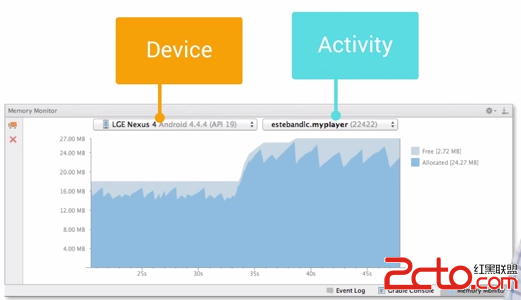
一般來說,Android 對 GC 做了大量優化,雖然執行 GC 時會暫停其他任務,但大多數情況下 GC 還是相對安靜且高效的。但若記憶體使用不當導致 GC 頻繁執行,就會引起不小的效能問題。
Android Studio 提供了幾個工具來協助開發者:
Memory Monitor:查看整個 App 佔用的記憶體及 GC 發生的時刻,短時間內大量 GC 是危險信號。
Allocation Tracker:追蹤記憶體的配置。
Heap Tool:查看當前記憶體快照,便於對比分析哪些物件可能洩漏。
Android Studio 中的 Memory Monitor 能很好地幫助我們查看程式的記憶體使用情況。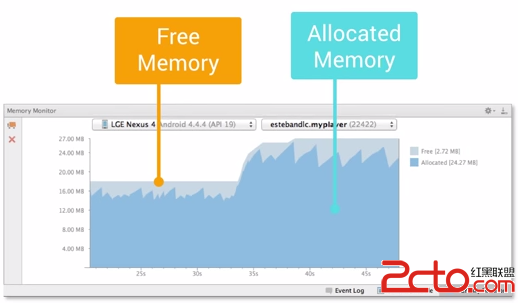
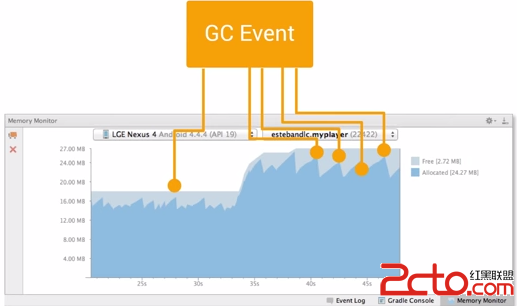
電量是手持設備最寶貴的資源之一,大多數設備都需要不斷充電。不幸的是,電量優化往往是開發者最後才考慮的事,但千萬別讓你的應用成為耗電大戶。
Purdue University 研究了最受歡迎的一些應用的電量消耗,發現平均只有 30% 左右的電量被核心方法(如繪製圖片、擺放版面配置)使用,剩下 70% 左右則被上報數據、檢查位置、定時檢索後台廣告等消耗。如何平衡兩者非常重要。
以下措施能顯著減少電量消耗:
盡量減少喚醒螢幕的次數與持續時間,使用 WakeLock 正確執行喚醒並及時關閉進入睡眠。
某些非必須馬上執行的操作(如上傳歌曲、圖片處理),可等到設備充電或電量充足時才進行。
觸發網路請求會保持無線訊號一段時間,可把零散的請求打包一次執行,避免過多無線訊號耗電。
我們可透過手機設定找到對應 App 的電量統計,也可用 Battery Historian Tool 查看詳細消耗。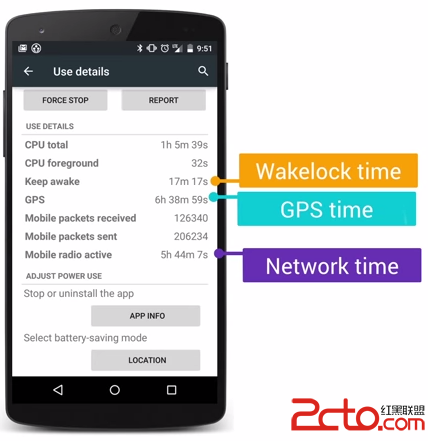
若發現 App 耗電過多,可用 JobScheduler API 對任務定時處理,例如等到充電或連上 WiFi 時再執行。
電量消耗的計算與統計很麻煩,記錄消耗本身就是耗電的事,唯一可行的方案是用第三方監測設備取得真實數據。
設備待機時消耗極少,以 N5 為例,開啟飛行模式可待機近一個月。但點亮螢幕後,硬體各模組開始工作,會消耗很多電量。
使用 WakeLock 或 JobScheduler 喚醒設備處理定時任務後,一定要及時讓設備回到初始狀態。每次喚醒無線訊號傳輸數據都很耗電,比 WiFi 更甚。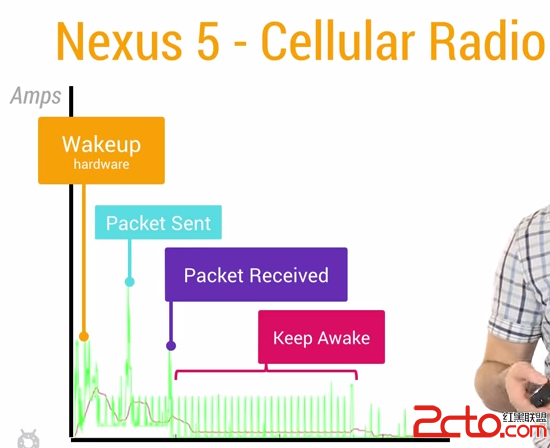
高效保留電量與不斷促使用戶使用 App 之間存在矛盾,但我們可以用更好的方法平衡。
假設手機裝了大量社交類應用,即使待機也會頻繁被喚醒來檢查同步。Android 會不斷關閉各種硬體以延長待機:螢幕變暗直至關閉,CPU 進入睡眠。但即使睡眠,大多數應用仍會嘗試工作、不斷喚醒手機。最簡單的喚醒方法是使用 PowerManager.WakeLock 保持 CPU 工作並防止螢幕變暗。取得 WakeLock 很簡單,但及時釋放同樣重要,使用不當會導致嚴重錯誤。例如網路請求回傳時間不確定,本來 10s 的事卻等了一小時,白白浪費電量。這也是為何使用帶超時參數的 wakelock.acquire() 很關鍵。但僅設超時還不夠,還要考慮超時設多長合適、何時重試等問題。
更好的方式可能是使用非精準定時器。與其固定某個時間,不如動態調整——若有另一個程式需要比你晚 5 分鐘喚醒,最好等到那時把兩個任務捆綁一起執行,這就是非精確定時器的核心原理。我們可以定制計畫的任務,但系統若檢測到更好的時間,可推遲任務以節省電量。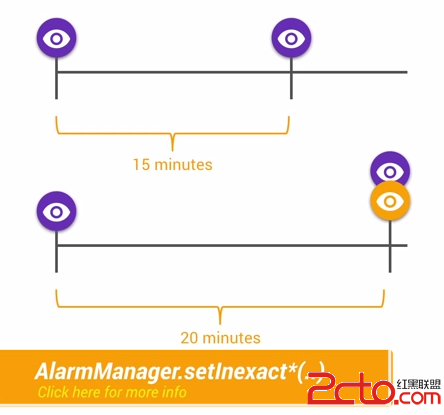
這正是 JobScheduler API 所做的事:它根據當前情況與任務組合出理想的喚醒時間,例如等充電或連上 WiFi 時,或集中任務一起執行。從 Android 5.0 開始發布的 Battery History Tool 可查看程式被喚醒的頻率、由誰喚醒、持續多久等資訊。
用戶可透過手機設定觀察到耗電大戶並可能決定卸載,所以盡量減少程式的電量消耗非常有必要。

Google 稍前發布了 Android 效能優化典範第 2 季課程,共 20 個短影片,內容大致包括:電量優化、網路優化、Wear 上的優化、用物件池提高效率、LRU Cache、Bitmap 的縮放/快取/重用、PNG 壓縮、自訂 View 效能、提升設定 alpha 後的渲染效能,以及 Lint、StrictMode 等工具的使用技巧。
對手機程式而言,網路操作相對耗電,優化網路操作能顯著節約電量。手機硬體各模組耗電不同,其中移動蜂窩模組較大,且在不同工作強度下差異明顯。程式執行網路請求前需先喚醒設備、發送請求、等待回傳,最後慢慢進入休眠。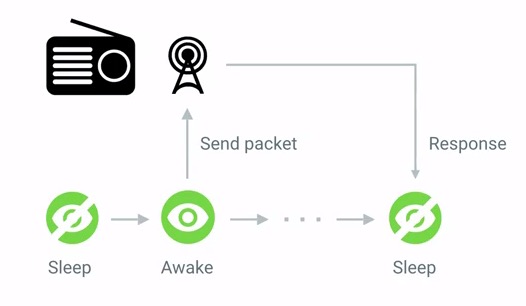
這個流程中蜂窩模組的電量消耗差異如下圖,可見激活、發送、接收的瞬間都有很大消耗。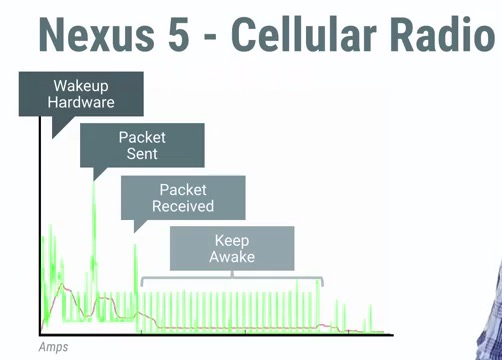
因此應從「如何傳遞網路數據」與「何時發起請求」兩方面著手優化。
先區分哪些請求需要即時回傳(如下拉刷新),哪些可以延遲(如上傳操作數據、同步設定)。可用 Battery Historian 查看蜂窩模組消耗,Mobile Radio 那行紅色代表工作中、間隔代表休眠;若某區間紅色與間隔頻繁出現,說明有可優化空間。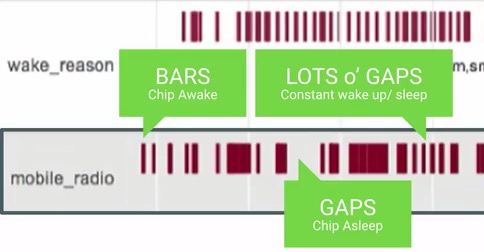
針對可優化的部分,可把請求捆綁起來延遲到某時刻統一發起。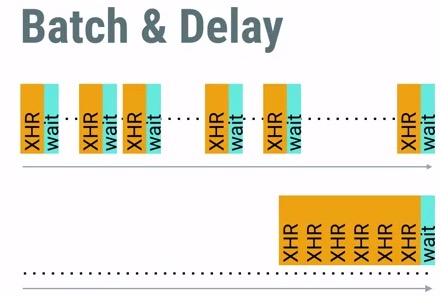
優化後再用 Battery Historian 導出,會看到喚醒與休眠是連續大塊間隔,總電量消耗更少。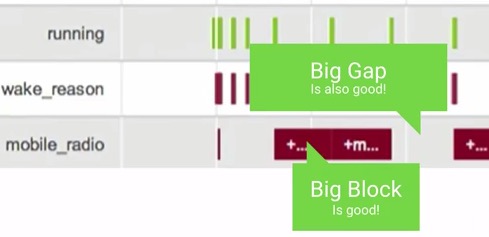
甚至可把任務延遲到手機切換到 WiFi、處於充電狀態時再執行。如何把請求延遲並批量執行,Android 提供了 JobScheduler 來達成。
這部分主要涉及 Prefetch(預取)與 Compressed(壓縮)。Prefetch 需要預先判斷後續零散請求是否很可能馬上觸發,把未來 5 分鐘可能用到的請求一次集中執行;Compressed 則是在上傳下載前用 CPU 壓縮解壓,大幅減少傳輸時間。
想得知網路請求發生的時間、每次的數據量等,可用 Android Studio 的 Networking Traffic Tool 查看。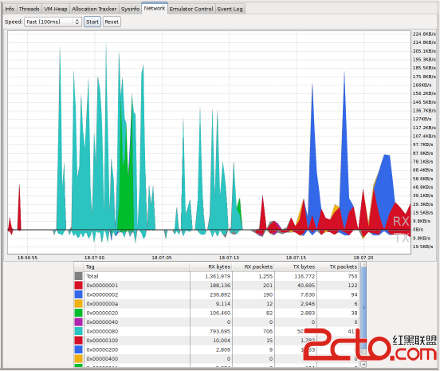
Android Wear 會大量使用 Sensors 實現特殊功能,如何在節約電量的前提下用好 Sensor 是需要特別注意的。最佳實踐包括:
盡量使用 Android 平台既有的運動數據,而非自己實作監聽採集(系統自身記錄 Sensor 數據已經過電量優化)。
Activity 不需要監聽某些 Sensor 時盡快釋放監聽註冊。
僅在需要刷新顯示數據時才觸發獲取最新數據。
對 Sensor 數據做批量處理,累積一定次數或程度後才更新到 UI。
當 Watch 與 Phone 連接時,把複雜操作交給 Phone 執行,Watch 只需等待結果。
Material Design 風格的應用採用大量動畫,優化動畫效能不僅提升體驗還能省電。
在 Android 中,對 Bitmap 旋轉、縮放、裁剪是較繁重的操作。例如在圓形鐘錶圖上,把指針摳出來當作單獨圖片旋轉,比旋轉整張圓形圖的幀率要高 56%。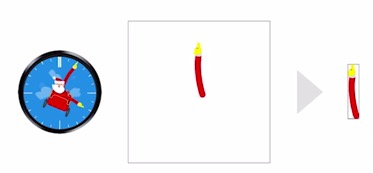
另外盡量減少每次重繪的元素能極大提升效能。若鐘錶介面有很多複雜元件,可把它們拆分處理,例如把背景單獨設為一個獨立 View,透過 setLayerType() 強制用硬體渲染。哪些元素需拆分、各自更新頻率多少,需針對性討論。
大多數動畫會用 PropertyAnimation 或 ViewAnimation 實現,系統會自動優化,Android 上學到的效能知識同樣適用於 Wear。
Wear 可透過 Wearable API 與 Phone 溝通協作。由於 Phone 的 CPU 與電量都比 Wear 強大,且能直接接入網路,開發 Wear 應用時應盡量把複雜操作交給 Phone。例如讓 Phone 獲取天氣資訊再回傳 Wear 顯示;並用 JobScheduler 判斷結果是否變化,僅在天氣改變時才通知 Wear,或只通知變化的那一項數據,最大程度減少 Wear 電量消耗。
總結優化 Wear 效能與電量的方式:
僅在真正需要刷新介面時才發出請求
盡量把計算複雜的任務交給 Phone
Phone 僅在數據變化時才通知 Wear
把零碎的數據請求捆綁一起再執行
程式中經常遇到短時間內建立大量物件導致記憶體緊張、觸發 GC 的問題,可用物件池技術解決。池中物件可能是 bitmaps、views、paints 等。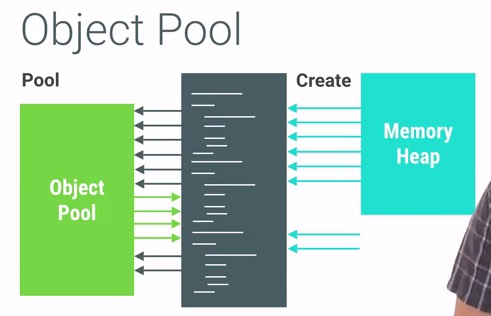
使用物件池能避免記憶體抖動、提升效能,但也有需注意之處。通常初始的池是空的,使用時先查詢是否存在,不存在則建立並加入池中;也可在程式啟動時預先填充即將用到的物件以加快首次載入,這叫「預分配」。物件池的缺點是開發者需手動管理配置與釋放,使用時要慎重,避免洩漏;為確保物件正確釋放,需保證池中物件與外部物件沒有互相參照的關係。
遍歷容器是常見場景。Java 中常用 Iterator,但 Android 開發團隊卻盡量避免使用。下面比較三種遍歷方式: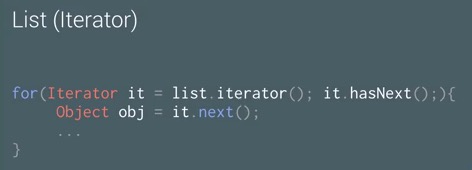
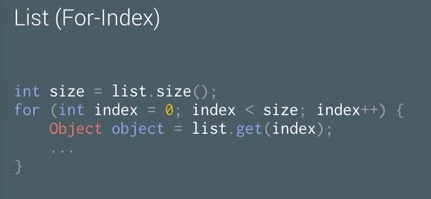
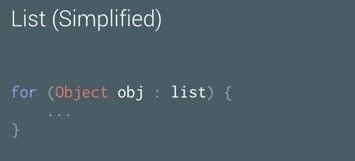
在同一台手機上用相同數據集測試,效能如下: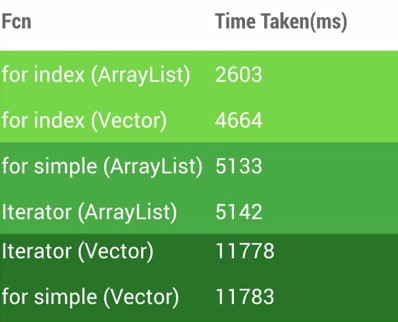
可見 for index 的方式效率更好,但由於不同平台編譯器優化各異,最好針對實際方法做簡單測量比較,拿到數據後再選效率最高的方式。
Android 上最常用的快取演算法是 LRU(Least Recently Use)。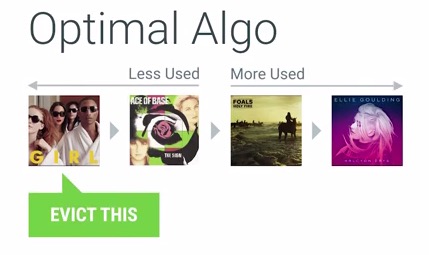
LRU Cache 的基礎建構用法如下: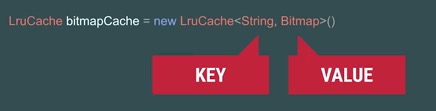
為 LRU Cache 設定合理的大小值: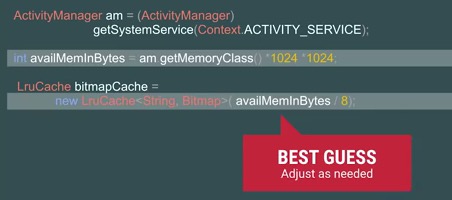
為了讓 Cache 知道每個加入項目的具體大小,需要覆寫下面的方法: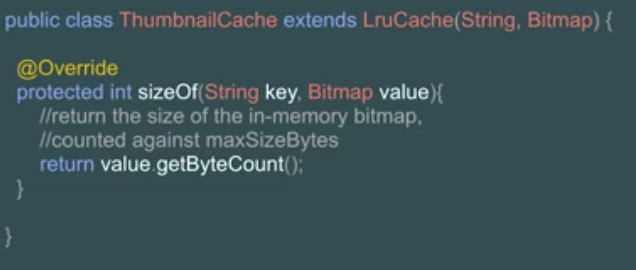
LRU Cache 能顯著提升效能,但要注意被淘汰物件的回收,否則會引起嚴重的記憶體洩露。
Lint 是 Android 提供的強大靜態掃描工具,能找出源碼中的潛在問題。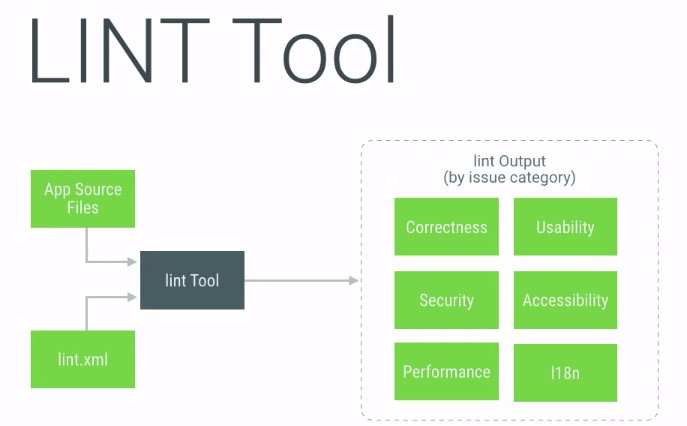
例如若在 onDraw 中 new 物件,Lint 就會提示效能問題並給出建議。Lint 已整合到 Android Studio,可手動觸發(Analysis → Inspect Code),結果輸出到底部工具欄,逐個查看原因並據此優化。Lint 功能強大,也可在設定中客製化掃描,忽略不想掃描的選項、調整提示優先級。建議把與記憶體有關的選項標記為紅色 Error,版面配置效能問題標記為黃色 Warning。
通常不透明的 View 只需渲染一次,但若設定了 alpha 值,則至少需要渲染兩次——因為含 alpha 的 view 需先知道混合 View 的下一層元素是什麼,再結合上層 View 做 Blend 混色處理。
某些情況下,一個含 alpha 的 View 可能觸發其在 HierarchyView 上所有父 View 都被額外重繪一次。下圖示範 ListView 中的圖片與二級標題都設定了透明度。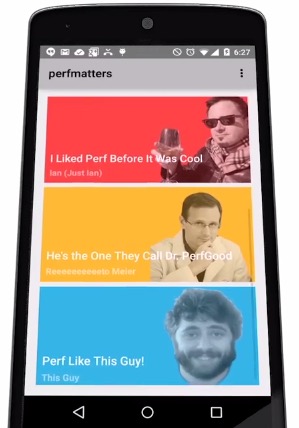
螢幕元素通常由後向前渲染:先渲染背景圖(藍、綠、紅),再渲染頭像圖。若後渲染的元素設定了 alpha,就會與已渲染的元素做 blend 處理。當我們給整個 View 設 alpha 來達到 fading 動畫效果時,過程中都會觸發額外的繪製任務,導致效能問題。
要得到理想效果,可先按通常方式把元素由後向前繪製出來,但不直接顯示到螢幕,而是用 GPU 預處理後再渲染到螢幕上。GPU 可對原始數據直接做旋轉、設定透明度等操作;雖然第一次較耗時,但原始紋理生成後後續操作就省時省力。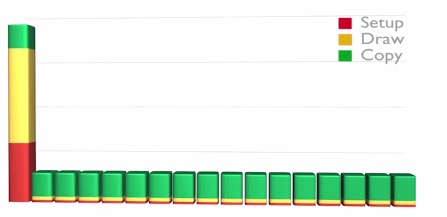
要讓 GPU 渲染某個 View,可用 setLayerType 指定渲染方式,從 SDK 16 起還可用 ViewPropertyAnimator.alpha().withLayer()。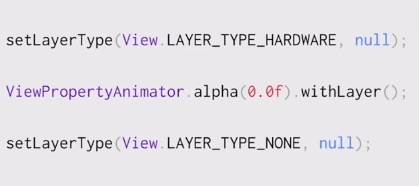
另一個例子是包含陰影區域的 View,這類 View 不會出現前述問題,因為它們不存在層疊關係。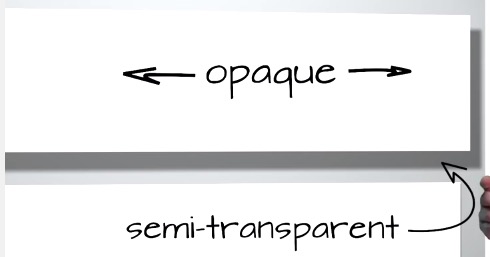
為讓渲染器知道這種情況、避免佔用額外 GPU 記憶體,可做如下設定。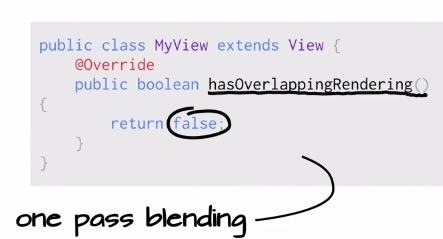
設定之後效能可顯著提升。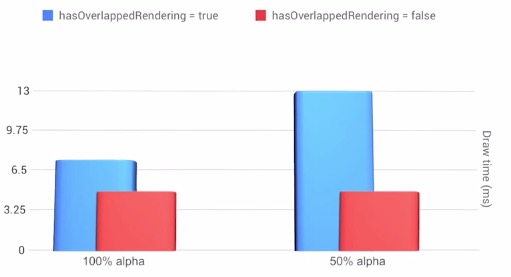
我們都知道應避免在 onDraw() 中執行導致記憶體配置的操作,下面說明原因。
onDraw() 執行在 UI 執行緒,應盡量避免任何影響效能的操作。雖然配置記憶體不需花費太多資源,但也並非免費。設備有固定刷新頻率,View 的 onDraw 會被頻繁呼叫,若 onDraw 效率低下,在頻繁刷新的累積效應下問題會被放大,嚴重影響效能。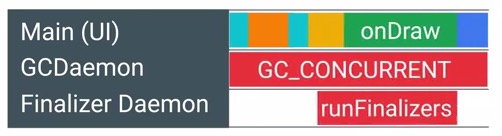
在 onDraw 中配置記憶體容易導致記憶體抖動、GC 頻繁觸發(GC 在 2.3 以前是同步的,之後改為並發),頻繁的 GC 還是會影響 CPU 與電量。
簡單的解法就是把配置操作移到 onDraw() 外面,通常是把 new Paint 移到外面。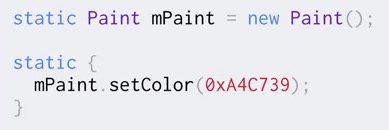
UI 執行緒被阻塞超過 5 秒就會出現 ANR。防止 ANR 很重要,那如何找出潛在的隱患呢?很多情況下執行很快的方法可能存在巨大隱患,一旦爆發就容易導致 ANR。
Android 提供了 Strict Mode 工具,可透過開發者選項開啟,若程式存在潛在隱患螢幕會閃現紅色;也可透過 StrictMode API 在程式碼層面細化追蹤,設定監聽哪些問題、如何提醒(閃紅或輸出錯誤日誌)。官方程式碼示例:
public void onCreate() { if (DEVELOPER_MODE) { StrictMode.setThreadPolicy(new StrictMode.ThreadPolicy.Builder() .detectDiskReads() .detectDiskWrites() .detectNetwork() // or .detectAll() for all detectable problems .penaltyLog() .build()); StrictMode.setVmPolicy(new StrictMode.VmPolicy.Builder() .detectLeakedSqlLiteObjects() .detectLeakedClosableObjects() .penaltyLog() .penaltyDeath() .build()); } super.onCreate(); }
Android 提供了 70 多種標準 View,但有些時候無法滿足需求,就得自己實作。針對自訂 View,我們可能犯三個錯誤:
Useless calls to onDraw():呼叫 View.invalidate() 會觸發重繪,有兩個原則——僅在內容改變時才觸發 invalidate,且盡量用 ClipRect 等提高繪製效能。
Useless pixels:減少不必要的繪製元素,對不可見元素盡量避免重繪。
Wasted CPU cycles:對不在螢幕上的元素可用 Canvas.quickReject 剔除,避免浪費 CPU;並盡量用 GPU 渲染 UI 以極大提高整體效能。
請時刻牢記:盡量提高 View 的繪製效能,才能保證介面刷新幀率盡量高。
優化效能時大多討論如何減少不必要的操作,但「何時執行」同樣重要。為避免過多頻繁地消耗電量,需把後台任務打包批量並選擇合適時機執行。下圖是各應用各自執行後台任務導致的電量消耗示意圖: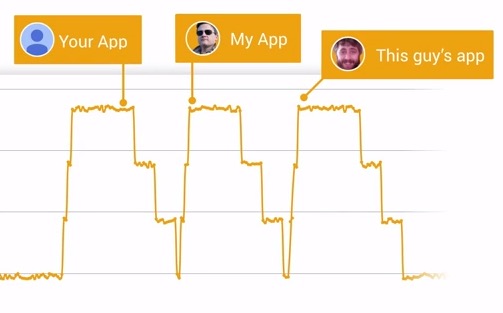
這樣做會浪費很多電量,我們應把部分任務延遲,等到一定時機一併處理。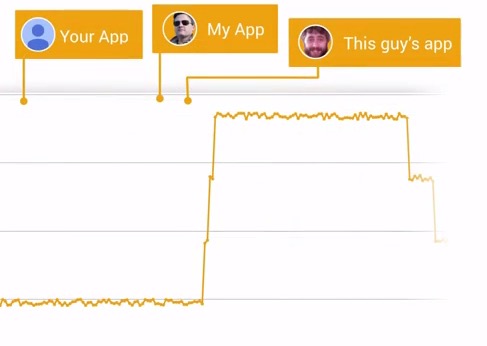
執行延遲任務通常有三種方式:
1) AlarmManager:可設定精確或非精確間隔。除非有強烈需要,否則應避免使用精確定時喚醒,盡量用非精確方式。
2) SyncAdapter:可為應用新增帳戶(在手機設定的帳戶列表中可見),功能更多但實作較複雜。
3) JobScheduler:最簡單高效,可設定延遲間隔、執行條件,還能增加重試機制。
常見的 png、jpeg、webp 圖片在設定到 UI 前需先解碼,而解壓時可選擇不同的解碼率,對記憶體佔用差別很大。在不影響畫質的前提下盡量減少記憶體佔用,能顯著提升效能。
Android 的 Heap 空間不會自動做相容壓縮,即 Heap 中的圖片被回收後,該區域不會與其他已回收區域重新排序合併,因此當更大的圖片要放入 heap 前,很可能找不到足夠大的連續空閒區域而觸發 GC;若無法騰出就會 OOM。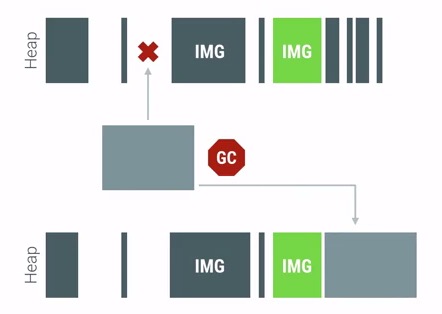
所以為避免載入超大圖片,需盡量減少其佔用的記憶體。Android 為圖片提供了 4 種解碼格式,佔用大小如下: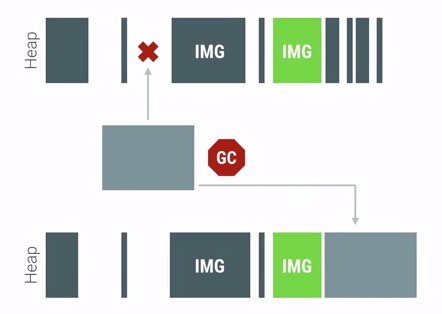
隨著解碼佔用降低,清晰度也會有損失,需針對不同場景做不同處理,大圖小圖可用不同解碼率。Android 中可透過下面的程式碼設定解碼率: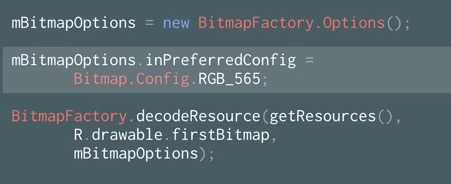
盡量減少 PNG 大小是 Android 中很重要的一條規範。相比 JPEG,PNG 能提供更清晰無損的圖片,但檔案更大、佔用更多磁碟空間。到底用 PNG 還是 JPEG,需設計師仔細衡量,對那些用 JPEG 就能達到視覺效果的,可用 JPEG 即可。網路上有很多 PNG 壓縮工具。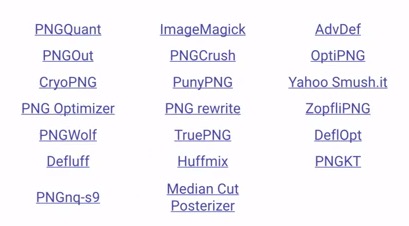
這裡介紹一種新格式 Webp,它由 Google 推出,既保留 PNG 的優點又能減少大小。
對 bitmap 縮放也是常見問題,意義在於提升顯示效能、避免配置不必要的記憶體。Android 提供了現成 API createScaledBitmap() 來取得縮放後的圖片。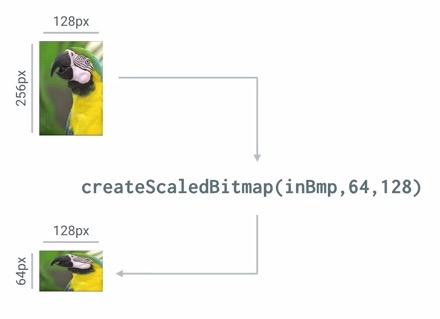
這個方法能快速得到縮放圖片,但前提是原圖需先載入記憶體,若原圖過大很可能 OOM。下面介紹其他縮放方式。
inSampleSize 能等比縮放,同時避免先把原圖載入記憶體的缺點。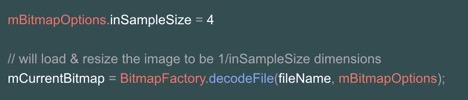
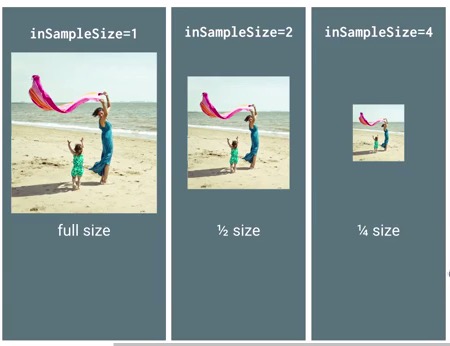
還可用 inScaled、inDensity、inTargetDensity 屬性來處理解碼圖片。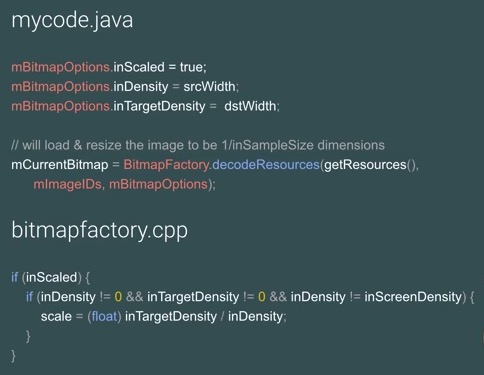
另一個常用技巧是 inJustDecodeBounds,用它嘗試解碼圖片,可事先取得圖片大小而不佔用什麼記憶體。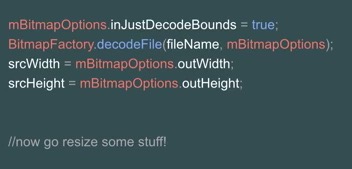
bitmap 會佔用大量記憶體,本節說明 inBitmap 屬性及其如何提升 bitmap 循環效率。用物件池技術時,bitmap 佔用的記憶體大致恆定,每次新建的 bitmap 都需佔用一塊單獨區域。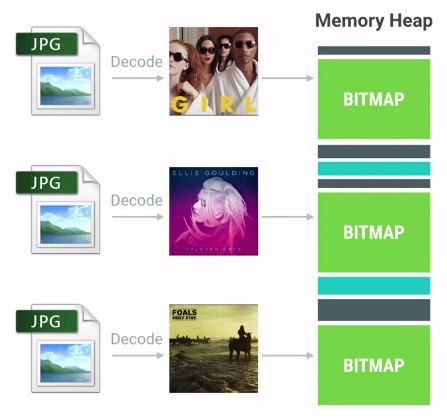
為了解決這個問題,Android 在解碼圖片時引入了 inBitmap 屬性,效果如下: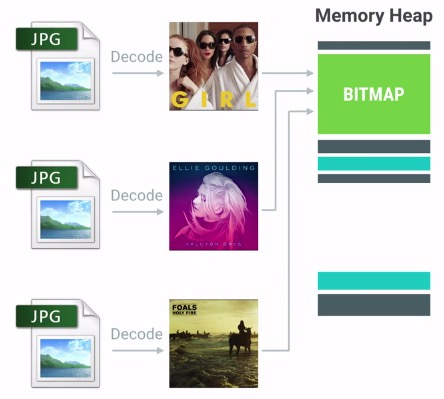
使用 inBitmap 可告知解碼器嘗試使用已存在的記憶體區域,新解碼的 bitmap 會嘗試重用之前那張 bitmap 在 heap 中的 pixel data 區域,而非重新申請。利用這種特性,即使是上千張圖片,也只需佔用螢幕所能顯示的圖片數量的記憶體。使用程式碼示例: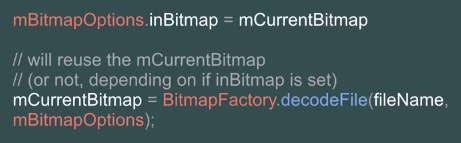
使用 inBitmap 需注意幾個限制條件:
在 SDK 11 → 18 之間,重用的 bitmap 大小必須一致(例如給 inBitmap 賦值 100×100,新申請的也必須 100×100 才能重用)。從 SDK 19 開始,新申請的 bitmap 大小必須小於或等於已賦值的 bitmap。
新舊 bitmap 必須有相同的解碼格式(例如都是 8888,前面是 8888 就不能支持 4444 與 565 格式)。
可建立一個包含多種典型可重用 bitmap 的物件池,讓後續建立都能找到合適的「模板」重用。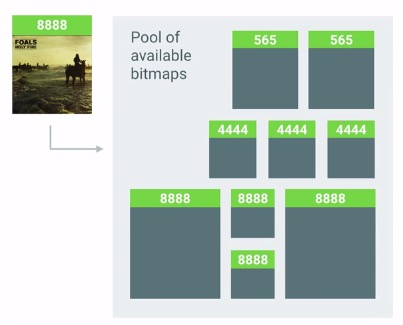
Google 介紹了一個開源的載入 bitmap 庫 Glide,裡面包含了各種對 bitmap 的優化技巧。
多數開發者在發現嚴重效能問題前不會特別關注優化,通常只關注功能是否實現。當問題真的出現時,請別慌亂,通常採用三個步驟解決。
Gather:收集數據。透過 SDK 提供的諸多工具收集 CPU、GPU、記憶體、電量等效能數據。
Insight:分析數據。工具生成了很多可讀性強的表格,需事先了解如何查看、每項含義,才能快速定位問題;若仍找不到問題,只能不斷重新收集與分析。
Action:解決問題。定位問題後需付諸行動,動手前先有個計畫,評估方案是否可行、能否及時解決。
雖然前面介紹了很多調試方法、處理技巧、規範建議,但這並不意味著所有情況都適用,仍需根據實際情景靈活處理。
圍繞 Android 生態,不僅有 Phone,還有 Wear、TV、Auto 等。對這些不同形態的程式做效能優化,都離不開記憶體調試,本節內容多與前面重合,不再展開。
Google 近期在 Udacity 上發布了 Android 效能優化的線上課程,從渲染、運算與記憶體、電量幾方面介紹如何優化效能,這些課程是先前 YouTube 上「效能優化典範」專題的細化與補充。
與 C/C++ 需手動申請與釋放記憶體不同,Java 擁有 GC 機制。Android 採用 Generational Heap Memory 模型,最近配置的物件放在 Young Generation,該區域物件通常很快建立又很快回收,GC 速度也比 Old Generation 更快。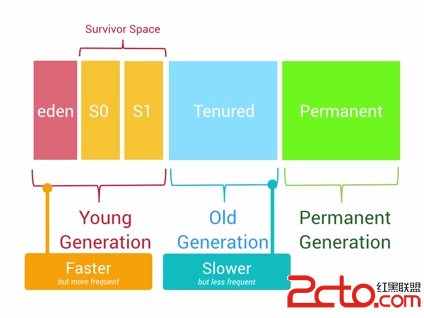
執行 GC 時所有執行緒都會暫停,等完成後才能繼續。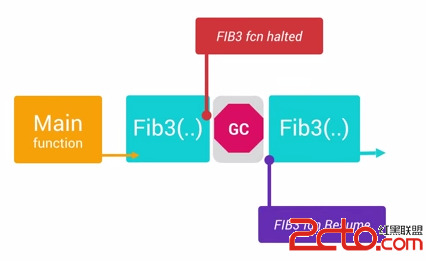
通常單次 GC 不會佔太多時間,但大量不停的 GC 會顯著佔用幀間隔時間(16ms),使其他計算、渲染的可用時間變少。
Android Studio 的 Memory Monitor 能很好地幫助我們查看程式的記憶體使用情況。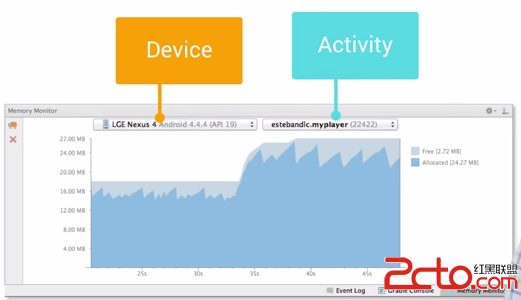
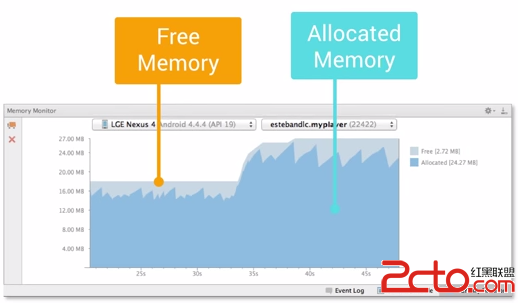
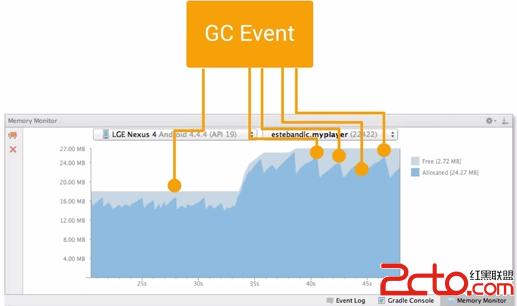
記憶體洩漏指不再用到的物件因被錯誤參照而無法回收。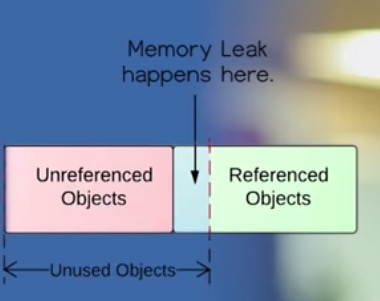
發生洩漏會導致 Generation 中剩餘可用 Heap 越來越小,進而頻繁觸發 GC,引起效能問題。以下 init() 方法來自某個自訂 View:
private void init() { ListenerCollector collector = new ListenerCollector(); collector.setListener(this, mListener); }
這個例子容易洩漏:若 Activity 因翻轉而重建,自訂 View 會把新建的 mListener 綁定到 ListenerCollector,但 Activity 銷毀時 mListener 卻無法回收。
下圖示範 Android Tools 中 Heap Viewer 的功能,可看到當前行程的 Heap Size 情況、有哪些型別的數據及佔比。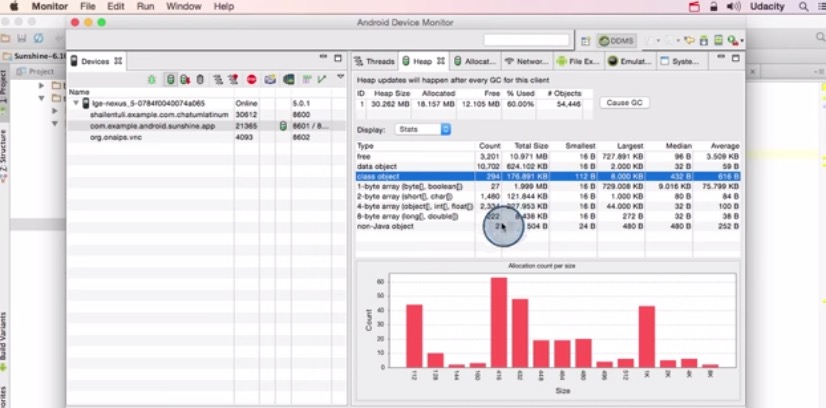
Memory Churn 記憶體抖動是因為短時間內大量物件被建立又馬上釋放。瞬間產生的物件會嚴重佔用 Young Generation,達到閾值、剩餘空間不夠時觸發 GC,使剛產生的物件很快被回收。即使每次配置很小,疊加起來也會增加 Heap 壓力、觸發更多 GC,可能影響幀率。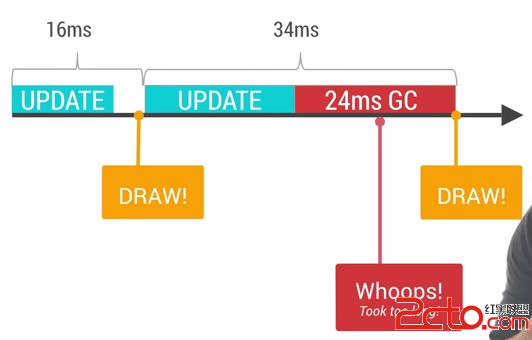
若在 Memory Monitor 中看到短時間內多次記憶體漲跌,很可能發生了記憶體抖動。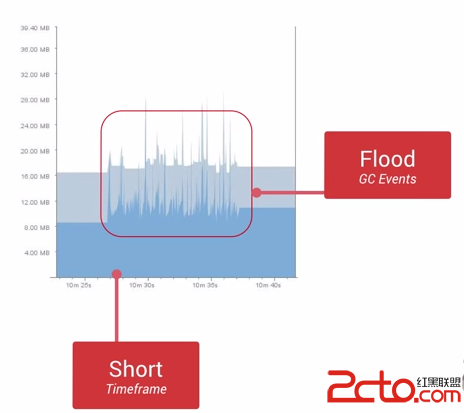
還可用 Allocation Tracker 查看短時間內同一棧中不斷進出的相同物件。定位問題後修復也相對直接:避免在 for 迴圈內配置物件,把建立移到迴圈外;自訂 View 的 onDraw 每次繪製與動畫都會被呼叫,要避免其中執行複雜操作或建立物件;無法避免時可考慮物件池,但要注意使用完畢後手動釋放池中物件。
關於 Allocation Tracker 的使用,這裡不展開,可參考 Android 官方相關文件與部落格文章。
下面示範如何透過修改程式碼避免記憶體抖動。優化前的記憶體檢測圖: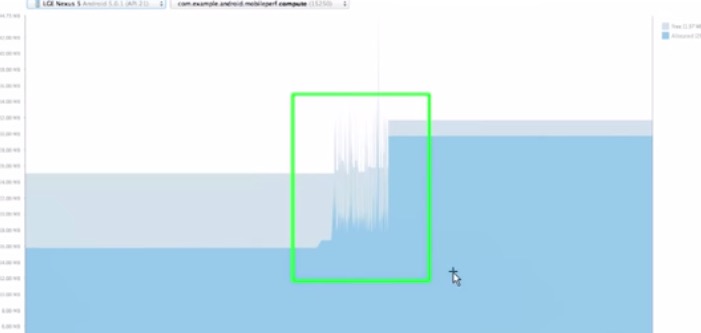
定位程式碼後,修復了 String 拼接的問題: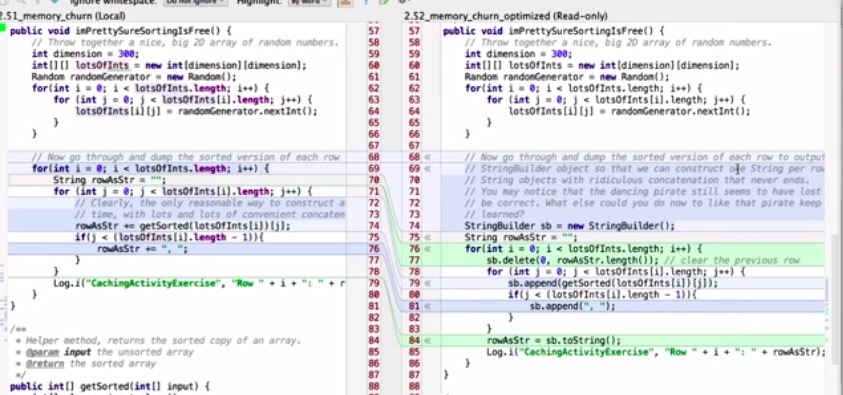
優化後的記憶體監測圖: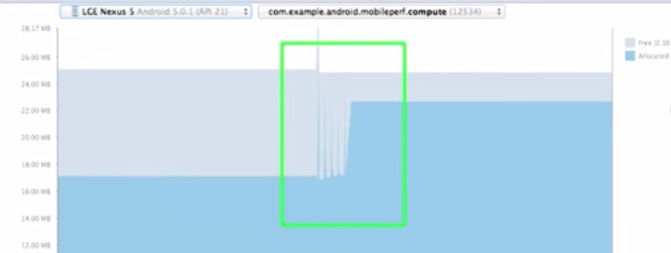
上面提到三種測量記憶體的工具,再簡要概括各自特點:
Memory Monitor:追蹤整個 App 的記憶體變化。
Heap Viewer:查看當前記憶體快照,便於對比分析哪些物件可能洩漏。
Allocation Tracker:追蹤記憶體物件的來源。
 華為 P9 Plus 怎麼截圖?三種截屏方式圖解
華為 P9 Plus 上市後有不少使用者入手,但對部分操作還不熟,最常被問到的就是截屏。這台機器延續了上一代的指關節截屏設計,加上傳統按鍵與通知欄,一共有三種截法。 方法
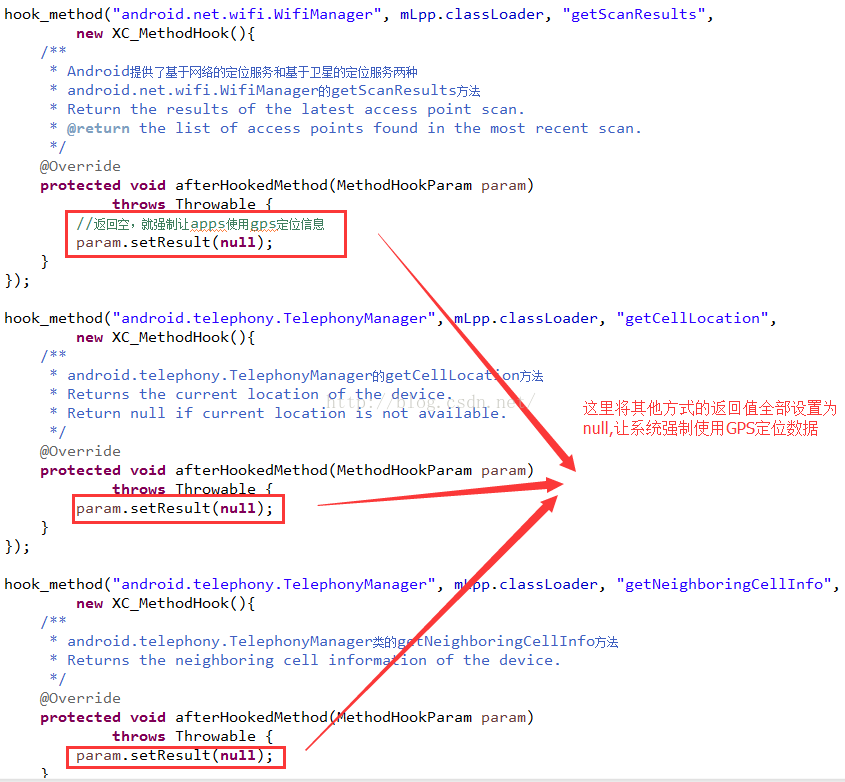 Xposed 框架實戰:Hook 定位 API 以模擬 GPS 位置(測試用途)
本文說明如何利用 Xposed 框架攔截系統的定位相關 API,讓 App 取得一個自訂的假位置。這個能力在開發與測試上很實用——例如驗證「附近的人」功能、測試不同地區的
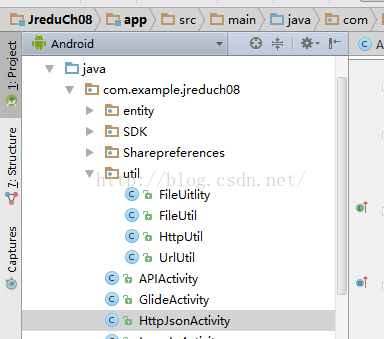 Android 實作:用百度 APIstore 與 JSON 抓取新聞頻道與內容
本文示範一個完整的流程:呼叫百度 APIstore 的新聞介面取得頻道清單,用 Spinner 呈現;使用者挑選頻道後,再請求該頻道的新聞列表並顯示出來。整份程式拆成三
 Android 中的 HTTP 通訊實戰:用 HttpClient 完成 GET、POST 與檔案上傳
在 Android 上存取 HTTP 服務,除了 java.net 這條路,Android SDK 還內建了 Apache 的 HttpClient。它對 HTTP 協定