

編輯:關於 Android 程式設計
「截屏」聽起來是個簡單需求,真正動手才發現路徑差別很大:有的只能截應用界面,有的能拿到狀態欄,有的必須系統權限。下面把六種常見方案逐一梳理,並附上關鍵代碼。
最直觀的做法是拿到當前的根視圖,開啟繪製緩存再取出 Bitmap:
private void saveCurrentImage() {
    // 獲取當前屏幕尺寸
    int width = getWindow().getDecorView().getRootView().getWidth();
    int height = getWindow().getDecorView().getRootView().getHeight();

    Bitmap temBitmap = Bitmap.createBitmap(width, height, Bitmap.Config.ARGB_8888);

    View view = getWindow().getDecorView().getRootView();
    view.setDrawingCacheEnabled(true);
    view.buildDrawingCache();
    temBitmap = view.getDrawingCache();

    // 輸出到存儲卡
    File file = new File(...);
    try {
        if (!file.exists()) {
            file.createNewFile();
        }
        FileOutputStream fos = new FileOutputStream(file);
        temBitmap.compress(Bitmap.CompressFormat.PNG, 100, fos);
        fos.flush();
        fos.close();
    } catch (Exception e) {
        Log.i("Show", e.toString());
    }
}
這段代碼的短板很明顯——系統狀態欄截不到,會留下一條空白:
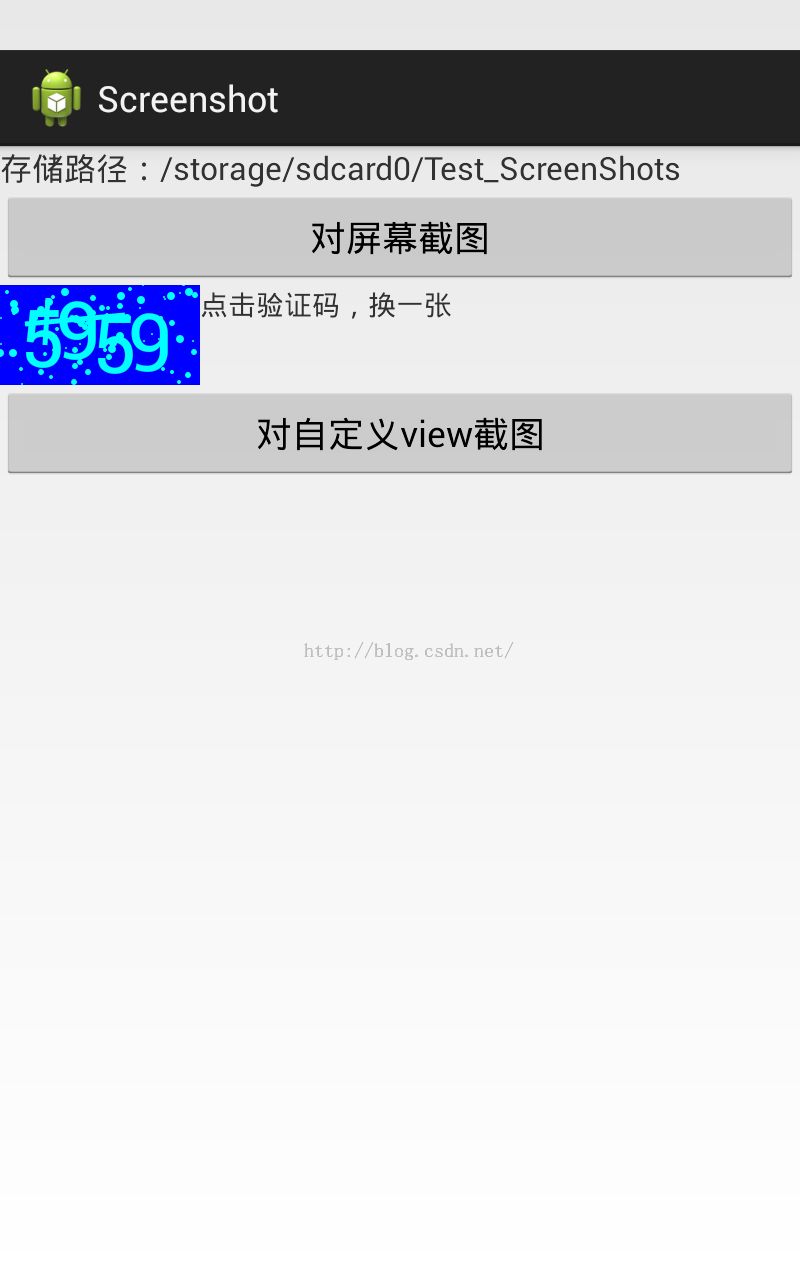
圖中頂部那條白邊就是狀態欄。原因是 getRootView 拿到的是應用的視圖層級,狀態欄由系統窗口單獨繪製,不在這棵樹裡。
自定義 View 既然自己掌控 onDraw,那麼創建一張同尺寸 Bitmap、配一個 Canvas 手動調用 onDraw 就能把內容渲染出來。以一個隨機驗證碼控件為例:

private void saveCustomViewBitmap() {
    // 按控件實際尺寸建立位圖
    Bitmap temBitmap = Bitmap.createBitmap(
            mCodeView.getWidth(), mCodeView.getHeight(), Bitmap.Config.ARGB_8888);

    // 用 Canvas 觸發自定義 View 的 onDraw
    Canvas canvas = new Canvas(temBitmap);
    mCodeView.onDraw(canvas);

    File file = new File(...);
    try {
        if (!file.exists()) {
            file.createNewFile();
        }
        FileOutputStream fos = new FileOutputStream(file);
        temBitmap.compress(Bitmap.CompressFormat.PNG, 100, fos);
        fos.flush();
        fos.close();
        Toast.makeText(this, "截屏文件已保存", Toast.LENGTH_LONG).show();
    } catch (Exception e) {
        Log.i("Show", e.toString());
    }
}
這個思路只適用於自己完全掌控繪製的控件。網上有人試著自定義一整個布局 View 來截整個界面,理論上可行,但維護成本很高,不太推薦。
ddmlib 是 ADT 底層使用的庫,通過adb通道調用設備截圖。它的入口是一個 main 方法,本質上是一個跑在電腦上的 Java 程序:
public class ScreenShotByDdmLib {
    private BufferedImage image = null;

    public static void main(String[] args) {
        AndroidDebugBridge.init(false);
        ScreenShotByDdmLib screenshot = new ScreenShotByDdmLib();
        IDevice device = screenshot.getDevice();
        for (int i = 0; i < 10; i++) {
            String nowTime = new SimpleDateFormat("MM-dd-HH-mm-ss").format(new Date());
            screenshot.getScreenShot(device, "Screenshot" + nowTime);
            try {
                Thread.sleep(1000);
            } catch (InterruptedException e) {
                e.printStackTrace();
            }
        }
    }

    public void getScreenShot(IDevice device, String filename) {
        RawImage rawScreen = null;
        try {
            rawScreen = device.getScreenshot();
        } catch (TimeoutException | AdbCommandRejectedException | IOException e) {
            e.printStackTrace();
        }
        if (rawScreen == null) {
            return;
        }
        // 按 bpp 逐像素取 ARGB,組裝成 BufferedImage 後寫檔
        // ...
    }

    private IDevice getDevice() {
        AndroidDebugBridge bridge = AndroidDebugBridge.createBridge("adb", true);
        waitDevicesList(bridge);
        return bridge.getDevices()[0];
    }

    private void waitDevicesList(AndroidDebugBridge bridge) {
        int count = 0;
        while (!bridge.hasInitialDeviceList()) {
            try {
                Thread.sleep(500);
                count++;
            } catch (InterruptedException e) {
                // ignore
            }
            if (count > 240) {
                System.err.print("等待獲取設備超時");
                break;
            }
        }
    }
}
這種方式的限制很硬:必須連接電腦、設備需開啟調試。適合做自動化測試或批量截圖,不適合集成進 App。
APK 內部通過 Runtime 執行系統命令:
public void takeScreenShot() {
    String mSavedPath = Environment.getExternalStorageDirectory()
            + File.separator + "screenshot.png";
    try {
        Runtime.getRuntime().exec("screencap -p " + mSavedPath);
    } catch (Exception e) {
        e.printStackTrace();
    }
}
問題在於權限。除了常規的 READ_FRAME_BUFFER 聲明之外,還需要把 APK 作為系統應用編譯,即在 Android.mk 中設置 LOCAL_CERTIFICATE := platform。這意味著只能出現在自訂 ROM 或系統預裝應用中,普通上架的 App 走不通這條路。
我們平時按「音量下鍵 + 電源鍵」截屏,背後由 PhoneWindowManager.java 處理物理按鍵:
// Handle special keys.
switch (keyCode) {
    case KeyEvent.KEYCODE_VOLUME_DOWN:
        if (down) {
            if (isScreenOn && !mVolumeDownKeyTriggered
                    && (event.getFlags() & KeyEvent.FLAG_FALLBACK) == 0) {
                mVolumeDownKeyTriggered = true;
                mVolumeDownKeyTime = event.getDownTime();
                mVolumeDownKeyConsumedByScreenshotChord = false;
                cancelPendingPowerKeyAction();
                interceptScreenshotChord();
            }
        } else {
            mVolumeDownKeyTriggered = false;
            cancelPendingScreenshotChordAction();
        }
        break;

    case KeyEvent.KEYCODE_POWER:
        result &= ~ACTION_PASS_TO_USER;
        if (down) {
            if (isScreenOn && !mPowerKeyTriggered
                    && (event.getFlags() & KeyEvent.FLAG_FALLBACK) == 0) {
                mPowerKeyTriggered = true;
                mPowerKeyTime = event.getDownTime();
                interceptScreenshotChord();
            }
            interceptPowerKeyDown(!isScreenOn || hungUp
                    || mVolumeDownKeyTriggered || mVolumeUpKeyTriggered);
        }
        break;
}
兩個按鍵都在按下時記錄時間戳,並嘗試匹配「截屏組合鍵」:
private void interceptScreenshotChord() {
    if (mScreenshotChordEnabled && mVolumeDownKeyTriggered
            && mPowerKeyTriggered && !mVolumeUpKeyTriggered) {
        final long now = SystemClock.uptimeMillis();
        if (now <= mVolumeDownKeyTime + SCREENSHOT_CHORD_DEBOUNCE_DELAY_MILLIS
                && now <= mPowerKeyTime + SCREENSHOT_CHORD_DEBOUNCE_DELAY_MILLIS) {
            mVolumeDownKeyConsumedByScreenshotChord = true;
            cancelPendingPowerKeyAction();
            mHandler.postDelayed(mScreenshotChordLongPress, getScreenshotChordLongPressDelay());
        }
    }
}
組合鍵成立後,通過一個 Runnable 觸發實際截屏,並綁定 SystemUI 中的 TakeScreenshotService:
private final Runnable mScreenshotChordLongPress = new Runnable() {
    public void run() {
        takeScreenshot();
    }
};

private void takeScreenshot() {
    synchronized (mScreenshotLock) {
        if (mScreenshotConnection != null) {
            return;
        }
        ComponentName cn = new ComponentName("com.android.systemui",
                "com.android.systemui.screenshot.TakeScreenshotService");
        Intent intent = new Intent();
        intent.setComponent(cn);
        // 綁定服務,通過 Messenger 雙向通信
        // ...
    }
}
TakeScreenshotService 收到消息後,懶加載一個 GlobalScreenshot 實例並執行截屏:
public class TakeScreenshotService extends Service {
    private static GlobalScreenshot mScreenshot;

    private Handler mHandler = new Handler() {
        @Override
        public void handleMessage(Message msg) {
            switch (msg.what) {
                case 1:
                    final Messenger callback = msg.replyTo;
                    if (mScreenshot == null) {
                        mScreenshot = new GlobalScreenshot(TakeScreenshotService.this);
                    }
                    mScreenshot.takeScreenshot(new Runnable() {
                        @Override
                        public void run() {
                            Message reply = Message.obtain(null, 1);
                            try {
                                callback.send(reply);
                            } catch (RemoteException e) {
                                // ignore
                            }
                        }
                    }, msg.arg1 > 0, msg.arg2 > 0);
                    break;
            }
        }
    };

    @Override
    public IBinder onBind(Intent intent) {
        return new Messenger(mHandler).getBinder();
    }
}
GlobalScreenshot 是真正乾活的地方,它負責旋轉校正、播放快門音效、播放下拉動畫,最後把圖存進 MediaStore。其中最值得關注的是取圖那一行:
// 按當前屏幕方向校正尺寸
mDisplay.getRealMetrics(mDisplayMetrics);
float[] dims = {mDisplayMetrics.widthPixels, mDisplayMetrics.heightPixels};
float degrees = getDegreesForRotation(mDisplay.getRotation());

// 核心:直接截取整個顯示器的內容
mScreenBitmap = Surface.screenshot((int) dims[0], (int) dims[1]);
Surface.screenshot() 是隱藏 API,不對外開放,但它截出的圖包含狀態欄與導航欄,是真正意义上的全屏截圖。若要在自己的系統版本中複用,需要在 AndroidManifest.xml 中加入 android:sharedUserId="android.uid.system" 並以系統身份編譯。
後續的動畫與保存邏輯(SaveImageInBackgroundTask)同樣值得一讀:它把截圖異步寫入 MediaStore,同時發送「正在保存」與「已保存」兩條通知,並在通知裡掛上分享入口,這套交互設計本身就是個不錯的參考範本。
把六種方案放在一起對比,結論其實很清晰:普通應用只需要截自己界面的話,方案一最省事,接受狀態欄缺失即可;只截某個自定義控件用方案二;PC 端自動化測試用方案三;方案四到六都依賴系統簽名或源碼定製,屬於 ROM 開發範疇。真正想要一個「完整的全屏截圖」,繞不開 Surface.screenshot() 這個隱藏接口。
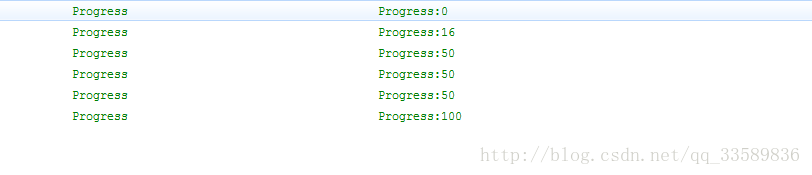 用 Timer 讓 WebView 進度條勻速推進
用 WebView 載入網頁時,若遇到網路較慢,畫面會出現一片空白,體驗很差。加上進度條是標準解法,但直接把 onProgressChanged() 的數值塞給 Prog
 玩轉 Android Camera(五):用 Google 內建人臉檢測即時畫框
本文示範如何呼叫 Camera 內建的 FaceDetectionListener 進行人臉檢測,並把偵測到的人臉用矩形框繪製在預覽畫面上。程式碼基於 PlayCamer
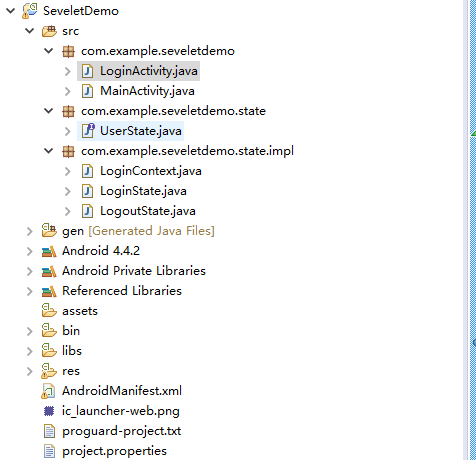 用 Android 登入案例徹底搞懂狀態模式(二)
上一篇用簡單的 Java 範例熟悉了狀態設計模式,這一篇則以 Android 登入的例子繼續講解,讓抽象的設計模式落到實處。 一、狀態模式在 Android 中的應用場景
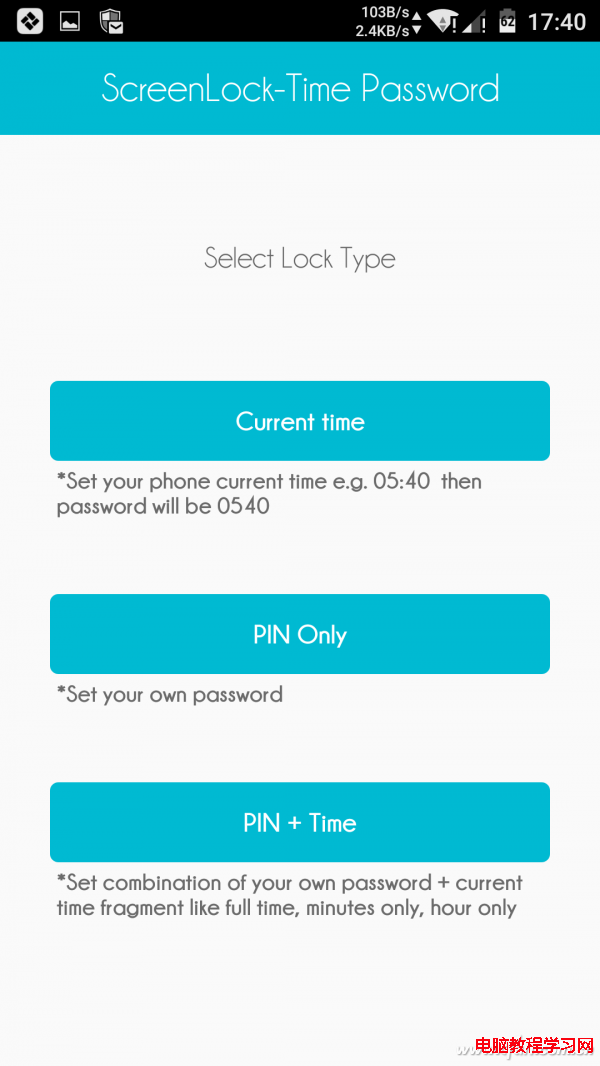 讓時間成為你的保險:鎖屏密碼不怕被窺探
如今移動支付日益便捷,為了防止他人隨意使用,很多人都會啟用鎖屏功能。但傳統鎖屏多採用固定密碼,被破解的風險相對較高。那麼有沒有辦法把固定密碼改成隨時間變化的動態密碼呢?讓