

編輯:關於 Android 程式設計
前言
本章繼續補上播放器的核心能力,把亮度、音量、畫面縮放這三項手勢操作做完整,替後續的擴充打好地基。
系列
1、Android 使用 Vitamio 打造自己的萬能播放器(1)——前置準備
正文
一、要達成的效果
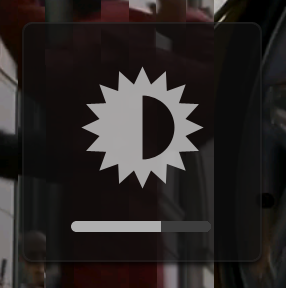
1.1 亮度控制(介面模仿 VPlayer)
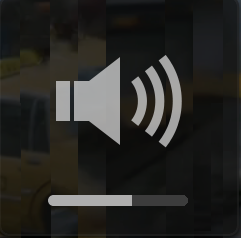
1.2 音量控制(介面模仿 VPlayer)
1.3 畫面縮放:依 API 提供「拉伸、剪切、原始 100%、全螢幕」四種模式
二、Vitamio VideoView 常用 API 速查
2.1 start():開始播放
2.2 pause():暫停播放
2.3 getDuration():取得影片總長度
2.4 getCurrentPosition():取得目前播放位置
2.5 seekTo(long msec):跳到指定時間點
2.6 isPlaying():是否正在播放
2.7 getVideoWidth() / 2.8 getVideoHeight():取得影片寬高
2.9 setBufferSize(int bufSize):設定緩衝大小,預設 1024KB
2.10 setVideoQuality(int quality):設定畫質,可選低、中、高(MediaPlayer.VIDEOQUALITY_LOW / MEDIUM / HIGH),預設為低,也就是最流暢
2.11 setSubShown(boolean shown):是否顯示字幕
2.12 setAudioTrack(int audioIndex):切換音軌,參數必須來自 getAudioTrackMap(String)
2.13 setVolume(float leftVolume, float rightVolume):分別設定左右声道音量
2.14 setSubPath(String subPath):載入外掛字幕
2.15 getBufferPercentage():取得緩衝百分比
2.16 stopPlayback():停止播放
2.17 setVideoPath(String path) / 2.18 setVideoURI(Uri uri):設定播放來源,前者用於本機路徑,後者用於網路位址
2.19 setVideoLayout(int layout, float aspectRatio):設定縮放模式(拉伸、剪切、100%、全螢幕)
三、實作程式碼
3.1 版面配置
這裡有個值得學的小技巧:音量/亮度的提示條用 FrameLayout 疊兩張圖,後面的 ImageView 透過動態改寬度來製造「進度條」的錯覺。
<RelativeLayout xmlns:android="https://schemas.android.com/apk/res/android"
    android:orientation="vertical"
    android:layout_width="match_parent"
    android:layout_height="match_parent">

    <io.vov.vitamio.widget.VideoView
        android:id="@+id/surface_view"
        android:layout_width="match_parent"
        android:layout_height="match_parent"
        android:layout_centerHorizontal="true"
        android:layout_centerVertical="true" />

    <FrameLayout
        android:id="@+id/operation_volume_brightness"
        android:visibility="invisible"
        android:layout_centerInParent="true"
        android:layout_width="wrap_content"
        android:layout_height="wrap_content"
        android:background="#00000000"
        android:orientation="horizontal"
        android:padding="0dip">

        <ImageView
            android:id="@+id/operation_bg"
            android:layout_gravity="center"
            android:src="@drawable/video_volumn_bg"
            android:layout_width="wrap_content"
            android:layout_height="wrap_content" />

        <FrameLayout
            android:layout_gravity="bottom|center_horizontal"
            android:layout_width="wrap_content"
            android:layout_height="wrap_content"
            android:paddingBottom="25dip">

            <ImageView
                android:id="@+id/operation_full"
                android:layout_gravity="left"
                android:src="@drawable/video_num_bg"
                android:layout_width="94dip"
                android:layout_height="wrap_content" />

            <ImageView
                android:id="@+id/operation_percent"
                android:layout_gravity="left"
                android:src="@drawable/video_num_front"
                android:layout_width="0dip"
                android:layout_height="wrap_content"
                android:scaleType="matrix" />
        </FrameLayout>
    </FrameLayout>
</RelativeLayout>
3.2 Activity 主體
public class VideoViewDemo extends Activity {

    private String path = Environment.getExternalStorageDirectory() + "/Moon.mp4";
    private VideoView mVideoView;
    private View mVolumeBrightnessLayout;
    private ImageView mOperationBg;
    private ImageView mOperationPercent;
    private AudioManager mAudioManager;

    private int mMaxVolume;          // 最大音量
    private int mVolume = -1;        // 本次手勢起始音量
    private float mBrightness = -1f; // 本次手勢起始亮度
    private int mLayout = VideoView.VIDEO_LAYOUT_ZOOM;

    private GestureDetector mGestureDetector;
    private MediaController mMediaController;

    @Override
    public void onCreate(Bundle icicle) {
        super.onCreate(icicle);
        setContentView(R.layout.videoview);

        mVideoView = (VideoView) findViewById(R.id.surface_view);
        mVolumeBrightnessLayout = findViewById(R.id.operation_volume_brightness);
        mOperationBg = (ImageView) findViewById(R.id.operation_bg);
        mOperationPercent = (ImageView) findViewById(R.id.operation_percent);

        mAudioManager = (AudioManager) getSystemService(Context.AUDIO_SERVICE);
        mMaxVolume = mAudioManager.getStreamMaxVolume(AudioManager.STREAM_MUSIC);

        mVideoView.setVideoPath(path);
        mMediaController = new MediaController(this);
        mVideoView.setMediaController(mMediaController);
        mVideoView.requestFocus();

        mGestureDetector = new GestureDetector(this, new MyGestureListener());
    }

    @Override
    public boolean onTouchEvent(MotionEvent event) {
        if (mGestureDetector.onTouchEvent(event)) return true;
        switch (event.getAction() & MotionEvent.ACTION_MASK) {
            case MotionEvent.ACTION_UP:
                endGesture();
                break;
        }
        return super.onTouchEvent(event);
    }

    /** 手勢結束:重置起點並延遲隱藏提示條 */
    private void endGesture() {
        mVolume = -1;
        mBrightness = -1f;
        mDismissHandler.removeMessages(0);
        mDismissHandler.sendEmptyMessageDelayed(0, 500);
    }

    private class MyGestureListener extends SimpleOnGestureListener {

        /** 雙擊循環切換縮放模式 */
        @Override
        public boolean onDoubleTap(MotionEvent e) {
            if (mLayout == VideoView.VIDEO_LAYOUT_ZOOM) {
                mLayout = VideoView.VIDEO_LAYOUT_ORIGIN;
            } else {
                mLayout++;
            }
            if (mVideoView != null) mVideoView.setVideoLayout(mLayout, 0);
            return true;
        }

        /** 滑動:右側調音量,左側調亮度 */
        @Override
        public boolean onScroll(MotionEvent e1, MotionEvent e2, float distanceX, float distanceY) {
            float mOldX = e1.getX(), mOldY = e1.getY();
            int y = (int) e2.getRawY();
            Display disp = getWindowManager().getDefaultDisplay();
            int windowWidth = disp.getWidth();
            int windowHeight = disp.getHeight();

            if (mOldX > windowWidth * 4.0 / 5) {          // 右側滑動 → 音量
                onVolumeSlide((mOldY - y) / windowHeight);
            } else if (mOldX < windowWidth / 5.0) {       // 左側滑動 → 亮度
                onBrightnessSlide((mOldY - y) / windowHeight);
            }
            return super.onScroll(e1, e2, distanceX, distanceY);
        }
    }

    /** 定時隱藏提示條 */
    private Handler mDismissHandler = new Handler() {
        @Override
        public void handleMessage(Message msg) {
            mVolumeBrightnessLayout.setVisibility(View.GONE);
        }
    };

    /** 滑動改變音量 */
    private void onVolumeSlide(float percent) {
        if (mVolume == -1) {
            mVolume = mAudioManager.getStreamVolume(AudioManager.STREAM_MUSIC);
            if (mVolume < 0) mVolume = 0;
            mOperationBg.setImageResource(R.drawable.video_volumn_bg);
            mVolumeBrightnessLayout.setVisibility(View.VISIBLE);
        }

        int index = (int) (percent * mMaxVolume) + mVolume;
        if (index > mMaxVolume) index = mMaxVolume;
        else if (index < 0) index = 0;

        mAudioManager.setStreamVolume(AudioManager.STREAM_MUSIC, index, 0);

        ViewGroup.LayoutParams lp = mOperationPercent.getLayoutParams();
        lp.width = findViewById(R.id.operation_full).getLayoutParams().width * index / mMaxVolume;
        mOperationPercent.setLayoutParams(lp);
    }

    /** 滑動改變亮度 */
    private void onBrightnessSlide(float percent) {
        if (mBrightness < 0) {
            mBrightness = getWindow().getAttributes().screenBrightness;
            if (mBrightness <= 0.00f) mBrightness = 0.50f;
            if (mBrightness < 0.01f) mBrightness = 0.01f;
            mOperationBg.setImageResource(R.drawable.video_brightness_bg);
            mVolumeBrightnessLayout.setVisibility(View.VISIBLE);
        }

        WindowManager.LayoutParams lpa = getWindow().getAttributes();
        lpa.screenBrightness = mBrightness + percent;
        if (lpa.screenBrightness > 1.0f) lpa.screenBrightness = 1.0f;
        else if (lpa.screenBrightness < 0.01f) lpa.screenBrightness = 0.01f;
        getWindow().setAttributes(lpa);

        ViewGroup.LayoutParams lp = mOperationPercent.getLayoutParams();
        lp.width = (int) (findViewById(R.id.operation_full).getLayoutParams().width
                          * lpa.screenBrightness);
        mOperationPercent.setLayoutParams(lp);
    }

    /** 旋轉螢幕後要重新套用縮放模式 */
    @Override
    public void onConfigurationChanged(Configuration newConfig) {
        if (mVideoView != null) mVideoView.setVideoLayout(mLayout, 0);
        super.onConfigurationChanged(newConfig);
    }
}
3.3 程式碼說明
3.3.1 縮放功能:SDK 已經把介面備好,直接呼叫 setVideoLayout 即可,雙擊在幾種模式間循環。
3.3.2 音量與亮度控制:如版面所示,靠 FrameLayout「後層蓋前層」的特性,只要改變上層圖片的寬度,就能畫出進度條的效果,完全不必自訂 View。
3.3.3 自動隱藏:用 Handler 的 sendEmptyMessageDelayed 做自訂延時隱藏,簡單又實用。
3.3.4 手勢:GestureDetector 的資料值得多查,雙擊、滑動、縮放都能做。這裡用「觸控起點 X 落在螢幕左五分之一或右五分之一」來區分亮度與音量,是很多播放器的通用約定。
四、程式碼下載
請移步 #Taocode(SVN),沒有帳號的話註冊一個即可。
專案位址:https://code.taobao.org/p/oplayer
五、Vitamio 近況
5.1 官方近期將發布新版 SDK
5.1.1 將內建各平台解碼器,不用再另外下載
5.1.2 將支援自訂進度控制條等
六、相關文章
6.1 Android 播放電影時滑動螢幕調整亮度
6.2 Android MediaPlayer API
結語
本系列承諾每週至少一篇,希望幫需要的朋友盡快把 Vitamio 融進自己或公司的專案。
以上就是 Android Vitamio 的整理,後續再繼續補充。
 Android ViewPager 實現選項卡切換:PagerTabStrip 入門
選項卡(Tab)切換是 App 裡最常見的導覽模式之一。用 ViewPager 搭配 PagerTabStrip,幾十行程式碼就能做出「標題跟著頁面一起滑動」的效果,而且
 Hello,Android:從零開始寫出第一個安卓程式
專案緣起因為要參加某個資訊安全比賽,我選了「安卓 APK 行為分析與評估」這個課題,所以第一步得先搞懂安卓程式是怎麼撰寫和運行的。我們的第一個任務,就是寫出一個多人通訊的
 Android 中 Dialog 的用法全解析(含自訂樣式與動畫)
在 Android 開發中,Dialog 幾乎無所不在——從簡單的提示,到各種特殊效果,樣式千變萬化。每次都要翻一大堆資料,還不一定能解決問題。本文就把常用的 Dialo
 Android WebView 實作範例:手勢翻頁切換與網頁載入
把既有網頁包成 App 是相當常見的需求,Android 的 WebView 就是為此而生。這個範例示範了三件事:用 WebView 載入網頁、點擊標題切換不同頁面,以