

編輯:關於 Android 程式設計
維護既有專案時常遇到這種窘境:確定某個深層頁面有問題,卻得從啟動頁一路點進去才能測到它。測試人員手動跳過一堆無關畫面,時間就這樣被耗掉了。
Android 內建的測試框架其實可以解決這件事——直接針對單一 Activity 做測試,跳過所有前置流程。以下用一個模擬登入專案來示範。
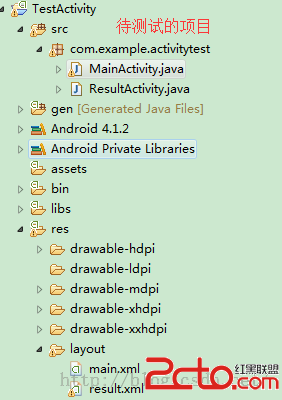

要驗證的功能:模擬使用者輸入帳號密碼、點擊登入、點擊重置。
MainActivity 很單純,兩個輸入框加兩個按鈕:
public class MainActivity extends Activity implements OnClickListener {

    private EditText mLoginName;
    private EditText mPwd;
    private Button mLoginButton;
    private Button mRestButton;

    @Override
    protected void onCreate(Bundle savedInstanceState) {
        super.onCreate(savedInstanceState);
        setContentView(R.layout.main);
        mLoginName = (EditText) findViewById(R.id.login_name_et);
        mPwd = (EditText) findViewById(R.id.pwd_et);
        mLoginButton = (Button) findViewById(R.id.login);
        mRestButton = (Button) findViewById(R.id.reset);
        mLoginButton.setOnClickListener(this);
        mRestButton.setOnClickListener(this);
    }

    @Override
    public void onClick(View v) {
        switch (v.getId()) {
            case R.id.login: login(); break;
            case R.id.reset: reset(); break;
        }
    }

    /** 登入:這裡不做真實驗證,直接跳轉 */
    private void login() {
        Intent intent = new Intent(MainActivity.this, ResultActivity.class);
        intent.putExtra("name", mLoginName.getText().toString());
        intent.putExtra("pwd", mPwd.getText().toString());
        startActivity(intent);
    }

    /** 重置:清空所有輸入 */
    private void reset() {
        mLoginName.setText("");
        mPwd.setText("");
    }
}
ResultActivity 把收到的值填回畫面上:
public class ResultActivity extends Activity {
    @Override
    protected void onCreate(Bundle savedInstanceState) {
        super.onCreate(savedInstanceState);
        setContentView(R.layout.result);
        Intent get = getIntent();
        String name = get == null ? "" : get.getStringExtra("name");
        String pwd = get == null ? "" : get.getStringExtra("pwd");
        ((EditText) findViewById(R.id.name_et)).setText(name);
        ((EditText) findViewById(R.id.pwd_et)).setText(pwd);
    }
}在 Package Explorer 上右鍵 → New → Other → 選 Android Test Project → Next,輸入測試專案名稱 → Next → 選擇被測專案(本例為 TestActivity)→ Finish。
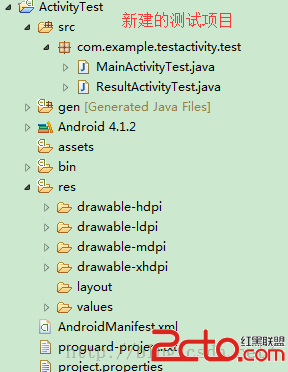
建立完成後打開 AndroidManifest.xml,會看到系統已經幫你導入了測試環境:
<manifest xmlns:android="https://schemas.android.com/apk/res/android"
    package="com.example.testactivity.test"
    android:versionCode="1"
    android:versionName="1.0">

    <instrumentation
        android:name="android.test.InstrumentationTestRunner"
        android:targetPackage="com.example.testactivity" />

    <uses-library android:name="android.test.runner" />
</manifest>繼承 ActivityInstrumentationTestCase2,這個基類的專長就是「單獨測試 App 中的某個畫面」。
public class MainActivityTest extends ActivityInstrumentationTestCase2<MainActivity> {

    private MainActivity mActivity;
    private Instrumentation mInstrumentation;
    private EditText nameEt;
    private EditText pwdEt;
    private Button loginButton;
    private Button resetButton;

    public MainActivityTest() {
        super(MainActivity.class);
    }

    @Override
    protected void setUp() throws Exception {
        super.setUp();
        setActivityInitialTouchMode(false);   // 關閉觸摸模式,避免手動操作
        mInstrumentation = getInstrumentation();
        mActivity = getActivity();            // 直接拿到被測 Activity
        nameEt = (EditText) mActivity.findViewById(com.example.testactivity.R.id.login_name_et);
        pwdEt = (EditText) mActivity.findViewById(com.example.testactivity.R.id.pwd_et);
        loginButton = (Button) mActivity.findViewById(com.example.testactivity.R.id.login);
        resetButton = (Button) mActivity.findViewById(com.example.testactivity.R.id.reset);
    }

    /** 先確認每個控件都不為空 */
    public void testPreCondition() {
        assertNotNull(mActivity);
        assertNotNull(nameEt);
        assertNotNull(pwdEt);
        assertNotNull(loginButton);
        assertNotNull(resetButton);
    }

    public void input() {
        mActivity.runOnUiThread(new Runnable() {
            @Override
            public void run() {
                nameEt.requestFocus();
                nameEt.performClick();
            }
        });
        // 等待被測應用的主線程與測試線程同步
        mInstrumentation.waitForIdleSync();
        sendKeys(KeyEvent.KEYCODE_T, KeyEvent.KEYCODE_E, KeyEvent.KEYCODE_S,
                 KeyEvent.KEYCODE_T, KeyEvent.KEYCODE_N, KeyEvent.KEYCODE_A,
                 KeyEvent.KEYCODE_M, KeyEvent.KEYCODE_E);

        mActivity.runOnUiThread(new Runnable() {
            @Override
            public void run() {
                pwdEt.requestFocus();
                pwdEt.performClick();
            }
        });
        sendKeys(KeyEvent.KEYCODE_1, KeyEvent.KEYCODE_2, KeyEvent.KEYCODE_3,
                 KeyEvent.KEYCODE_4, KeyEvent.KEYCODE_5);
    }

    public void testInput() {
        input();
        assertEquals("testname", nameEt.getText().toString());
        assertEquals("12345", pwdEt.getText().toString());
    }

    /** 測試登入 */
    public void testLogin() {
        input();
        mInstrumentation.runOnMainSync(new Runnable() {
            @Override
            public void run() {
                loginButton.requestFocus();
                loginButton.performClick();
            }
        });
    }

    /** 測試重置 */
    public void testReset() {
        input();
        mInstrumentation.runOnMainSync(new Runnable() {
            @Override
            public void run() {
                resetButton.requestFocus();
                resetButton.performClick();
            }
        });
        assertEquals("", nameEt.getText().toString());
        assertEquals("", pwdEt.getText().toString());
    }

    @Override
    protected void tearDown() throws Exception {
        super.tearDown();
    }
}
ResultActivity 也能如法炮製,差別在於用 launchActivityWithIntent 直接帶入參數啟動:
public class ResultActivityTest extends ActivityInstrumentationTestCase2<ResultActivity> {

    private ResultActivity resultActivity;
    private EditText nameEt, pwdEt;

    public ResultActivityTest() {
        super(ResultActivity.class);
    }

    @Override
    protected void setUp() throws Exception {
        super.setUp();
        Intent intent = new Intent();
        intent.putExtra("name", "helloworld");
        intent.putExtra("pwd", "123456");
        resultActivity = launchActivityWithIntent(
                com.example.testactivity, ResultActivity.class, intent);
        nameEt = (EditText) resultActivity.findViewById(com.example.testactivity.R.id.name_et);
        pwdEt = (EditText) resultActivity.findViewById(com.example.testactivity.R.id.pwd_et);
    }

    public void testLoginInfo() {
        assertEquals("helloworld", nameEt.getText().toString());
        assertEquals("123456", pwdEt.getText().toString());
    }
}選中測試類,右鍵 → Run As → Android JUnit Test,就會看到一連串不需要手動操作的自動化測試跑起來。
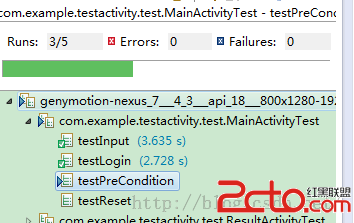
這裡有個實務陷阱:測試方法依字母順序執行,testLogin 一定會在 testReset 之前跑。而 testLogin 會跳轉到另一個 Activity,導致後續方法全部失敗。解法是把 testLogin 暫時註解掉,或改用 ActivityMonitor 攔截跳轉。
這套技巧在小型專案裡用得不多,知道有這條路即可。若要認真做 UI 自動化,現在的標準答案是 Espresso 與 UI Automator,它們把「等待」與「視圖匹配」這類瑣事處理得好得多。
 Android 自定義 View 實現角度選擇器
先看看 Google Photos 的效果 最終要實現的效果: 實現思路 先拆結構。這個控件可以分成三部分: 1、表示刻度的點
 用 RecyclerView 取代 ListView:實作差異與遷移重點
RecyclerView 是 Android 5.0 的重要新特性,可以直接取代 ListView 與 GridView,還能實現瀑布流。它最大的價值在於只關心資源的回收
 自定義Android輪播圖控件:ViewPager與指示器的封裝實作
做過輪播圖的人大概都有這種經驗:功能不難,但每次換專案就要在 Activity 裡重寫一堆滑動、指示器同步的程式碼,既重複又容易出錯。與其反覆搬運,不如把它封裝成一個可重
 Android 自定義 View:手寫簽名板實作
概述 本文透過自定義 View 實現一個 Android 手寫簽名板,支持透明背景、貝塞爾平滑曲線,並能對最終結果進行邊緣空白裁剪。 自定義 LinePathView 核