

編輯:關於 Android 程式設計
RecyclerView 是 Android 5.0 的重要新特性,可以直接取代 ListView 與 GridView,還能實現瀑布流。它最大的價值在於只關心資源的回收與複用,不關心版面配置——正因如此,Google 才把 ViewHolder 獨立出來強制使用,也正因如此,版面切換變得異常容易。
它不管的事:
setLayoutManager() 指定。相關的類別:
RecyclerView.Adapter:託管資料集合,為每個 item 建立視圖。RecyclerView.ViewHolder:承載 item 視圖的子視圖。RecyclerView.LayoutManager:負責 item 視圖的版面配置。RecyclerView.ItemDecoration:為每個 item 視圖加上分割線。RecyclerView.ItemAnimator:負責新增、刪除資料時的動畫效果。把這四個「不管」理解清楚,遷移時就不會有預期落差——許多人從 ListView 換到 RecyclerView 後覺得「功能變少了」,其實是責任被移交給開發者,換來的是更高的自由度。
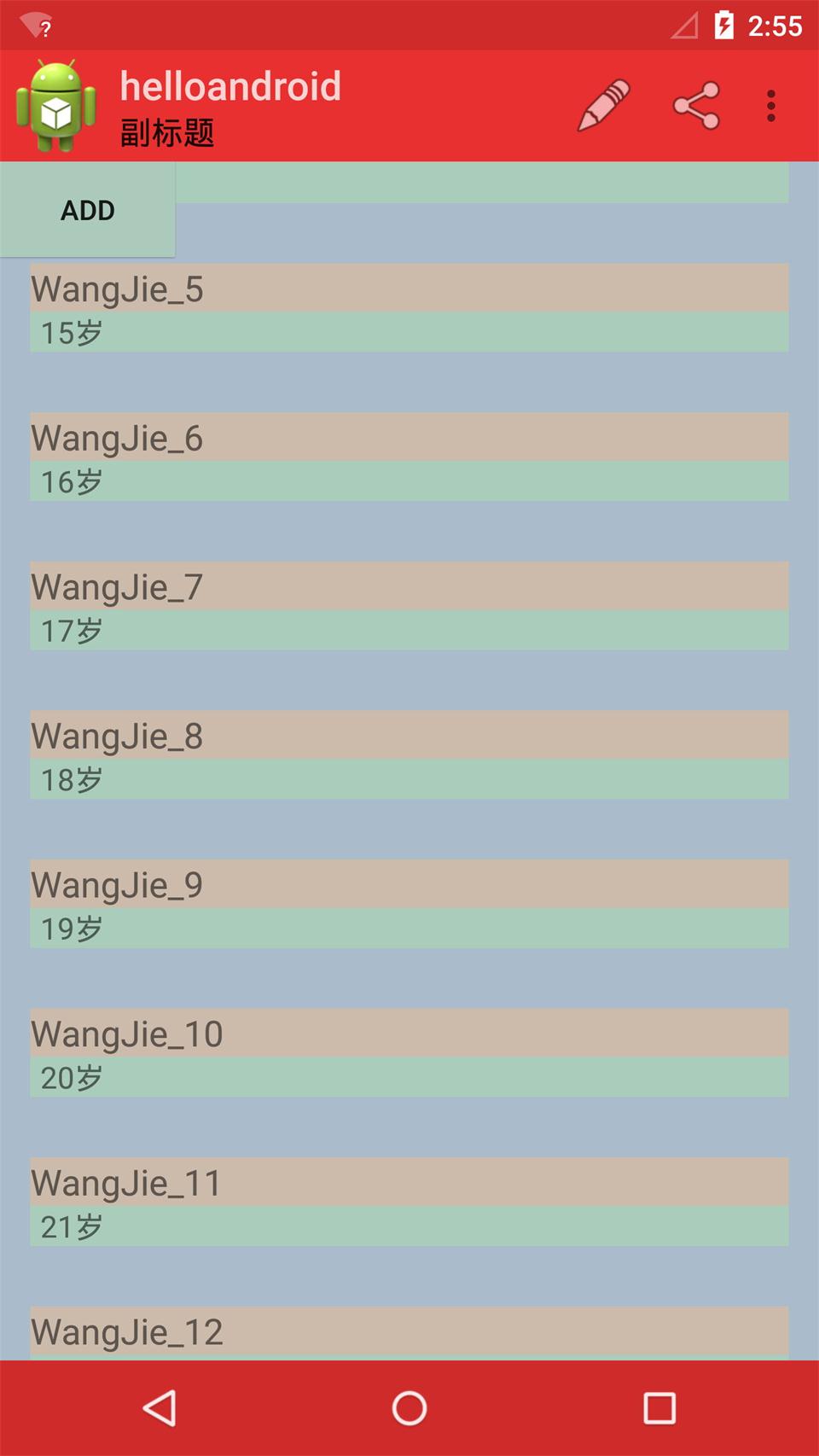
效果圖看起來和 ListView 差不多(除了多了動畫)。每個 item 只有兩個 TextView,一個顯示名字、一個顯示年齡:
<?xml version="1.0" encoding="utf-8"?>
<LinearLayout xmlns:android="https://schemas.android.com/apk/res/android"
    android:id="@+id/recycler_view_test_item_person_view"
    android:orientation="vertical"
    android:layout_width="match_parent"
    android:layout_height="wrap_content"
    android:padding="15dp"
    android:background="#aabbcc" >

    <TextView
        android:id="@+id/recycler_view_test_item_person_name_tv"
        android:layout_width="match_parent"
        android:layout_height="wrap_content"
        android:textSize="18sp"
        android:background="#ccbbaa" />

    <TextView
        android:id="@+id/recycler_view_test_item_person_age_tv"
        android:layout_width="match_parent"
        android:layout_height="wrap_content"
        android:paddingLeft="5dp"
        android:background="#aaccbb"
        android:textSize="15sp" />
</LinearLayout>
Person 的實體類只有名字與年齡兩個屬性,這裡就不貼了。
記得先把 support-v7 加入 classpath,然後在版面中宣告:
<android.support.v7.widget.RecyclerView
    android:id="@+id/recycler_view_test_rv"
    android:scrollbars="vertical"
    android:layout_width="match_parent"
    android:layout_height="match_parent"
    android:background="#bbccaa" />
在 onCreate() 中初始化:
recyclerView.setHasFixedSize(true);
RecyclerView.LayoutManager layoutManager = new LinearLayoutManager(context);
recyclerView.setLayoutManager(layoutManager);
initData();
adapter = new PersonAdapter(personList);
adapter.setOnRecyclerViewListener(this);
recyclerView.setAdapter(adapter);
逐行說明:
LinearLayoutManager,需要水平或垂直滾動列表時都用它;預設是垂直,這裡沒顯式設定。若要做網格,換成 GridLayoutManager 並帶入欄數即可。RecyclerView.Adapter,並實作三個方法:onCreateViewHolder()、onBindViewHolder()、getItemCount()。
package com.wangjie.helloandroid.sample.recycler.person;

import android.support.v7.widget.RecyclerView;
import android.view.LayoutInflater;
import android.view.View;
import android.view.ViewGroup;
import android.widget.LinearLayout;
import android.widget.TextView;

import com.wangjie.androidbucket.log.Logger;
import com.wangjie.helloandroid.R;

import java.util.List;

public class PersonAdapter extends RecyclerView.Adapter {

    public static interface OnRecyclerViewListener {
        void onItemClick(int position);
        boolean onItemLongClick(int position);
    }

    private OnRecyclerViewListener onRecyclerViewListener;

    public void setOnRecyclerViewListener(OnRecyclerViewListener onRecyclerViewListener) {
        this.onRecyclerViewListener = onRecyclerViewListener;
    }

    private static final String TAG = PersonAdapter.class.getSimpleName();
    private List<Person> list;

    public PersonAdapter(List<Person> list) {
        this.list = list;
    }

    @Override
    public RecyclerView.ViewHolder onCreateViewHolder(ViewGroup viewGroup, int i) {
        Logger.d(TAG, "onCreateViewHolder, i: " + i);
        View view = LayoutInflater.from(viewGroup.getContext())
                .inflate(R.layout.recycler_view_test_item_person, null);
        LinearLayout.LayoutParams lp = new LinearLayout.LayoutParams(
                ViewGroup.LayoutParams.MATCH_PARENT, ViewGroup.LayoutParams.WRAP_CONTENT);
        view.setLayoutParams(lp);
        return new PersonViewHolder(view);
    }

    @Override
    public void onBindViewHolder(RecyclerView.ViewHolder viewHolder, int i) {
        Logger.d(TAG, "onBindViewHolder, i: " + i + ", viewHolder: " + viewHolder);
        PersonViewHolder holder = (PersonViewHolder) viewHolder;
        holder.position = i;
        Person person = list.get(i);
        holder.nameTv.setText(person.getName());
        holder.ageTv.setText(person.getAge() + "歲");
    }

    @Override
    public int getItemCount() {
        return list.size();
    }

    class PersonViewHolder extends RecyclerView.ViewHolder
            implements View.OnClickListener, View.OnLongClickListener {

        public View rootView;
        public TextView nameTv;
        public TextView ageTv;
        public int position;

        public PersonViewHolder(View itemView) {
            super(itemView);
            nameTv = (TextView) itemView.findViewById(R.id.recycler_view_test_item_person_name_tv);
            ageTv = (TextView) itemView.findViewById(R.id.recycler_view_test_item_person_age_tv);
            rootView = itemView.findViewById(R.id.recycler_view_test_item_person_view);
            rootView.setOnClickListener(this);
            rootView.setOnLongClickListener(this);
        }

        @Override
        public void onClick(View v) {
            if (null != onRecyclerViewListener) {
                onRecyclerViewListener.onItemClick(position);
            }
        }

        @Override
        public boolean onLongClick(View v) {
            if (null != onRecyclerViewListener) {
                return onRecyclerViewListener.onItemLongClick(position);
            }
            return false;
        }
    }
}
兩個核心方法各司其職:onCreateViewHolder() 為每個 item 產生 View 並封裝進 ViewHolder,省去了以往 convertView.setTag(holder) 與 convertView.getTag() 的繁瑣步驟;onBindViewHolder() 則負責把資料渲染到 ViewHolder 提供的控制項上,直接拿到 ViewHolder 而非 convertView。
舊寫法長這樣:
@Override
public View getView(int position, View convertView, ViewGroup parent) {
    ViewHolder holder;
    if (null == convertView) {
        holder = new ViewHolder();
        LayoutInflater mInflater = (LayoutInflater) context.getSystemService(Context.LAYOUT_INFLATER_SERVICE);
        convertView = mInflater.inflate(R.layout.item, null);
        holder.btn = (Button) convertView.findViewById(R.id.btn);
        holder.tv = (TextView) convertView.findViewById(R.id.tv);
        holder.iv = (TextView) convertView.findViewById(R.id.iv);
        convertView.setTag(holder);
    } else {
        holder = (ViewHolder) convertView.getTag();
    }
    final HashMap<String, Object> map = list.get(position);
    holder.iv.setImageResource(Integer.valueOf(map.get("iv").toString()));
    holder.tv.setText(map.get("tv").toString());
    holder.btn.setOnClickListener(new View.OnClickListener() {
        @Override
        public void onClick(View v) {
            Toast.makeText(context, map.get("btn").toString(), Toast.LENGTH_SHORT).show();
        }
    });
    return convertView;
}

class ViewHolder {
    Button btn;
    ImageView iv;
    TextView tv;
}
對照之後就很清楚:舊寫法中「null 判斷 + inflate + findViewById + setTag」那段,相當於新的 onCreateViewHolder();而「取資料 + 設定到控制項 + 掛監聽器」那段,相當於新的 onBindViewHolder()。所以遷移時只要把對應的程式碼搬到正確的方法裡即可。
因為 RecyclerView 幫我們封裝了 Holder,自己寫的 ViewHolder 就必須繼承 RecyclerView.ViewHolder,這樣 RecyclerView 才能管理它的生命週期。另外,既然資料渲染部分等同 onBindViewHolder(),那麼呼叫 adapter.notifyDataSetChanged() 自然也會重新觸發它——實測確認如此。
public final void notifyDataSetChanged()
public final void notifyItemChanged(int position)
public final void notifyItemRangeChanged(int positionStart, int itemCount)
public final void notifyItemInserted(int position)
public final void notifyItemMoved(int fromPosition, int toPosition)
public final void notifyItemRangeInserted(int positionStart, int itemCount)
public final void notifyItemRemoved(int position)
public final void notifyItemRangeRemoved(int positionStart, int itemCount)
onBindViewHolder()。若該 position 目前不在螢幕上,則不會立即回調——因為沒有意義,等它捲進來時自然會觸發。新增一筆:
Person person = new Person(i, "WangJie_" + i, 10 + i);
adapter.notifyItemInserted(2);
personList.add(2, person);
adapter.notifyItemRangeChanged(2, adapter.getItemCount());
第一行通知系統在 position 2 插入,動畫開始執行;第二行才真正把資料加進資料源;第三行刷新 position 2 之後的所有項目——因為插入一筆後,原本 position 2 的資料變成 3,3 變成 4,以此類推,所以 2 之後的 position 全變了。實務上只有螢幕內可見的項目會真的被刷新。
這裡有個容易犯的錯:不要改用 notifyDataSetChanged()。雖然結果不會出錯,但它會刷新螢幕上所有 item,包含正在播放動畫的那一筆,導致動畫還沒播完就被中斷,使用者什麼都看不到。
長按刪除:
adapter.notifyItemRemoved(position);
personList.remove(position);
adapter.notifyItemRangeChanged(position, adapter.getItemCount());
邏輯與新增一致:先通知播放動畫,再刪除資料源中的資料,最後通知後續項目刷新。
翻遍 RecyclerView 的 API,你會發現沒有 setOnItemClickListener。這不是遺漏,而是刻意設計——把事件處理的責任交還給開發者,避免子項內部控制項與整列點擊互相干擾。做法就像上面 PersonAdapter 中的 OnRecyclerViewListener 那樣,在 ViewHolder 中掛監聽器,再透過 callback 把 position 拋給外部。
把 position 存成 ViewHolder 的欄位(如範例中的 holder.position)而非在監聽器中直接 new,是為了讓複用時的值保持正確。
RecyclerView.Adapter<VH>,實作三個方法。RecyclerView.ViewHolder,在建構子中完成 findViewById。setLayoutManager(),否則畫面會一片空白且不報錯。addItemDecoration() 處理。setHasFixedSize(true)。換成 RecyclerView 之後,你會發現原本散落在 getView() 裡的職責被清楚地切成了三塊。這份「多寫一點、但更清楚」的交易,在多型別、需要動畫、需要多種版面配置的現代 App 中,幾乎都是划算的。
 Android 緩存淺談:三級緩存與 LruCache 實踐
在 Android 應用中,網路請求與圖片加載往往會影響使用者體驗。若每次都從伺服器取得相同資料,不僅浪費流量,也可能造成延遲。因此,合理的緩存機制是提升效能的重要方式。
 Android 單元測試入門:兩種測試工程的建立方式
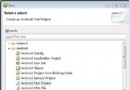
在 Android 中撰寫測試,基本上可以分成兩種做法: 一、在同一個工程內直接撰寫測試程式碼。 二、另外建立一個專用的測試工程。 一、在同一個工程內撰寫測試 步驟如下:
 三星 S4(i9500)刷入魅族 Flyme ROM 圖解教學
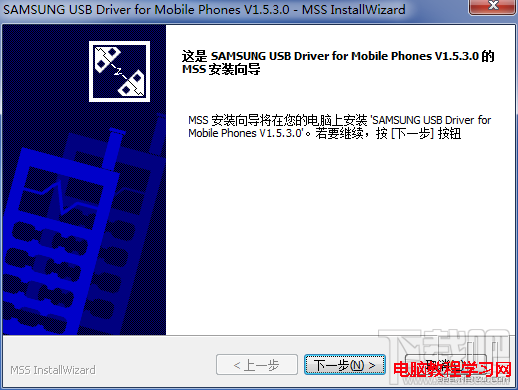
魅族 Flyme OS for 三星 i9500 經過數輪內測後終於釋出,目前僅支援三星 i9500 這一款型號。想省事的人可以直接用刷機精靈一鍵刷入;以下提供手動做法,
 Android NDK 入門:配置環境並用 Android Studio 跑通第一個 Hello JNI
引言 儘管 Android Studio 早已是主流,仍有不少人習慣在 Eclipse 或源碼環境裡寫 JNI。筆者最早接觸 JNI 是在學校參與谷歌大學學術合作項目時,