

編輯:關於 Android 程式設計
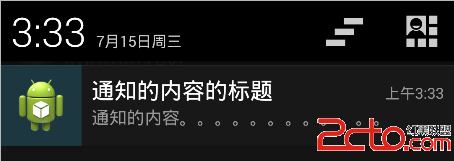
Notification 是顯示在手機狀態欄的通知訊息。狀態欄位於螢幕最上方,平常展示網路狀態、電量與時間,也是各類推送訊息進出的通道。它具有全局效果——不論使用者目前在哪個 App,都能看到。發送通知需要透過系統服務 NotificationManager 完成。
整體分四步:取得 NotificationManager → 用 PendingIntent 包裝「點擊後要跳去哪」→ 用 Builder 組裝通知內容 → 呼叫 notify() 發送。
public class MainActivity extends Activity {

    final int NOTIFICATION_ID = 1;
    NotificationManager nm;

    @Override
    protected void onCreate(Bundle savedInstanceState) {
        super.onCreate(savedInstanceState);
        setContentView(R.layout.activity_main);
        nm = (NotificationManager) getSystemService(NOTIFICATION_SERVICE);
    }

    /** 發送通知 */
    public void send(View view) {
        Intent intent = new Intent(MainActivity.this, NextActivity.class);

        // PendingIntent 封裝了一個 Intent,代表「未來要執行的動作」
        PendingIntent pi = PendingIntent.getActivity(MainActivity.this, 0, intent, 0);

        Notification notification = new Notification.Builder(MainActivity.this)
                .setAutoCancel(true)                                  // 點擊後自動消失
                .setTicker("有新消息")                                  // 狀態欄滾動提示文字
                .setSmallIcon(R.drawable.ic_launcher)                 // 小圖示(必填)
                .setContentTitle("通知的標題")                           // 標題
                .setContentText("通知的內容……")                         // 內文
                .setDefaults(Notification.DEFAULT_SOUND | Notification.DEFAULT_LIGHTS)
                .setContentIntent(pi)                                 // 點擊後啟動的目標
                .build();

        nm.notify(NOTIFICATION_ID, notification);
    }

    /** 取消通知 */
    public void cancel(View view) {
        nm.cancel(NOTIFICATION_ID);
    }
}
若不想使用系統默認效果,可分別指定:
// 自訂提示音
.setSound(Uri.parse("file:///sdcard/click.mp3"));

// 自訂震動節奏:{等待, 開, 關, 開……},單位毫秒
.setVibrate(new long[]{0, 50, 100, 150});
使用震動需要额外声明 android.permission.VIBRATE 權限。
注意到 Notification.Builder 的鏈式寫法——這其實是建造者模式(Builder Pattern)的應用:把「一個複雜對象的構造過程」與「對象本身的表示」分離開來,使得同樣的構造流程能產出不同形態的結果。
白話來說:你把「我要建一個對象」這個指令告訴建造者,再把各項要求(標題、內文、圖示、行為)逐條交代,建造者負責按部就班組裝。通知的屬性眾多、大部分可選,正是建造者模式的典型場景——比寫一個十幾個參數的構造函數清晰得多。
小圖示不能用 ic_launcher。狀態欄圖示會被系統渲染成單色剪影,用彩色啟動圖示會顯示成一塊白圓或灰方塊。正確做法是準備純白透明的單色 PNG。
通知渠道(NotificationChannel)。Android 8.0 起,所有通知都必須先建立渠道並設定重要度,直接使用舊 API 的通知將無法顯示。渠道一旦建立,重要度就不可再修改,只能重新建一個新 ID 的渠道,這點在設計階段就要想清楚。
待定 Intent 的旗標。Android 12 之後,PendingIntent 必須明確指定 FLAG_IMMUTABLE 或 FLAG_MUTABLE,否則會直接崩潰。
通知 ID 的意義。同一 ID 重複 notify 會更新原通知而非新增一條,這在實作「下載進度」「播放控制」等持續更新場景時非常有用;反之,若每則訊息都該獨立顯示,就要確保 ID 唯一。
掌握 Builder 的組裝邏輯加上渠道、權限這幾個新版系統的要求,狀態欄通知就不再是麻煩事了。
 Android 學習筆記(十一)——從 Intent 返回結果
從 Intent 返回結果 startActivity() 方法會呼叫另一個 Activity,但並不會把結果回傳給當前 Activity。若你想從一個 Activit
 秒拍影片怎麼存到手機?用瀏覽器下載的完整步驟
在微博或微信滑到一支有趣的秒拍影片,想留著之後再看,卻發現沒有下載按鈕——這時候可以借重手機瀏覽器的播放器來完成。以下流程同時也適用於美拍、小影等短影音。 準備:先裝一
 Android UI 系列:ScrollView 與 HorizontalScrollView 詳解
本篇將講解 Android 中兩個常用的滾動容器——ScrollView 與 HorizontalScrollView。顧名思義,ScrollView 是一個可垂直滾動的
 自訂 ProgressDialog:把系統載入框換成自己的動畫
為了提升使用者體驗,我們通常希望載入提示框能更精緻一些,看起來更舒服。要達到這個目的,最簡單的做法就是自己定義一個 ProgressDialog。以下示範兩種層次的做法。