

編輯:關於 Android 程式設計
手機普遍都具備麥克風與相機,Android 得以藉此錄製影音。為了支援這項能力,系統提供了 MediaRecorder 類別。它的介面設計得相當直覺,但背後藏著一套嚴格的狀態機,不了解就容易踩坑。
java.lang.Object
  ? android.media.MediaRecorder
用於錄製音訊與影片的類別。
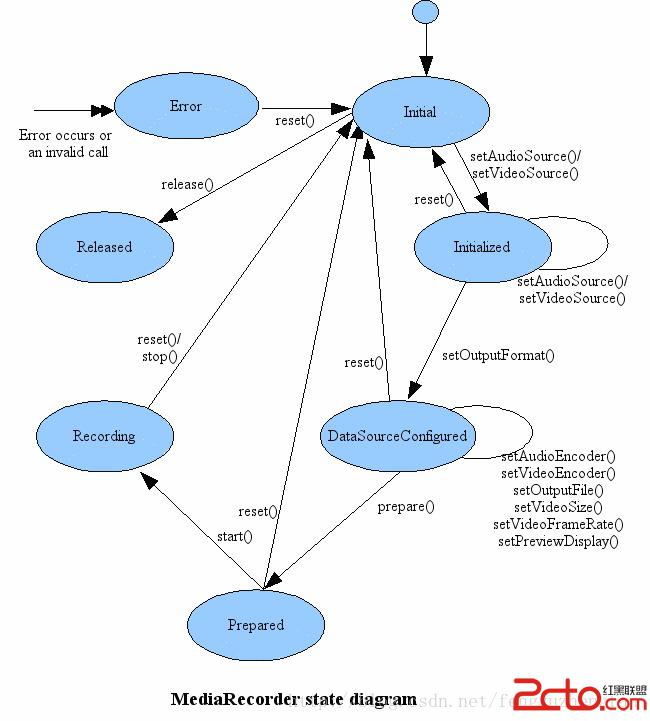
MediaRecorder 和 MediaPlayer 很像,也有自己的一套狀態轉移規則。所有方法的呼叫順序都必須嚴格遵守這張圖,在錯誤的狀態呼叫錯誤的方法,就會得到 IllegalStateException。
Initial(初始):呼叫 new MediaRecorder() 或 reset() 後所處的狀態。設定影音來源後轉入 Initialized。除 Released 以外,任何狀態呼叫 reset() 都會回到這裡。
Initialized(已初始化):在 Initial 狀態呼叫 setAudioSource() 或 setVideoSource() 後進入。此狀態可呼叫 setOutputFormat() 設定輸出格式,之後轉入 DataSourceConfigured。
DataSourceConfigured(資料源已配置):這個階段可以設定編碼方式、輸出檔案、螢幕旋轉方向、預覽顯示等等。可透過 reset() 回到 Initial,或呼叫 prepare() 進入 Prepared。
Prepared(已就緒):在 DataSourceConfigured 呼叫 prepare() 後進入。此狀態可呼叫 start() 開始錄製。
Recording(錄製中):可透過 stop() 或 reset() 回到 Initial。
Released(已釋放):官方文件稱之為 Idle 狀態。在 Initial 狀態呼叫 release() 後進入,此時所有綁定的資源都被釋放,物件無法再被重用。
Error(錯誤):發生錯誤時進入,可透過 reset() 回到 Initial。
官方文件給的標準呼叫範例:
MediaRecorder recorder = new MediaRecorder();
recorder.setAudioSource(MediaRecorder.AudioSource.MIC);
recorder.setOutputFormat(MediaRecorder.OutputFormat.THREE_GPP);
recorder.setAudioEncoder(MediaRecorder.AudioEncoder.AMR_NB);
recorder.setOutputFile(PATH_NAME);
recorder.prepare();
recorder.start();   // 錄製開始
...
recorder.stop();
recorder.reset();   // 回到 setAudioSource 那一步,物件可重複使用
recorder.release(); // 此後物件不可再用
這段範例把一個關鍵觀念說得很清楚:reset() 與 release() 是兩件完全不同的事。前者讓物件回到初始狀態、可以重新配置再錄一次;後者是資源的最終釋放,之後這個物件就報廢了。
MediaRecorder() — 預設建構子。
setAudioSource(int audio_source) — 設定聲音來源,一般傳入 AudioSource.MIC。
setVideoSource(int video_source) — 設定影像來源,通常為 VideoSource.CAMERA。
setOutputFormat(int output_format) — 設定輸出的容器格式。必須在兩種編碼設定之前呼叫。
setAudioEncoder(int) / setVideoEncoder(int) — 設定編碼格式,兩者需與輸出格式匹配。
setAudioEncodingBitRate(int) / setVideoEncodingBitRate(int) — 編碼位率。
setAudioSamplingRate(int) — 音訊取樣率。
setAudioChannels(int) — 声道數。
setVideoFrameRate(int) / setCaptureRate(double) — 捕獲幀率。
setVideoSize(int width, int height) — 錄製的解析度。
setProfile(CamcorderProfile) — 以預先定義好的設定檔一次套用多項參數,比逐個設定更方便。
setOutputFile(String path) / setOutputFile(FileDescriptor fd) — 輸出檔案位置。
setPreviewDisplay(Surface sv) — 指定用來顯示預覽的 SurfaceView。
setCamera(Camera c) — 指定用於錄製的相機物件。
setOrientationHint(int degrees) — 設定輸出影片的播放方向提示。
setLocation(float latitude, float longitude) — 把地理位置資訊寫入輸出檔案。
setMaxDuration(int max_duration_ms) — 錄製時長上限。
setMaxFileSize(long max_filesize_bytes) — 檔案大小上限。兩者任一觸發,錄製會自動停止並觸發資訊回呼。
setOnErrorListener(...) / setOnInfoListener(...) — 註冊錯誤與資訊事件的監聽器。
prepare() — 準備錄製,會實際配置編碼器等資源,屬於較耗時的呼叫,不宜放在主線程。
start() / stop() — 開始與停止錄製。
reset() — 回到 Initial 狀態,物件可重新使用。
release() — 釋放所有資源,物件此後不可再用。
getMaxAmplitude() — 取得上次呼叫以來錄音中出現的最大振幅,常用來做音量條或波形顯示。
getAudioSourceMax() — 取得音訊來源的最大值。
順序就是一切。這套 API 沒有編譯期的檢查機制幫你擋錯誤,順序錯了就是執行期的 IllegalStateException。建議把官方範例的順序當成模板照抄。
prepare() 之前不能設定預覽。這點容易搞混——setPreviewDisplay() 屬於 DataSourceConfigured 階段,必須在 prepare 之前,而不是之後。
記得 try-catch 並確保 release()。錄製流程中任何一步失敗,若沒有走到 release,相機與麥克風會被佔住,其他應用就用不了。實務上建議用 try-finally 或 try-with-resources 思維來保證收尾。
從 Android 5.0 起,setProfile() 是更現代的選擇,能一次套用解析度、位率、幀率等一整套相容的組合,避免手動設定時出現格式不匹配的問題。
使用 MediaRecorder 錄製音樂
使用 MediaRecorder 錄製視頻
 React Native 安卓打包實戰:簽名、混淆與多渠道極速打包
為什麼不能直接交 debug 包 React Native 在開發階段透過 run-android 產生的通常是 debug 版本。這個版本適合開發除錯,但不適合正式發布
 achartengine 與 MPAndroidChart 接入指南:折線圖與餅圖代碼實操
Android 上做圖表,自己從零實現工作量極大,開源方案是理性選擇。本文聚焦代碼層面,把 achartengine 與 MPAndroidChart 的接入過程完整走一
 Android RecyclerView 入門教程
在 Google I/O 大會上,RecyclerView 與 CardView 一同亮相。作為 support-library 發布的 RecyclerView,可以向
 Android 影片處理:擷取影片首幀並生成縮圖
從 API 8 開始,Android 提供了 android.media.ThumbnailUtils 這個類別,裡面有三個靜態方法:一個用來取得影片第一幀的 Bitma