

編輯:關於 Android 程式設計
Android 開發繞不開本地存儲。SharedPreferences 適合鍵值對,資料庫適合結構化數據,而最基礎的 IO 檔案讀寫則是理解一切存儲方案的地基。本文用一個模擬登陸界面的小 Demo,把檔案讀寫完整走一遍。
功能描述:點擊登陸按鈕保存用戶輸入的帳號與密碼;若勾選了「記住密碼」,下次打開 App 時自動把帳號密碼回填到輸入框。
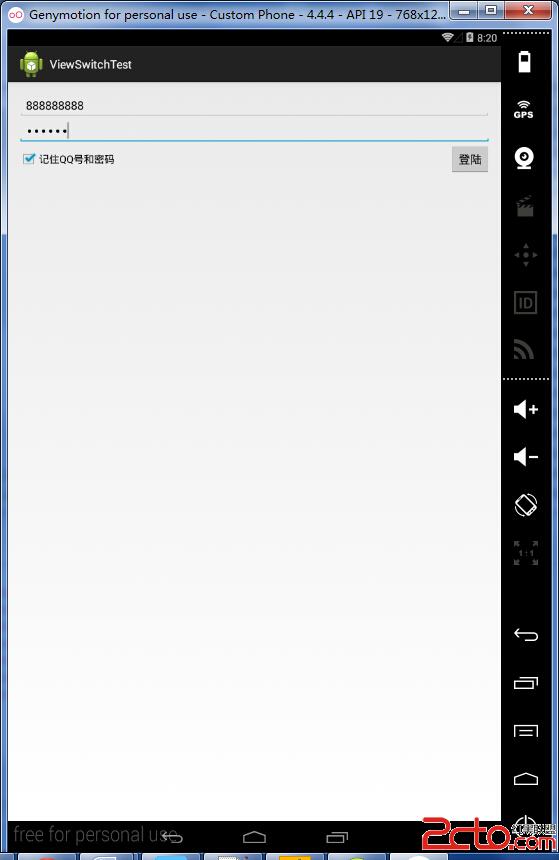
整體只有兩個動作:寫入時把「帳號-密碼」拼成一行存進檔案,讀取時按分隔符拆回兩個欄位。
public class MainActivity extends Activity {

    private EditText editAccount;
    private EditText editPwd;
    private Button btnLogin;
    private CheckBox checkbox;

    @Override
    protected void onCreate(Bundle savedInstanceState) {
        super.onCreate(savedInstanceState);
        setContentView(R.layout.activity_main);

        editAccount = (EditText) findViewById(R.id.edit_account);
        editPwd     = (EditText) findViewById(R.id.edit_pwd);
        btnLogin    = (Button)   findViewById(R.id.btn_login);
        checkbox    = (CheckBox) findViewById(R.id.checkbox);

        readAccountAndPwd();   // 進入頁面先嘗試回填

        btnLogin.setOnClickListener(new OnClickListener() {
            @Override
            public void onClick(View arg0) {
                if (checkbox.isChecked()) {
                    String account = editAccount.getText().toString();
                    String pwd     = editPwd.getText().toString();

                    // Android 提供了兩個現成 API,避免手寫路徑出錯:
                    //   getFilesDir() → data/data/包名/files
                    //   getCacheDir() → data/data/包名/cache
                    File file = new File(getFilesDir(), "info.txt");
                    try {
                        FileOutputStream fos = new FileOutputStream(file);
                        fos.write((account + "-" + pwd).getBytes());
                        fos.close();
                    } catch (Exception e) {
                        e.printStackTrace();
                    }
                }
                Toast.makeText(MainActivity.this, "登陸成功", Toast.LENGTH_LONG).show();
            }
        });
    }

    /** 讀檔並回填帳號與密碼 */
    private void readAccountAndPwd() {
        File file = new File(getFilesDir(), "info.txt");
        if (!file.exists()) return;

        try {
            FileInputStream fis = new FileInputStream(file);
            BufferedReader reader = new BufferedReader(new InputStreamReader(fis));
            String text = reader.readLine();
            String[] infos = text.split("-");

            editAccount.setText(infos[0]);
            editPwd.setText(infos[1]);

            reader.close();
            fis.close();
        } catch (Exception e) {
            e.printStackTrace();
        }
    }
}
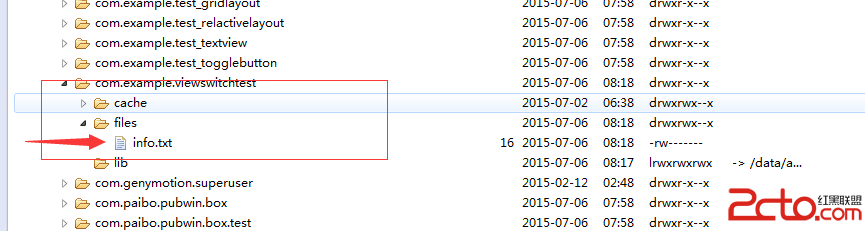
輸入帳號密碼並點擊登陸後,可以在 DDMS 的 File Explorer 中看到生成的檔案:
把它導出,用文本編輯器打開確認內容與格式:
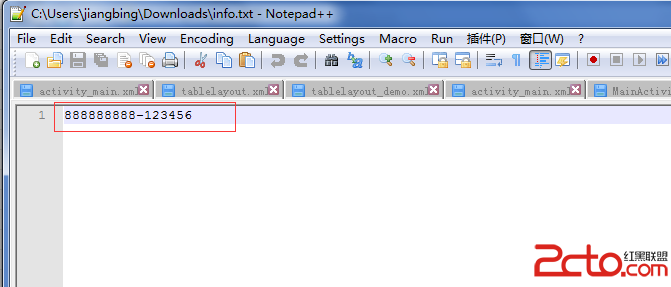
帳號與密碼都被正確寫入,分隔符格式也如預期。
關閉應用再重新打開:
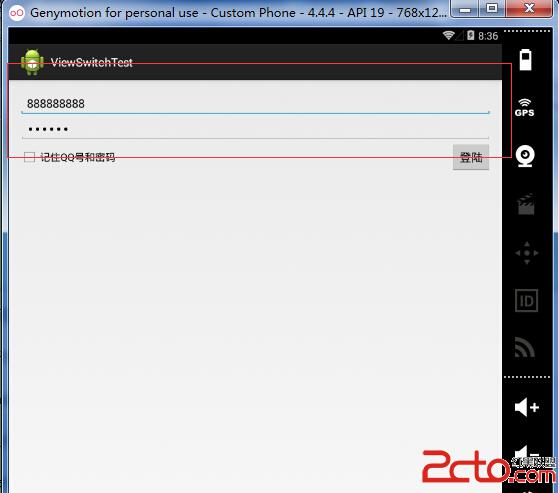
數據被準確回填到輸入框,流程跑通。
用 getFilesDir() 而不是手寫路徑。應用私有目錄的實際路徑包含包名,手寫不但冗長還極易出錯,系統提供的 API 才是正解。放在私有目錄的好處是天然隔離,其他 App 無法讀取,卸載時也會一并清除。
BufferedReader 逐行讀,比一次 read 更省心。它內部有緩衝,適合按行處理的文本場景;若檔案可能很大,則應改用逐行迭代而非 readLine 單次呼叫。
流一定要關。示例用 try-catch 手動關閉,實務上建議用 try-with-resources 由語言保證釋放,避免異常路徑造成檔案描述符洩漏。
密碼不能這樣存。明文寫檔是嚴重的安全問題。密碼永遠不該落盤為可讀文本;若業務確實需要「記住登陸狀態」,正確做法是保存 token 並交給系統加密存儲(Android Keystore + EncryptedSharedPreferences),或僅保存是否勾選的旗標,讓用戶重新輸入憑證。
分隔符會撞車。用「-」拼接再 split,一旦帳號本身含「-」,解析就會錯位。更穩健的做法是逐行存(第一行帳號、第二行密碼),或改用有結構的格式(JSON、Properties)。
密碼回填要用 transformationMethod。直接把密碼 setText 到普通 EditText 會明文顯示在螢幕上。
IO 應放在子線程。即使是小檔案,寫入仍在主線程執行會拖慢流暢度,也不符合後續版本的嚴格模式檢查。
把這幾種方案放在一起對照,選型其實很清楚:
· 少量鍵值對(設定項、旗標、上次登陸的帳號)→ SharedPreferences,API 最簡。
· 需要加密的敏感資訊 → EncryptedSharedPreferences。
· 結構化、需要查詢與關聯的數據 → Room 或 SQLite。
· 大檔案(圖片、音檔、快取)→ 內部或外部儲存目錄,注意 Android 10 之後的分區儲存規範。
· 需要跨啟動長期保留的普通物件 → 也可以直接用檔案 + JSON 序列化,這正是本文 IO 方案的現代化版本。
理解 IO 流的讀寫順序、緩衝機制與資源釋放,是上面所有方案的共同基礎。Demo 的價值不在那段能跑的代碼,而在它背後這套樸素的數據流動模型。
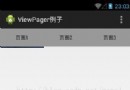 Android ViewPager 切換頁與游標動畫範例
ViewPager 適合用於實作多頁面的左右滑動切換效果。以下範例以三個頁面為基礎,搭配頂部標籤與游標圖片,展示如何讓頁面切換時,游標能依目前位置移動。布局與 Adapt
 深入 Android 五大佈局物件: from FrameLayout 到 TableLayout
佈局是 Android UI 開發的骨架。Android 提供了五種基礎佈局——FrameLayout(框架佈局)、LinearLayout(線性佈局)、Absolute
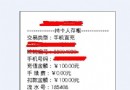 Android 把文字清單轉存為 PNG 圖片
「能不能把這段文字輸出成一張圖?」這個需求聽起來奇怪,實際場景卻不少:分享成績單、產生邀請卡、把伺服器回傳的清單做成票券。做法並不難,關鍵是先算好畫布高度,再用 Canv
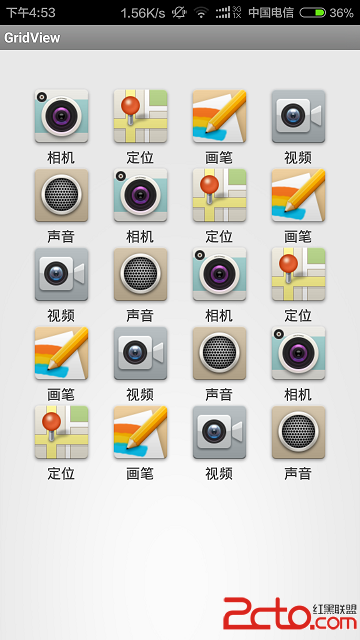 Android GridView 使用詳解:布局、適配器與數據綁定
GridView 是展示多列網格數據的經典容器,九宮格菜單、圖片牆、工具面板都離不開它。使用它的關鍵在於三件事:容器配置、單元格布局、以及一個正確實現的 BaseAdap