

編輯:關於 Android 程式設計
點擊 ImageView 時希望有個視覺反饋,讓用戶明確感知「這裡可以按」。最清晰省事的做法莫過於 selector——不用寫一行 Java 代碼,只靠 XML 就能描述不同狀態下的外觀。
一、最基礎的按下效果
在 res/drawable 目錄下新建一個 XML 文件,例如 my.xml:
<?xml version="1.0" encoding="utf-8"?>
<selector xmlns:android="https://schemas.android.com/apk/res/android">
    <item android:state_pressed="true"
          android:drawable="@*android:drawable/btn_search_dialog_voice_pressed" />
    <item android:state_pressed="false"
          android:drawable="@*android:drawable/btn_search_dialog_voice_default" />
</selector>
這裡有一個細節需要注意:示例中的 drawable 引用的是系統內置資源。如果要換成自己的圖片,寫法要相應調整為:
android:drawable="@drawable/ic_desk_point_normal"
然後在 ImageView 的布局中同時設置前景圖與背景:
android:src="@drawable/youPicture"
android:background="@drawable/my"
還有一個非常容易被忽略的關鍵點:必須給 ImageView 加上 android:clickable="true",否則 selector 完全不會生效——因為 View 默認並不接收點擊狀態。
二、覆蓋更多狀態的寫法
如果希望同時兼顧焦點、選中等多種狀態,可以寫得更完整。把下面的內容保存為 drawable/list_item_bg.xml,系統就會根據列表項的當前狀態自動挑選對應的背景圖:
<?xml version="1.0" encoding="utf-8" ?>
<selector xmlns:android="https://schemas.android.com/apk/res/android">
    <!-- 默認狀態 -->
    <item android:drawable="@drawable/pic1" />
    <!-- 窗口失去焦點時 -->
    <item android:state_window_focused="false" android:drawable="@drawable/pic1" />
    <!-- 非觸摸模式下獲得焦點並按下 -->
    <item android:state_focused="true" android:state_pressed="true"
          android:drawable="@drawable/pic2" />
    <!-- 觸摸模式下按下 -->
    <item android:state_focused="false" android:state_pressed="true"
          android:drawable="@drawable/pic3" />
    <!-- 選中時 -->
    <item android:state_selected="true" android:drawable="@drawable/pic4" />
    <!-- 獲得焦點時 -->
    <item android:state_focused="true" android:drawable="@drawable/pic5" />
</selector>
selector 的匹配是有順序的:系統從上往下逐條判斷,命中第一個满足条件的 item 就停止。因此把更具體、優先級更高的狀態放在前面,把兜底項放在最後。
三、三種應用方式
第一種,在 ListView 標籤上直接指定:
android:listSelector="@drawable/list_item_bg"
第二種,在列表項的布局中設置背景:
android:background="@drawable/list_item_bg"
第三種,在 Java 代碼中動態設置:
Drawable drawable = getResources().getDrawable(R.drawable.list_item_bg);
listview.setSelector(drawable);
四、一個常見的坑
列表滾動時背景偶爾會變成黑色,這通常是緩存色提示在搗鬼。加上下面這行讓它透明即可解決:
android:cacheColorHint="@android:color/transparent"
掌握 selector 之後,按鈕、列表項、開關的各類交互外觀都能用聲明式的方式描述清楚,既減少了代碼量,也讓 UI 狀態更易維護。
 自定義 View 實戰:用貝塞爾曲線打造彈性小球
效果預覽 思路拆解 這個小球的關鍵在於「彈性」:小球在水平方向匀速移動,但左右兩側的半圓會隨位置週期性地被拉伸與回縮,從視覺上形成一顆被拉扯的軟膠球。 實現路徑很直接
 Android 高效能開發:視圖、記憶體與電量的優化典範
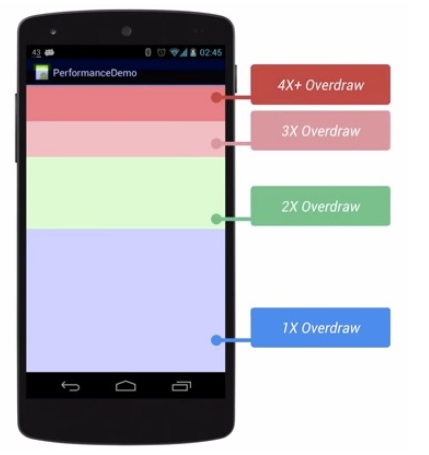
效能優化是從「能跑」走向「跑得好」的關鍵一躍。本文從視圖繪製、記憶體管理與電量消耗三大面向,整理出一套可落地的優化清單。 一、視圖效能:對抗 Overdraw Overd
 從源碼看 Android View 的觸摸事件傳遞機制
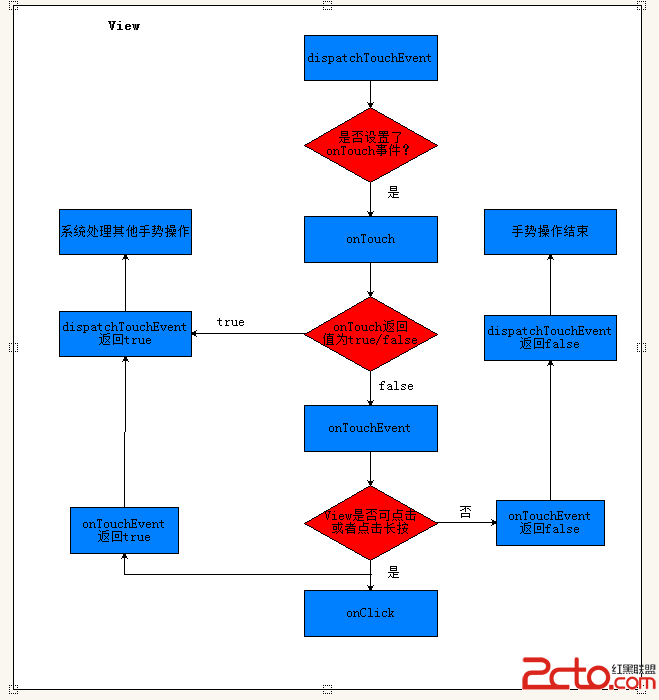
以現在的眼光回頭看早年寫的博客,總覺得寫得粗糙;說不定一段時間之後再看今天寫的東西,又會有同樣的感想。所以還是得不停地學、不停地推翻自己。 為什麼要重寫這篇 之前寫過一篇
 微信理財通怎麼買?從綁定銀行卡到收益入帳
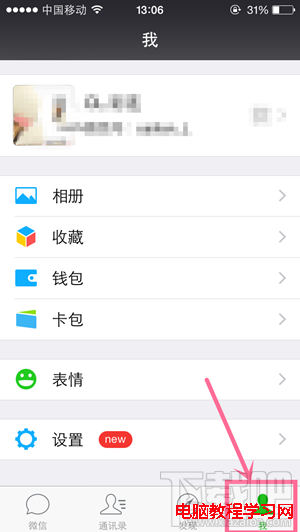
使用微信理財通前,需先在微信錢包綁定銀行卡,且零錢餘額要足夠。進入我、錢包、理財通,了解產品後選擇買入。 填寫金額並同意協議,選擇銀行卡支付。完成後可查看收益到帳時間。