

編輯:關於 Android 程式設計
先前寫過一篇 Android SDK 無法更新的處理方式,那套思路對 Android Studio 同樣有效。這篇把安裝過程中常見的卡點與對策整理成一份可直接照做的清單。
裝完啟動,畫面停在 Fetching Android SDK component information,接著進入 Setup Wizard 的 Downloading Components,然後等很久——最後毫不意外地失敗。
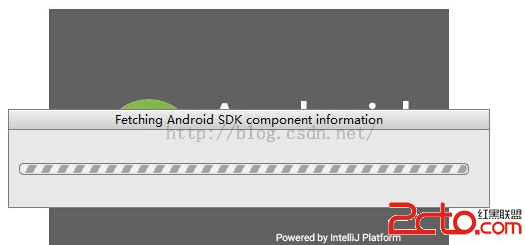
先在工作管理員把 Android Studio 的進程強制結束,接著編輯安裝目錄 bin 底下的 idea.properties,在檔案結尾加上一行:
disable.android.first.run=true

重新啟動後就會直接進入專案精靈,此時有兩條路:
路線 A:手動指定 SDK 位置
Configure → Project Defaults → Project Structure,把先前下載好的 SDK 目錄指過去。
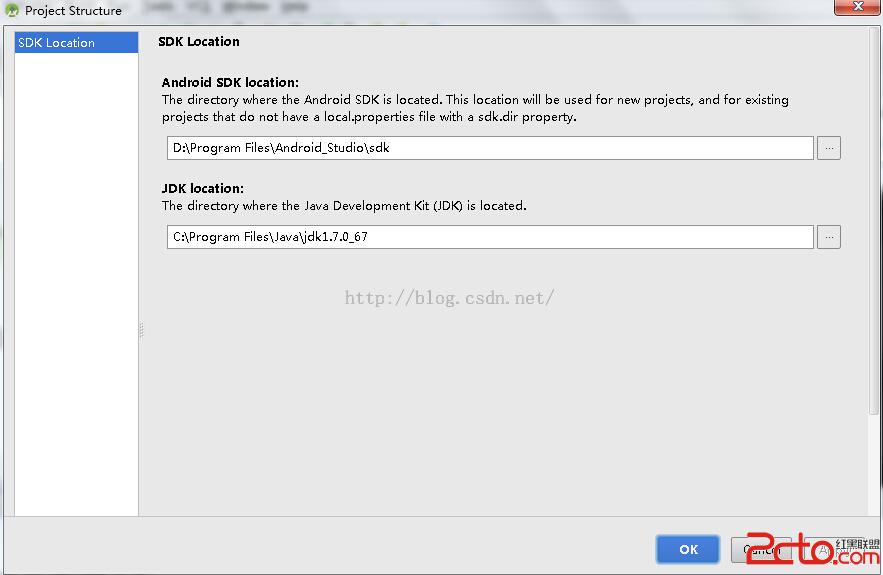
路線 B:設定代理伺服器後再下載
開啟 Configure → Settings,在搜尋框輸入 http 找到 HTTP Proxy,填入可用的代理設定。接著把 idea.properties 裡剛剛那行 disable.android.first.run=true 註解掉或刪除,重新開啟 Android Studio,它就會自動抓取 SDK 組件並開始下載。
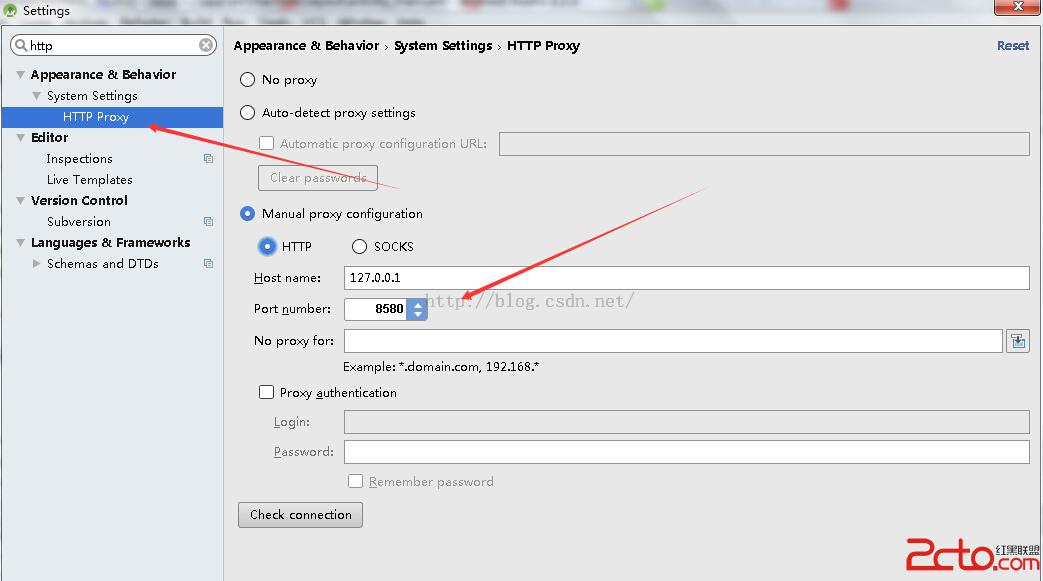
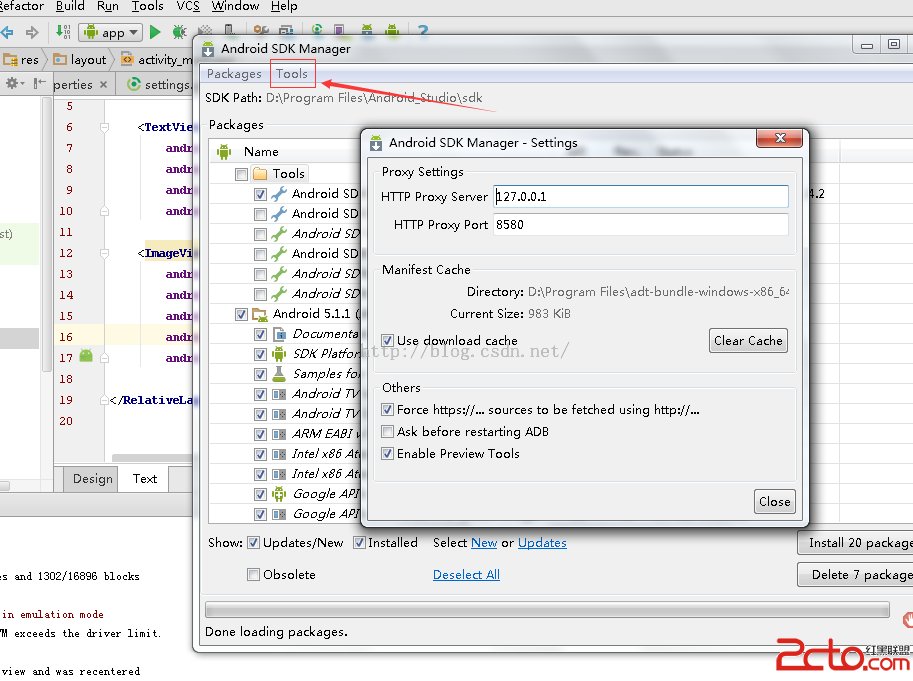
SDK Manager 也要獨立設定一次代理:Tools → Options,填入代理資訊,並勾選 Force https://... sources to be fetched using https://。若想啟用預覽版工具,再勾 Enable Preview Tools。
下載並開啟前面分享的那個小工具,等它搜尋到可用通道。這種情況下不必去改 idea.properties,直接開 Android Studio,只要能搜到代理通道就能正常下載。
當然,換用國內鏡像也是可行的替代方案,速度通常比官方源快上許多。
官方說法是 Android Studio 能相容既有 Eclipse 專案,但需要幾個前置動作:
第一步:升級 ADT。目前為止對應版本號為 22,建議把與 ADT 相關的元件一併更新,避免後續冒出難查的錯誤。
第二步:在 Eclipse 中產生 Gradle 建置檔。選管理中需要轉移的專案,右鍵 → Export → Android → Generate Gradle Build Files。
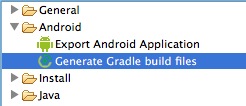
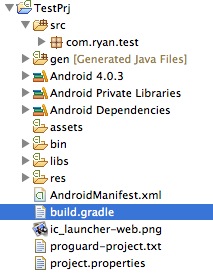
這個動作不會把檔案輸出到別處,而是在專案根目錄生成一個 build.gradle,在 Eclipse 的專案總管裡也看得到。它就是 Android Studio 用來辨識專案的憑證。
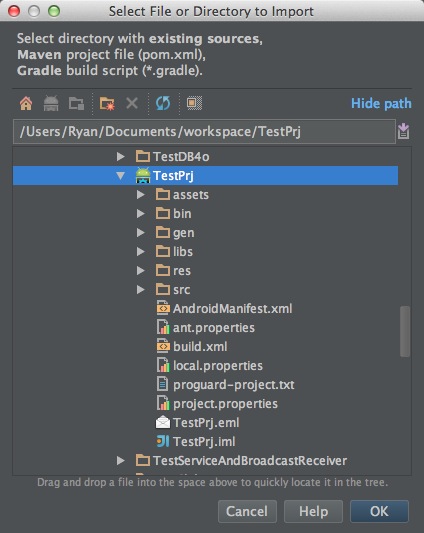
第三步:匯入。回到 Android Studio 選擇 Import Project,你會看到剛才那個 Eclipse 專案的圖示已經變成 Android 機器人——代表轉換成功,選下去即可。
至此遷移完成,可以開始正常開發了。
這些卡點絕大多數源自網路而非 IDE 本身,因此優先順序應該是:先確認代理或鏡像可用,再回頭處理設定。至於 disable.android.first.run 這種手法屬於繞道,方便卻不長久——SDK 沒搞定之前,建置照樣會失敗。它真正適用的時機是你已經有現成 SDK、只想跳過精靈直接開工。
 Android SQLite 另類用法:用物件序列化直接存讀
在 Android 上用 SQLite 幾乎是標配,一般做法是把每個屬性對應到一個欄位,讀取的時候再逐欄位組回物件。字段一多,建表語句、 getContentValues
 理解並善用 adb:Android 調試橋接器完全指南
Android Debug Bridge(Android 調試橋接器),簡稱 adb,是一款用於管理模擬器或真機狀態的萬能工具。 平時開發 Android 應用時,你可能
 Android 自訂 View 實作四碼驗證碼
登入、註冊頁面幾乎都會放一個驗證碼。自己動手做一個其實不難,拆成「產生隨機字元」與「自繪 Drawable」兩塊即可。 效果如下: 一、隨機產生四個字母 把 2
 深度剖析:Android 應用進程長駐後台的可行與不可行
如何讓應用在系統後台持續運行,是一個從 Android 誕生之初就被反覆討論的話題,甚至一度成為「牛X 應用」的標配功能。每當有人問起這個問題,我往往選擇避而不答,原因有