

編輯:關於 Android 程式設計
搭建 React Native 環境
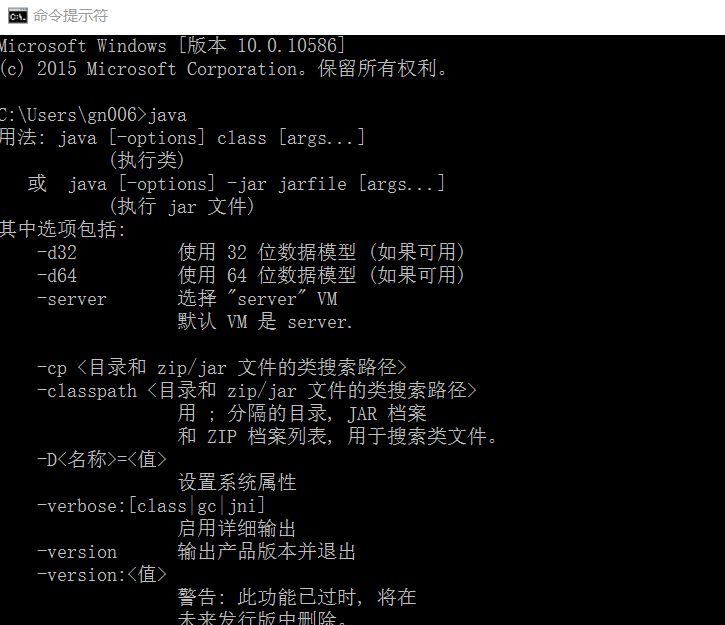
首先你必須裝好 Java JDK,且版本要在 1.8 以上。下載並安裝 JDK 1.8(64 位或 32 位)後,記得配置好相關的環境變量。開啟命令提示符(cmd),輸入 java 測試是否安裝成功。
接著安裝 Android Studio,並下載相關的 SDK:
1. 開啟 Settings → Appearance & Behavior → System Settings → Android SDK。
2. 在 Android SDK Location 中選擇或指定 SDK 的安裝路徑。

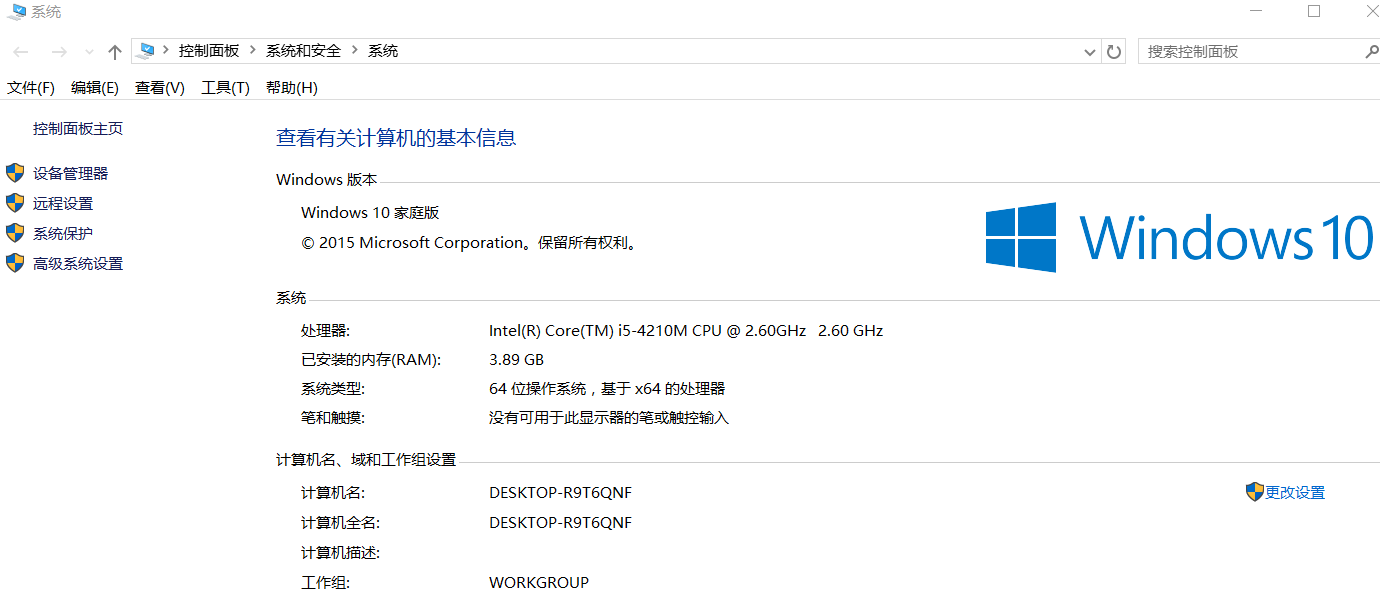
3. ANDROID_HOME(SDK)環境配置:透過「控制面板 → 系統與安全性 → 系統 → 進階系統設定」進入。
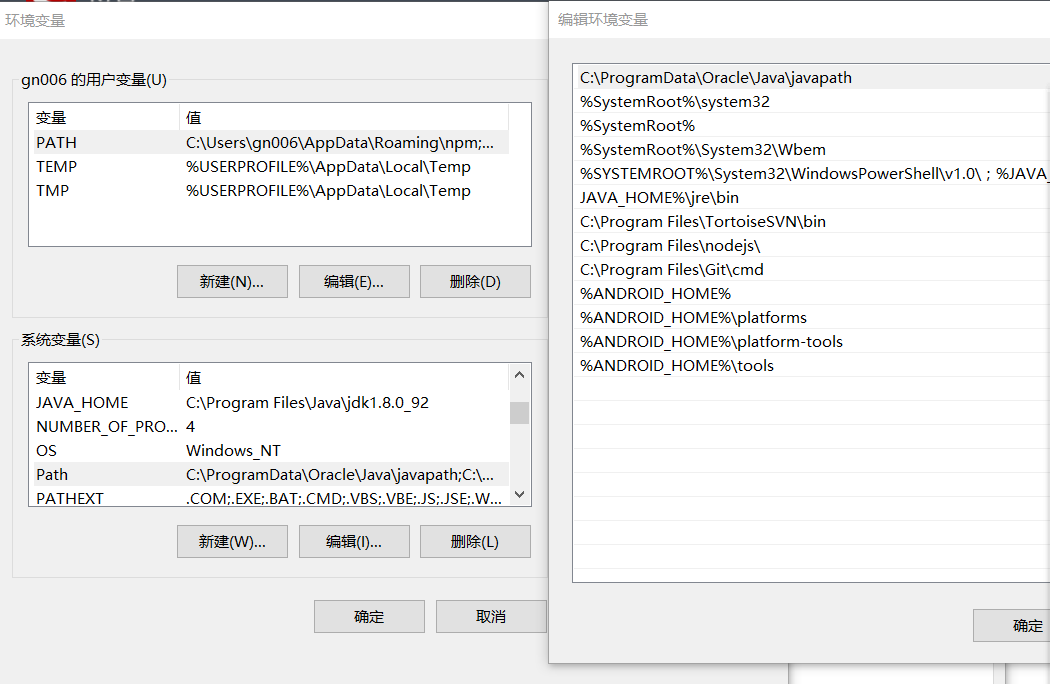
4. 在「環境變量 → 系統變量」中新增 ANDROID_HOME,並填入 SDK 的位置。
5. 在 Path 中填入 %ANDROID_HOME%\platform-tools 與 %ANDROID_HOME%\tools。測試是否成功可在命令提示符下輸入 adb 驗證。
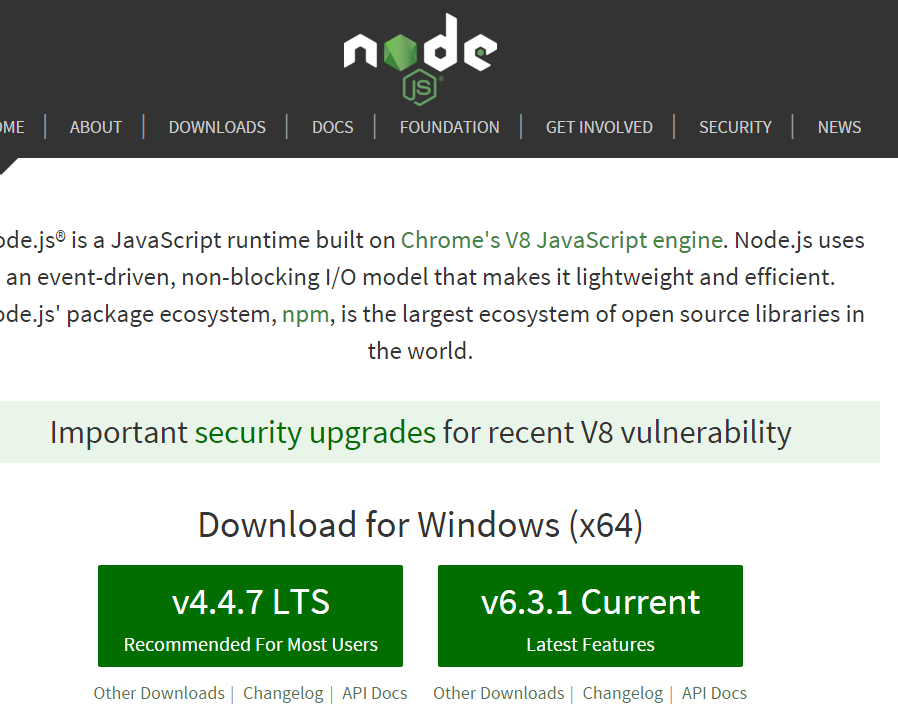
6. 下載 Node.js(https://nodejs.org/en/),安裝即可。
7. 在你的 Node.js command prompt 中依序輸入以下指令:
npm config set registry https://registry.npm.taobao.org (淘寶提供的鏡像)
npm config set disturl https://npm.taobao.org/dist
npm install -g react-native-cli (安裝 react-native)
建立一個 RN 項目
自建一個文件夾 AwesomeProject,然後啟動項目,鍵入 react-native run-android。
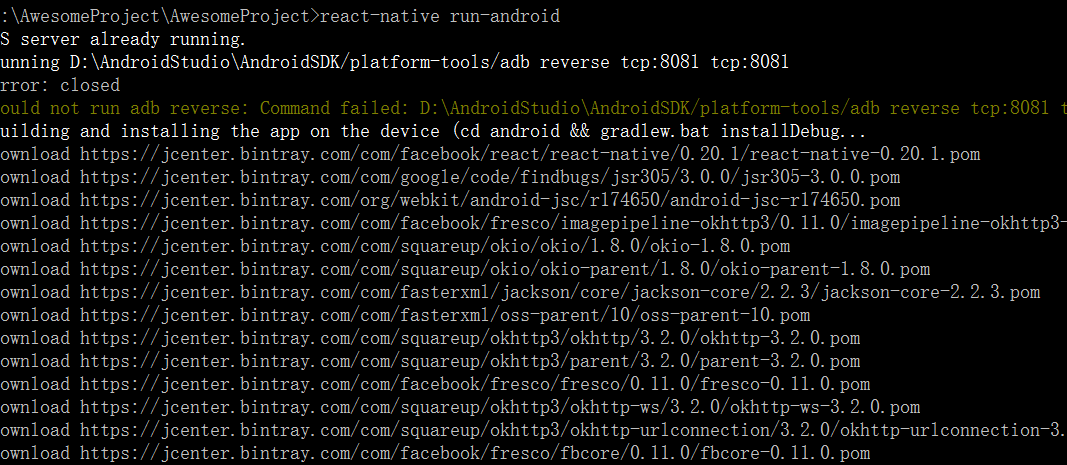
看到 Build Successful 代表建立成功;若出現 Build Failed,就必須檢查配置哪裡沒配好。
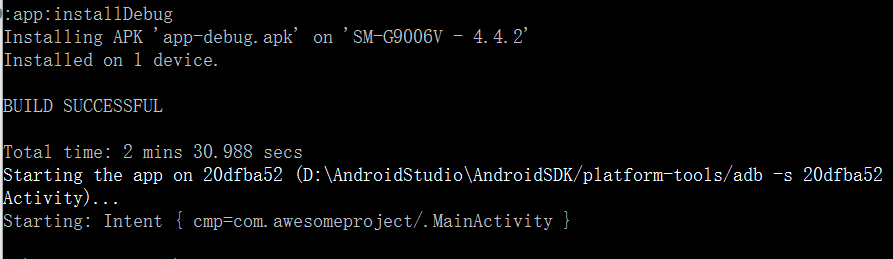
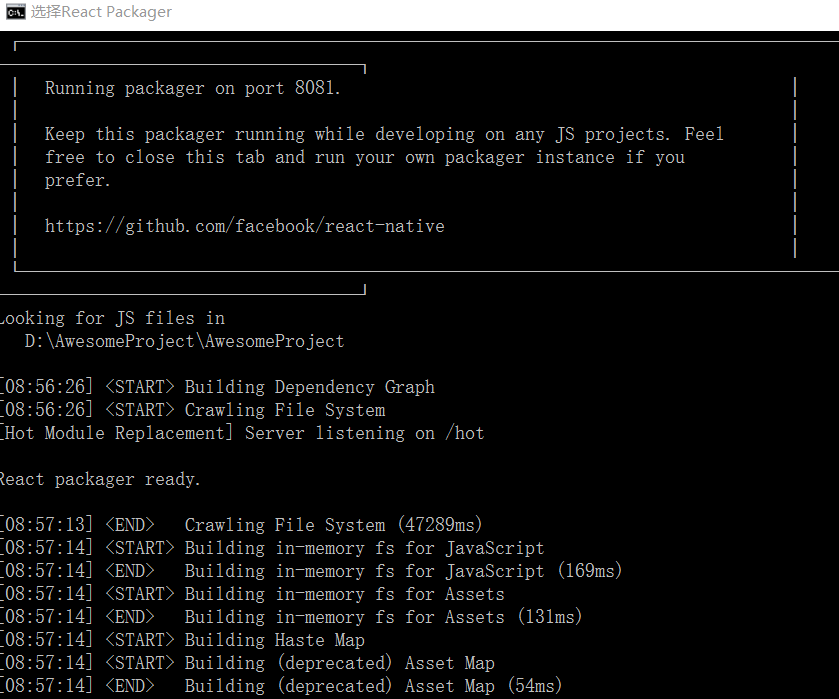
啟動後就會彈出 React Native 的 server。
你可以在模擬器或真機上進行測試。我測試時用的是真機,裝完之後檢查手機上會有個 AwesomeProject 的 App。
首次進入它會報錯,出現 Could not connect to development server,但這很正常,因為手機網路跟你電腦的本機網路並不在同一個內網上,所以手機必須連上你電腦端的 Server。
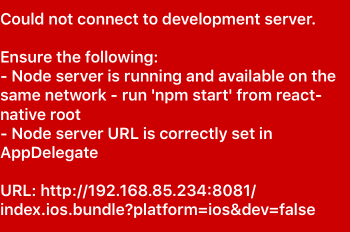
你可以在 Windows 上裝個 WiFi 共享熱點(騰訊管家 WiFi 共享、獵豹 WiFi 共享等),網上都下載得到,裝完後用手機連進這個 WiFi。
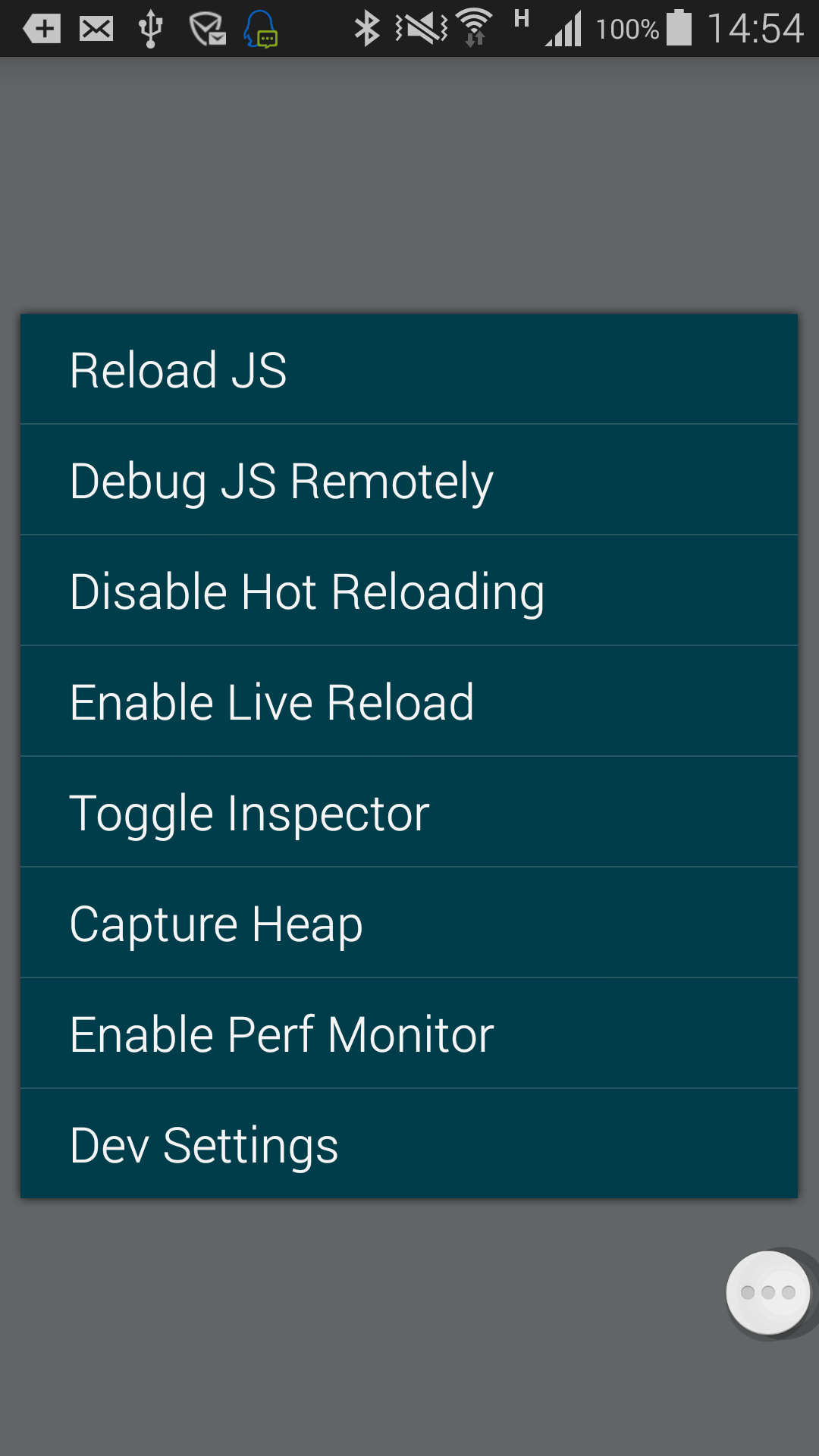
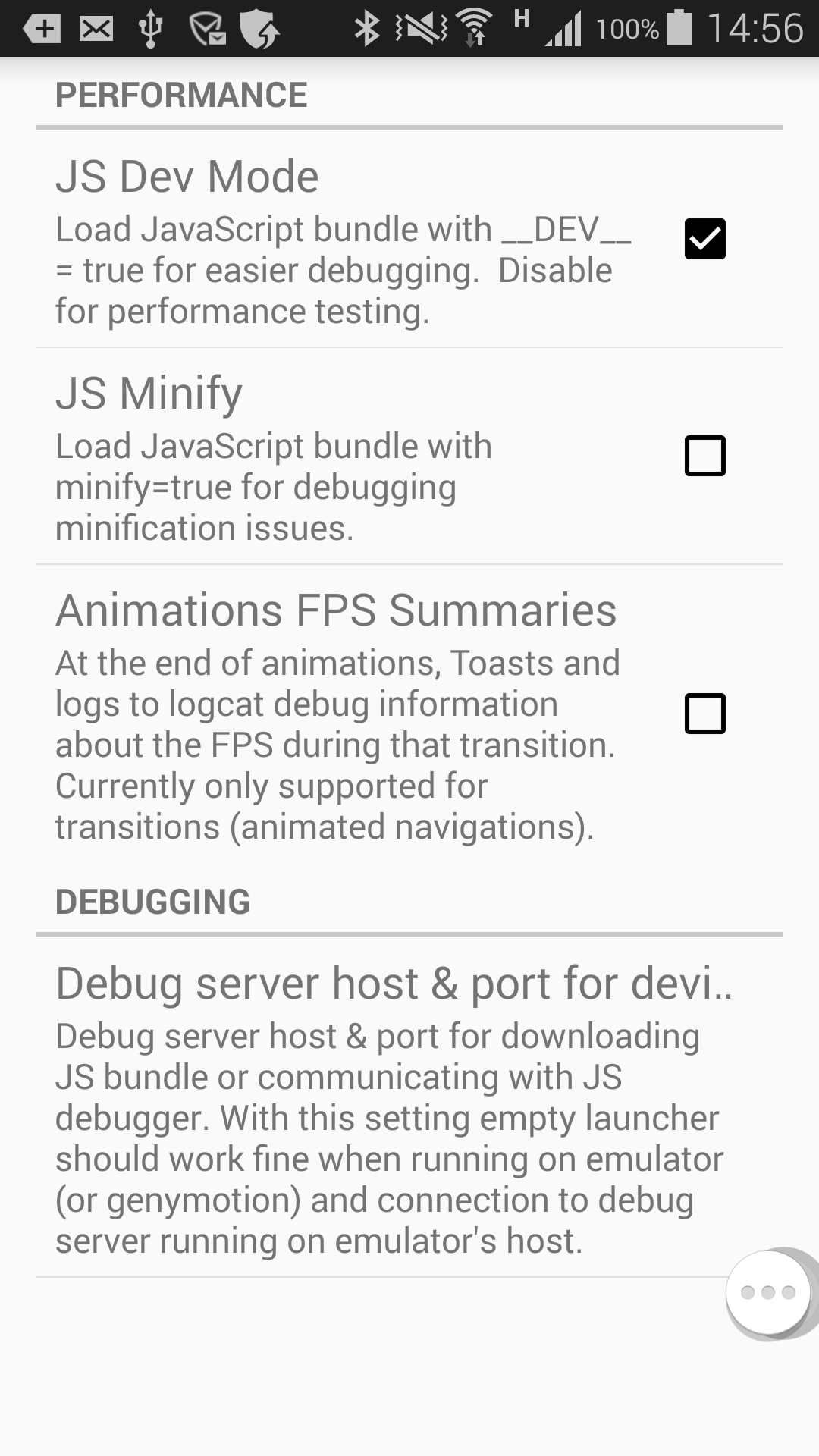
打開 App 之後,記住這個手勢——先搖一搖手機,它會彈出一個彈窗,點最下面的 Dev Settings,進去後點最下面的 Debug Server host & port for device,填入你的 IP,記得後面必須加上 :8081 才能連上。
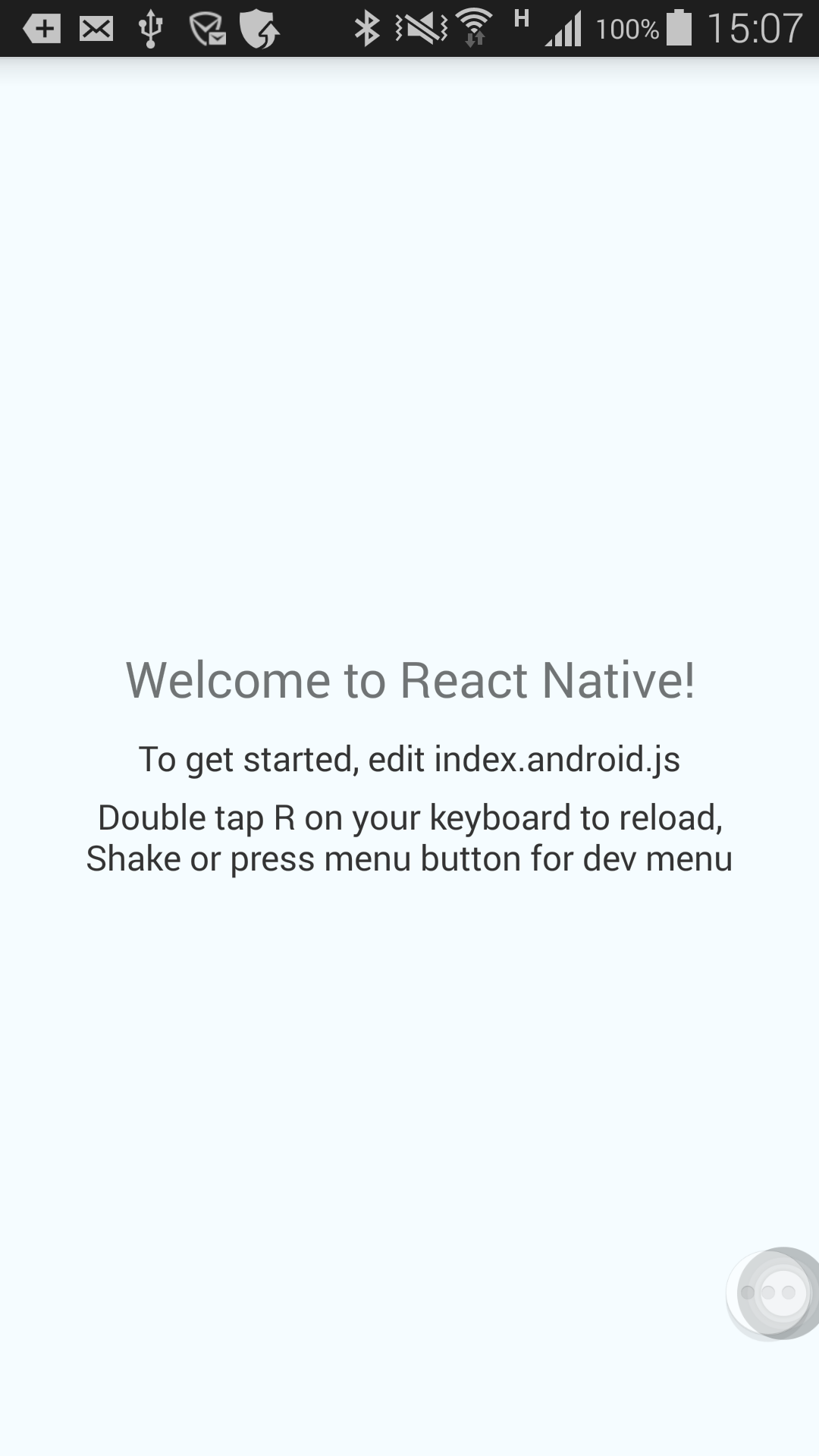
連上後的畫面如下:
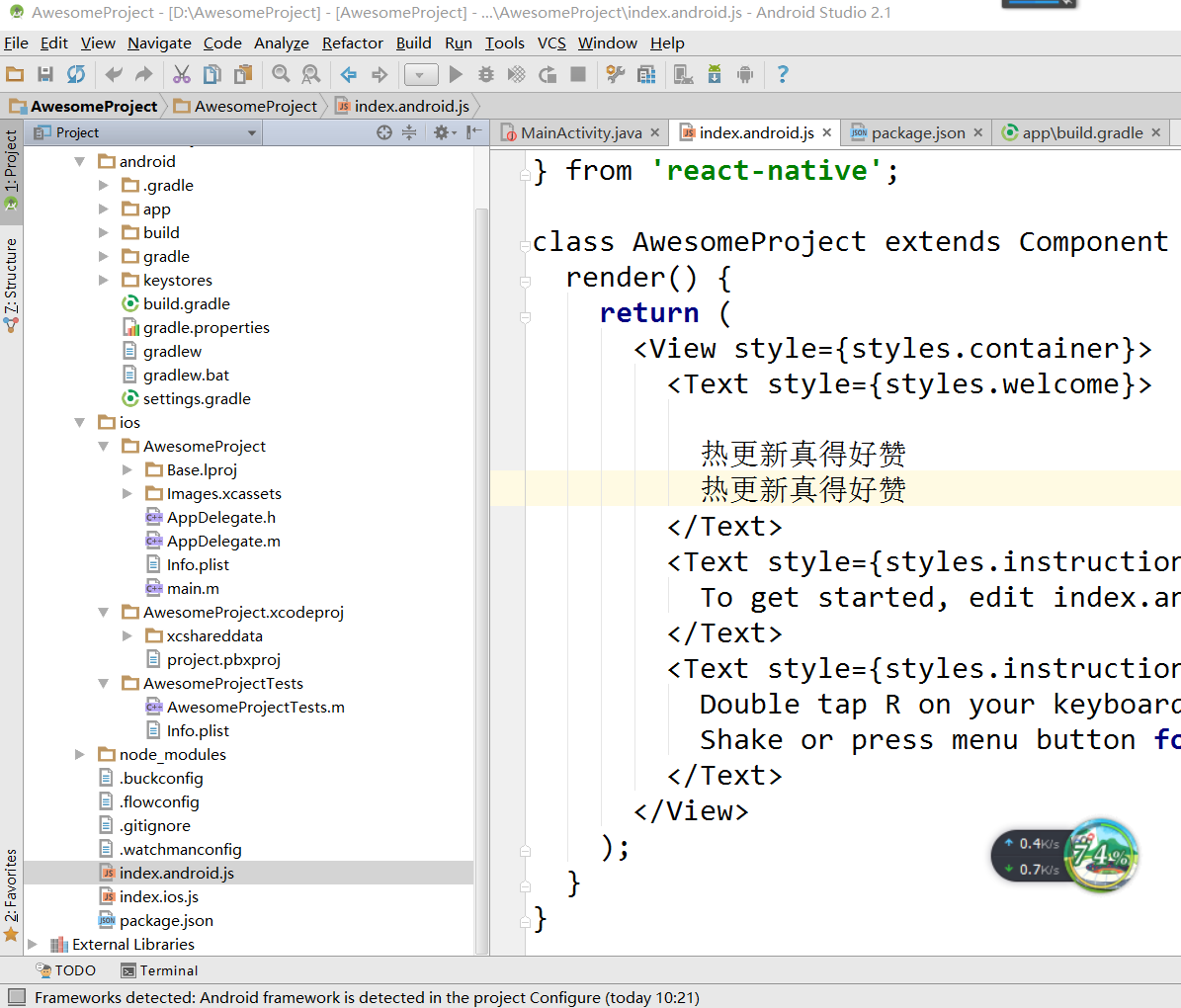
React Native 的熱更新功能(Enable hot reloading):同樣透過搖一搖彈窗,點擊其中的 Enable hot reloading,這樣當你更新 JS 時就能即時更新手機頁面。在 index.android.js 項目中修改後即可看到效果。
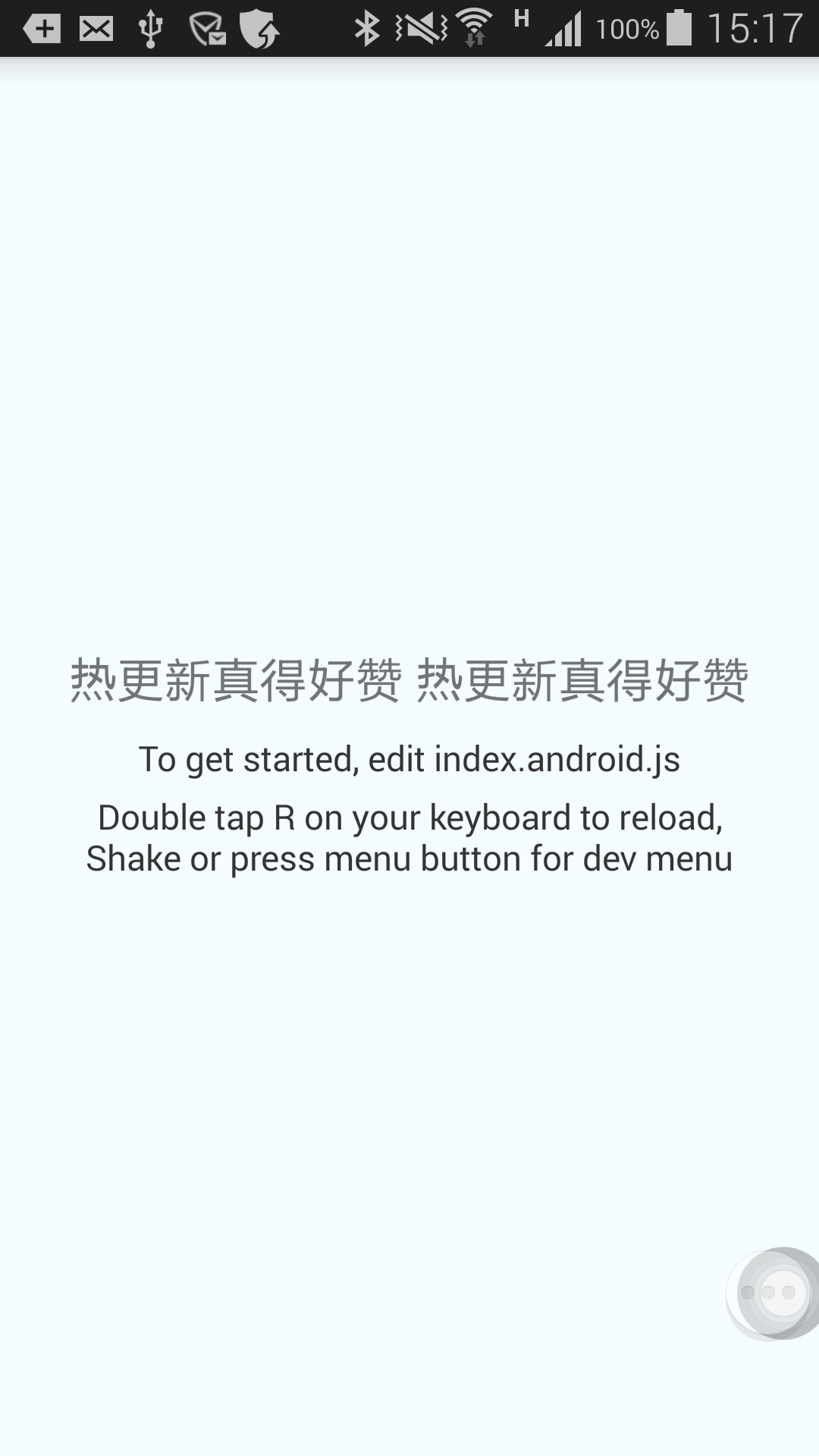
以上就是在 Windows 10 中安裝 React Native 的完整流程,希望對你有所幫助。
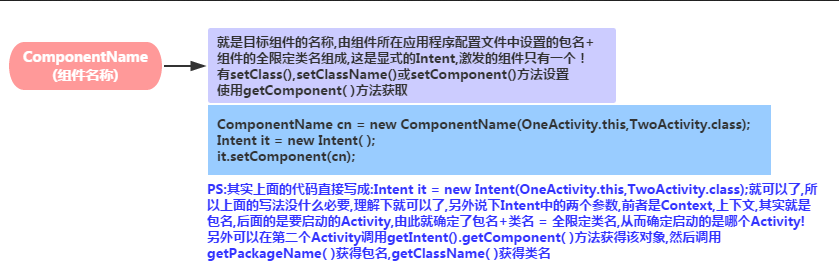 通信組件之 Intent 的基本使用大全
(一)概述 本節引言: 上一節結束後,意味著 Android 四大組件我們都學完了。而這一節要探討的,是四大組件之間的樞紐——Intent(意圖),名副其實的 Andro
 Android 檔案上傳實作:從用戶端到 Servlet 伺服器的完整流程
本文以一個最小可運行的範例,說明如何用 HttpURLConnection 把本機檔案以 multipart 方式上傳,並在伺服器端用 Servlet 接收寫入磁碟,同時
 交叉編譯可在 Android 上運行的 qemu user mode(實作與錯誤排除)
前言 本文記錄在 Ubuntu 64 位元系統上對 qemu 專案進行交叉編譯的過程,並且只編譯與 qemu user mode 相關的程式碼。 下文中提到的「NDK」若
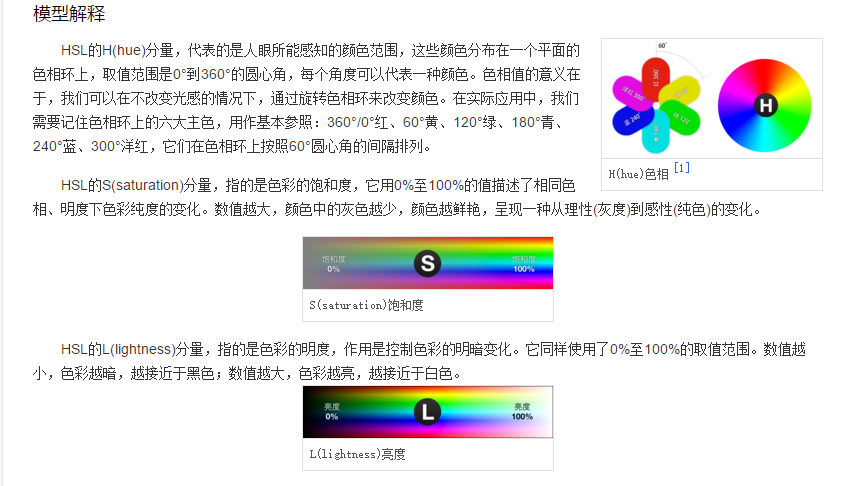 深入剖析 Android L Palette 取色背後的實作原理
有些介面的配色看起來令人心情舒暢,有些則讓人忍不住皺眉。Android L 的 Palette 能從圖片中萃取並篩選出協調的顏色,效果往往相當討喜。本文就帶你看看 Pal