

編輯:關於 Android 程式設計
為了降低 Android 的開發門檻,Google 很早便決定把資源集中投注在 Android Studio 這套工具上,並逐步停止對 Eclipse 等其他 IDE 的支援。作為第一個官方認證的 Android 開發環境,Android Studio 對許多從 ADT 時代走過來的開發者來說仍顯陌生,因此 Google 特別準備了一份完整的遷移指南,官方網站 android-studio.org 上有更細節的說明。
以下整理日常開發中最常打交道的那些功能。
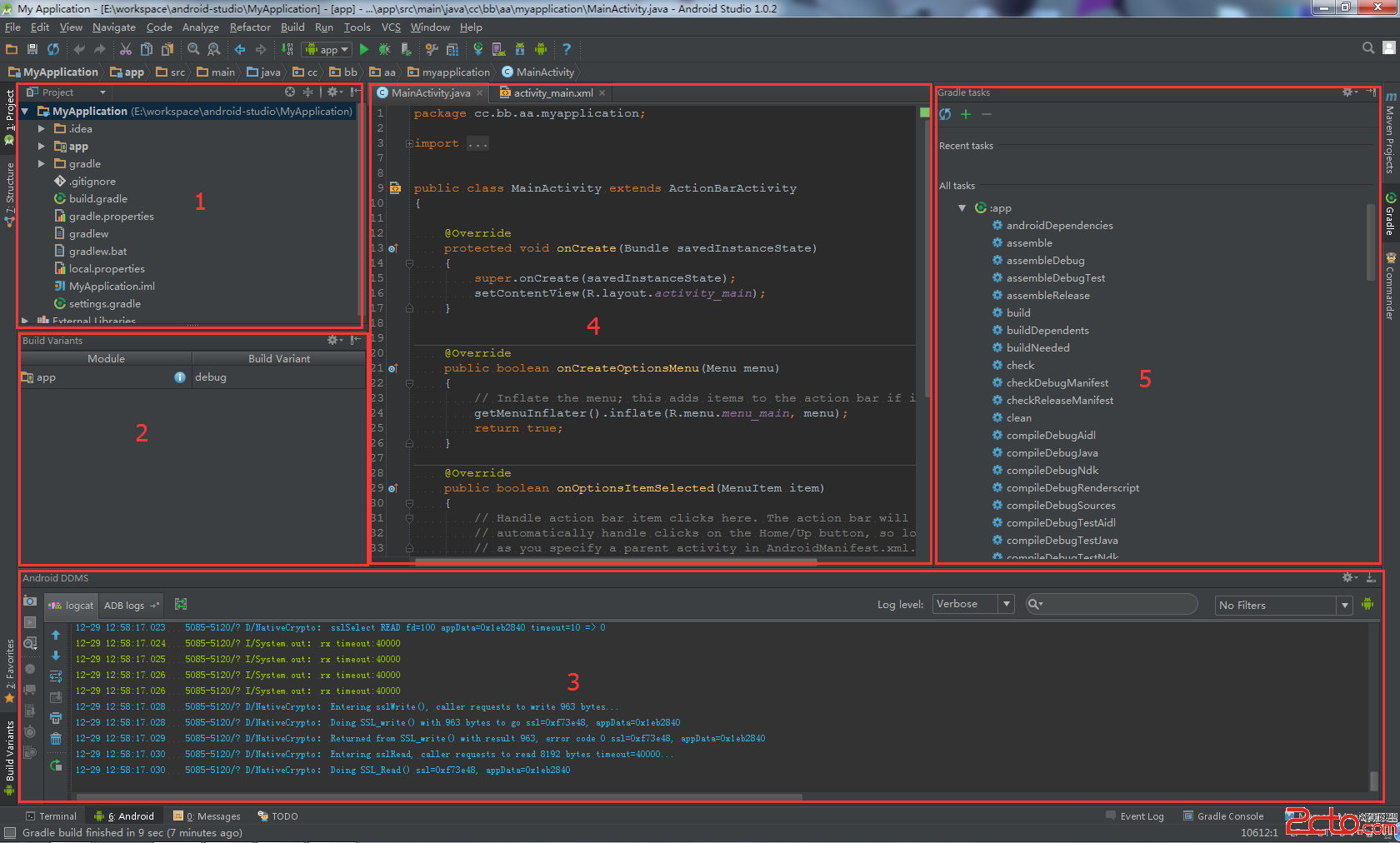
這個畫面涵蓋了工作時會反覆用到的幾個面板:
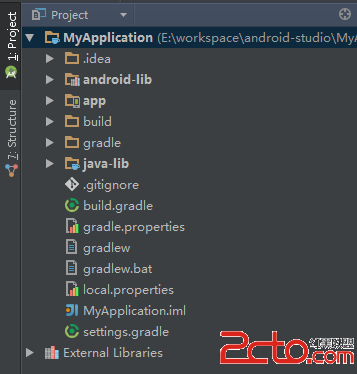
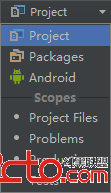
Project 面板預設以 Android 的視角呈現目錄結構,點擊標題列的選單可以切換成其他檢視方式,例如 Project 或 Packages:

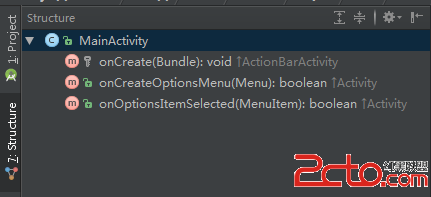
顯示目前開啟檔案的結構樹,不只支援 Java,XML 與 .properties 等檔案同樣適用,找方法、找資源都很快。
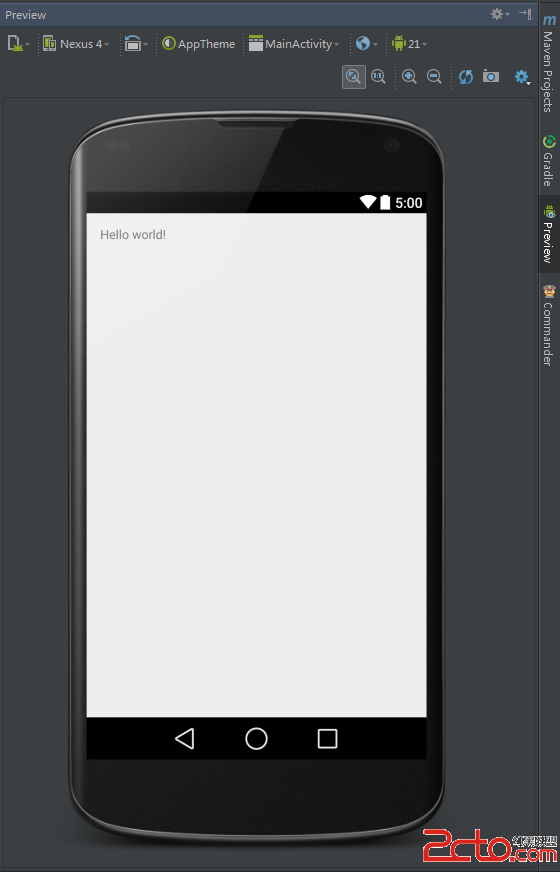
開啟布局檔或 drawable 的 XML 時,右側會出現 Preview 分頁,能即時預覽畫面,省下反覆跑模擬器的時間。
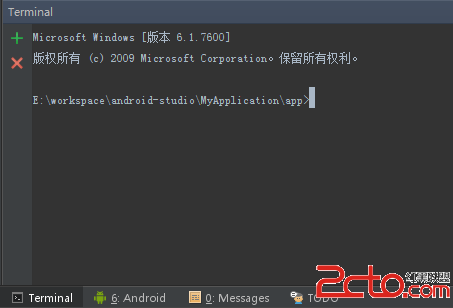
內建的終端機面板,可以直接在當前專案路徑下敲指令,不必另外開視窗。
即時觀察 App 的記憶體使用曲線,是排查 OOM 與記憶體洩漏的第一線工具。

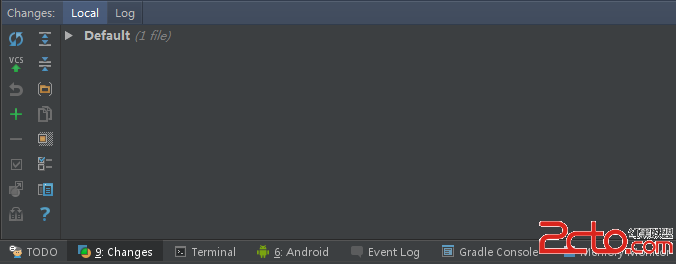
專案一旦接入版本控制,就會多出這個面板,用來列出你對本地工作副本做了哪些改動。預設配色是:修改過的檔案為藍色、新增檔案為青色、刪除檔案為灰色。
一個 Android Studio 專案裡會散布著多個 .gradle 檔:專案根目錄有一支 build.gradle 與一支 settings.gradle,而每個 module 各自擁有一支 build.gradle。
buildscript {
    repositories {
        jcenter()
    }
    dependencies {
        classpath 'com.android.tools.build:gradle:1.0.0'
    }
}

allprojects {
    repositories {
        jcenter()
    }
}若預設的 Maven 來源在某些網路環境下連不上,可以自行指定其他鏡像:
maven {
    url 'https://xx.xxx.xxx/xxx'
}
開源中國提供的鏡像位址分別是:
https://maven.oschina.net/content/groups/public/
https://maven.oschina.net/content/repositories/thirdparty/
需要牢記的一點:Gradle 會依照你宣告的順序逐個倉庫去找,一旦在:first-child 個倉庫命中就不再往後搜尋。因此把速度快的鏡像放前面,實測能明顯縮短建置時間。
include ':app'這行表示目前專案下有一個名為 app 的 module。如果某個 module 不在專案根目錄底下,就得用 projectDir 明確指定路徑:
include ':app2'
project(':app2').projectDir = new File('path/to/app2')
有些專案預設不會產生這支檔案,手動建立即可。
apply plugin: 'com.android.application'

android {
    compileSdkVersion 21
    buildToolsVersion 21.1.2

    defaultConfig {
        applicationId cc.bb.aa.myapplication
        minSdkVersion 10
        targetSdkVersion 21
        versionCode 1
        versionName '1.0'
    }

    buildTypes {
        release {
            minifyEnabled false
            proguardFiles getDefaultProguardFile('proguard-android.txt'), 'proguard-rules.pro'
        }
    }
}

dependencies {
    compile fileTree(dir: 'libs', include: ['*.jar'])
    compile 'com.android.support:appcompat-v7:21.0.3'
}在 Android Studio 建立專案後,預設是不接版本控制的,需要手動開啟:
VCS → Enable Version Control Integration
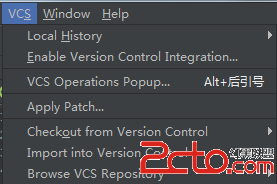
想取消某個 module 的版本控制,則到設定頁的 Version Control 清單中選取目標,點右側的減號移除:
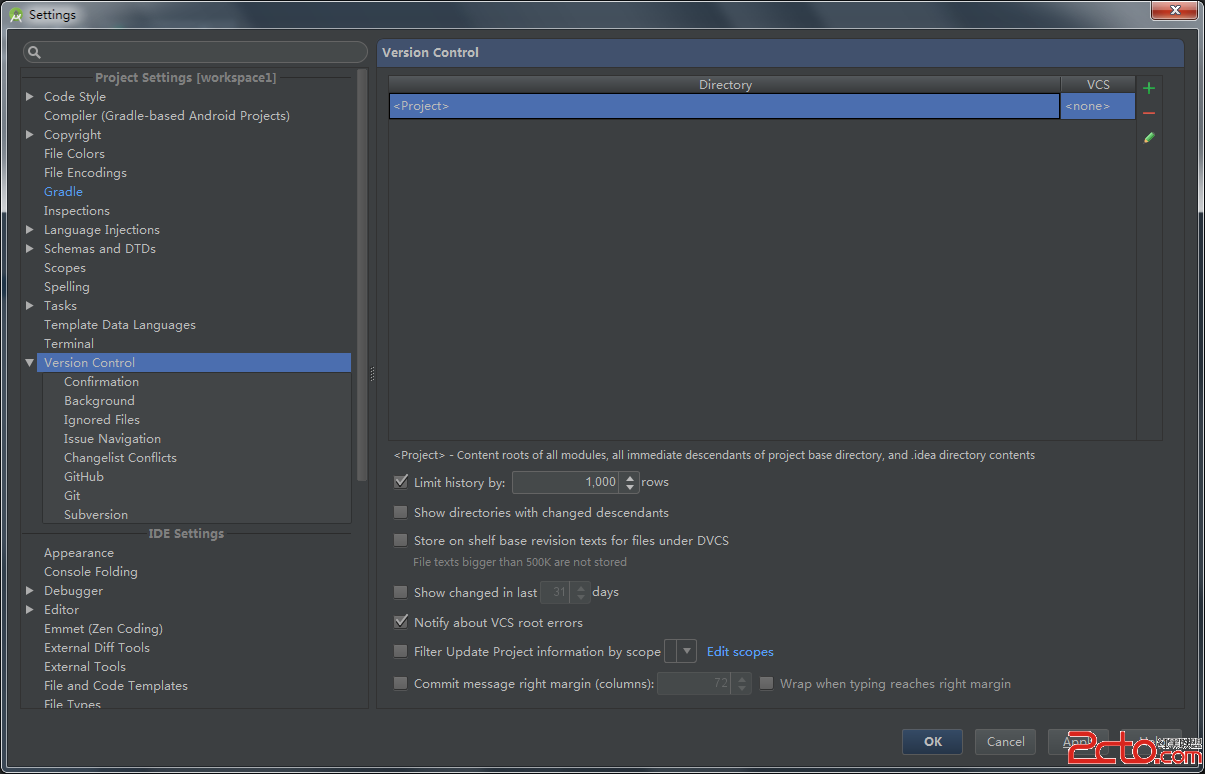
若要把遠端的專案檢出到本地,走 VCS → Checkout from Version Control,選擇版本控制工具並填入位址即可:
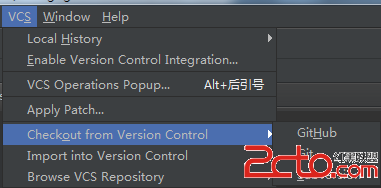
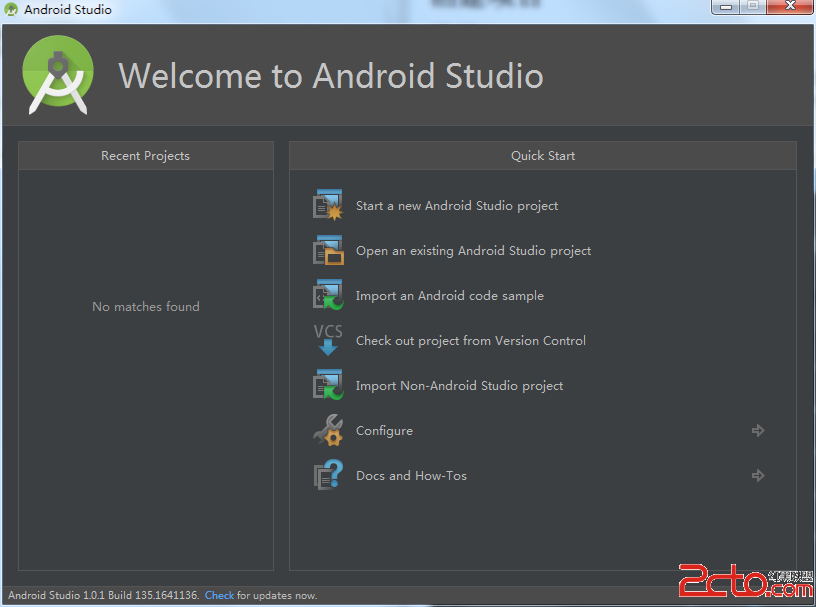
同樣的功能在 Android Studio 的歡迎首頁也有一份,路徑與操作完全相同:
 Android 整合 ShareSDK:四個步驟搞定一鍵分享
以前要讓 App 支援分享到新浪微博、QQ、微信等各家平台,得逐個去開放平台申請、翻文件、找範例,流程既繁瑣又容易踩坑。ShareSDK 把這些差異都封裝起來,接入成本大
 打造萬能 Adapter:ListView 通用 ViewHolder 與抽象適配器
從最普通的 Adapter 說起 在 ListView 或 GridView 開發中,Adapter 是不可避免的元件。最基礎的寫法是為每種列表建立一個 Adapter,
 Android Paint MaskFilter:BlurMaskFilter 與 EmbossMaskFilter 效果解析
MaskFilter 是 Paint 中用來處理邊緣與視覺效果的機制。常見的應用包含模糊與浮雕。本文整理 BlurMaskFilter 與 EmbossMaskFilte
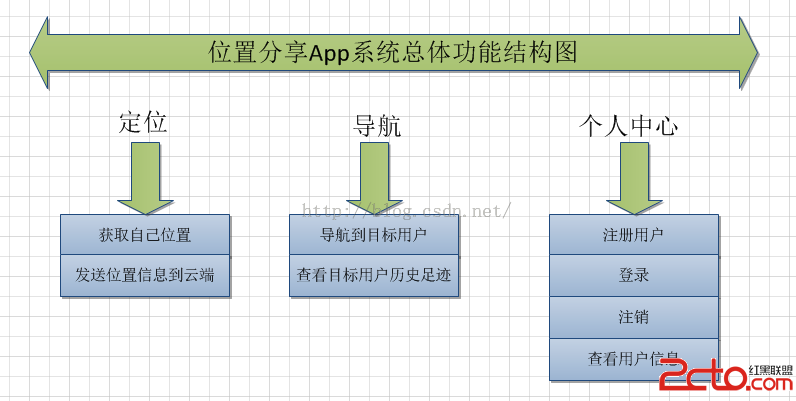 混合式 App 實戰:以 Ionic + Cordova + Bmob 打造位置分享應用
一、需求盤點 「位置分享」顧名思義,是一款讓使用者把自己的地理位置分享出去的應用。動手之前先把功能邊界定清楚,後面的架構設計才不會失焦。 1、取得自身目前位置,並在地圖上