

編輯:關於 Android 程式設計
以前要讓 App 支援分享到新浪微博、QQ、微信等各家平台,得逐個去開放平台申請、翻文件、找範例,流程既繁瑣又容易踩坑。ShareSDK 把這些差異都封裝起來,接入成本大幅降低,以下整理官方 Demo 中的 Sample 用法。
分享與登入授權的基礎配置相同:先在 ShareSDK.xml 與 AndroidManifest.xml 中填入各平台申請到的 key,這部分與上一篇講的登入授權完全一致,不再重複。
把「一鍵分享」的類別檔案複製進專案:
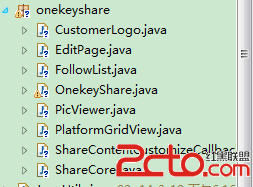
接著補上各平台的 logo 圖示(例如 QQ、新浪微博的圖標)、string.xml 以及 oks_strings.xml,缺了這些資源,九宮格選單會顯示不出平台名稱與圖標。
在按鈕的點擊事件裡呼叫 showShare(false, null) 即可彈出分享面板,其中參數用來控制是否走靜默模式、以及指定要直接分享的平台。
void showShare(boolean silent, String platform) {
    final OneKeyShare oks = new OneKeyShare();
    oks.setNotification(R.drawable.ic_launcher, DetailActivity.this.getString(R.string.app_name));
    oks.setAddress("12345678901");
    oks.setTitle("來自男人裝的分享");
    oks.setTitleUrl("https://sharesdk.cn");
    oks.setText(costume.getComment());
    oks.setImageUrl(costume.getLargepic());
    oks.setUrl("https://www.sharesdk.cn");
    oks.setFilePath(costume.getLargepic());
    oks.setComment(costume.getComment());
    oks.setSite("男人裝");
    oks.setSiteUrl("https://sharesdk.cn");
    oks.setVenueName("ShareSDK");
    oks.setVenueDescription("This is a beautiful place!");
    oks.setLatitude(23.056081f);
    oks.setLongitude(113.385708f);
    oks.setSilent(silent);
    if (platform != null) {
        oks.setPlatform(platform);
    }

    // 取消註解後,編輯頁會以 Dialog 模式呈現
    // oks.setDialogMode();

    // 取消註解後,自動授權時可停用 SSO
    // oks.disableSSOWhenAuthorize();

    // 取消註解後,分享結果會透過 OneKeyShareCallback 回呼
    // oks.setCallback(new OneKeyShareCallback());

    oks.setShareContentCustomizeCallback(new ShareContentCustomizeDemo());

    // 取消註解可自訂九宮格中的圖示
    // oks.setCustomerLogo(logo, label, listener);

    // 取消註解可隱藏指定平台
    // oks.addHiddenPlatform(SinaWeibo.NAME);
    // oks.addHiddenPlatform(TencentWeibo.NAME);

    oks.show(DetailActivity.this);
}
設定 setImageUrl() 需要到新浪微博開放平台申請高級權限。若應用尚未通過審核、拿不到高級權限,分享到新浪時會失敗,圖片帶不上去;等審核通過並申請到權限後再打開這段即可。
另外,不同平台對欄位的要求差異不小:微信偏好 setUrl() 與 setFilePath(),QQ 空間要看 setSite() 與 setSiteUrl(),Foursquare 一類則吃 setVenueName()、經緯度這些欄位。把欄位一次填齊,各平台自然各取所需,不必為每個平台寫一套邏輯。
整體來說,有了 ShareSDK,原本要在各平台官網翻文件、拼 API 的工作變成一次配置到處可用,接入效率的提升相當明顯。
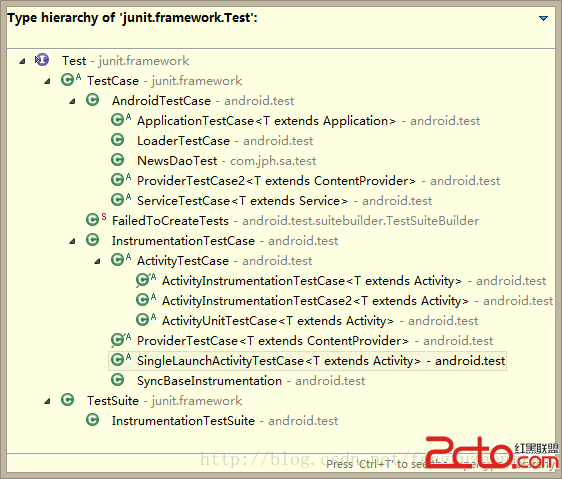 Android 開發之單元測試(一)
在實際開發中,Android 軟件的開發過程需要不斷測試。進行 Android 單元測試是正規開發的必經步驟,它可以嵌入到項目中,也可以作為一個單獨的項目針對某個具體項目
 自訂 ImageView 實作縮放:以手指觸控點為中心的圖片預覽(第三課)
圖片預覽做到「能放大」不難,難的是放大之後以手指按下的那個點為中心,而不是以圖片中心為中心。這一課就把這件事做完,順帶解決放大縮小過程中容易露出的白邊問題。 核心思路
 自定義 ScrollView 監聽滑動距離,打造仿 QQ 空間的漸變標題欄
從一個再熟悉不過的滾動視圖說起 做 Android 開發,ScrollView 幾乎是必備控件。它分橫向(HorizontalScrollView)與縱向(ScrollV
 Android 個人理財工具(四):添加賬單頁面(下)
本文把添加賬單介面的版面整理完成。動手前以為不會太難,實際做下去才發現排列版面配置的複雜程度甚至超過撰寫程式邏輯。上網搜尋時,這類版面的可用資料很少,官方範例用得最多的仍