

編輯:關於 Android 程式設計
在 Android 中,常見說法包含沉浸式狀態欄、透明狀態欄與變色狀態欄。三者常被混用,但概念不同。
沉浸式模式會讓狀態欄與虛擬鍵隱藏,需從邊緣滑入才會出現。
透明狀態欄是讓布局延伸到狀態欄,狀態欄背景與應用背景一致。
變色狀態欄則是只改變狀態欄顏色,讓它與 App 或 Toolbar 顏色搭配。

此效果在 Android 4.4 以上較容易實作。可在 values-v19 中將 AppTheme 加入 windowTranslucentStatus 與 windowTranslucentNavigation。
在布局中,可為 Toolbar 加上 android:fitsSystemWindows=true,讓布局延伸到狀態欄。若 Toolbar 上移到狀態欄位置,可透過 setSupportActionBar 讓 Toolbar 回到 ActionBar 的位置。
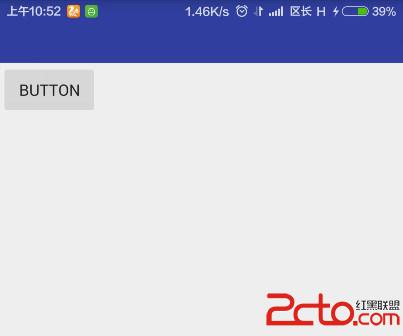
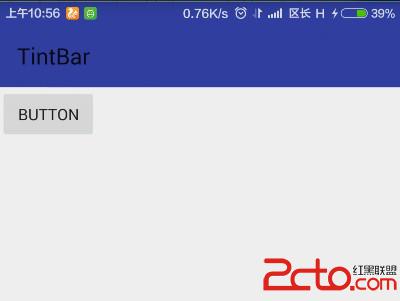
若希望狀態欄顏色比 Toolbar 更深,可使用 SystemBarTint 設定狀態欄顏色。
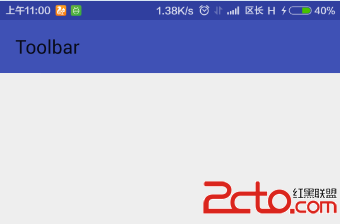
加入依賴後,可建立 SystemBarTintManager,設定狀態欄資源並啟用著色。
SystemBarTintManager tintManager = new SystemBarTintManager(this);
tintManager.setStatusBarTintResource(R.color.colorPrimaryDark);
tintManager.setStatusBarTintEnabled(true);
這樣即可完成常見的變色狀態欄效果。
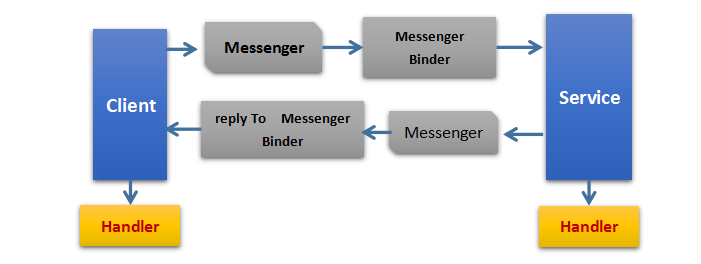 Android 進程間通信方式總覽:Bundle、檔案共享、Messenger、AIDL 等
什麼是進程間通信 在 Android 中,每個應用通常運行於獨立進程與虛擬機環境,不同進程之間擁有自己的記憶體空間,因此不能直接像同一進程內那樣共享物件。進程間通信,也就
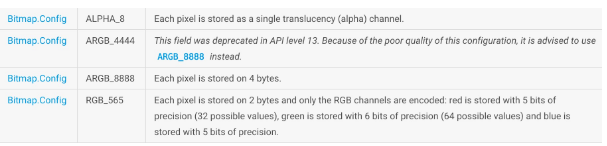 Android 圖片壓縮實戰:Bitmap 的五種常見壓縮方式
在 Android 中,圖片是以 Bitmap 的形式存在於記憶體,因此 Bitmap 的佔用大小直接影響了 App 的記憶體表現。首先要理解它的計算方式: 圖片長度 ×
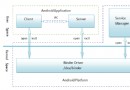 Android 進程間通訊入門:Binder 機制概覽
Android 應用通常由多個 Activity 與 Service 組成,這些元件可能位於同一個行程,也可能分散在不同行程。當行程不同時,就需要依靠行程間通訊機制交換資
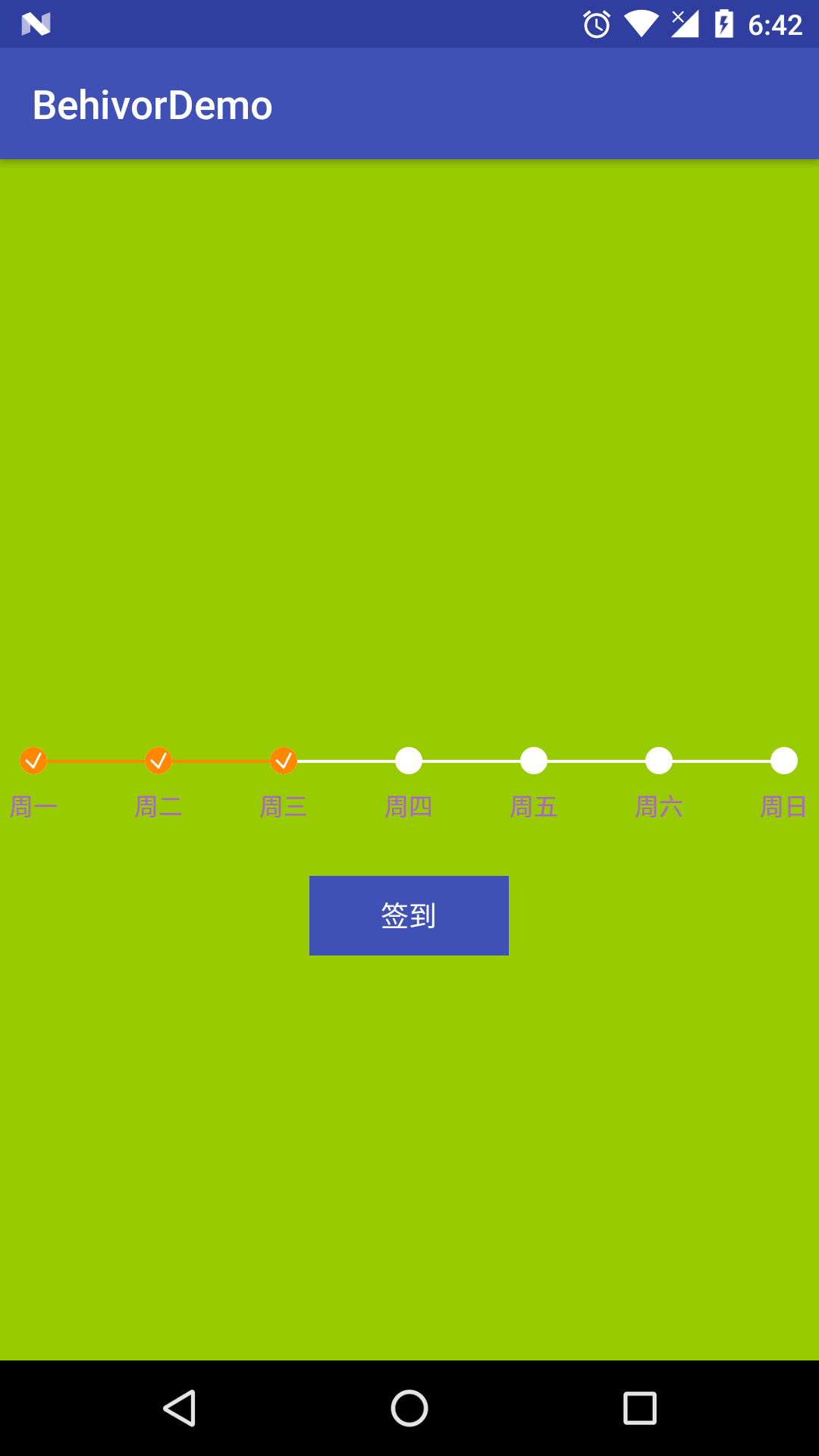 自訂簽到 View:打造類似進度條的打卡元件
一個介於進度條與打卡進度之間的自動化 View 先看成品: 看 GIF 會更直觀 這東西現在到處都是 這幾年 App 裡的連續簽到、任務進度幾乎都是這個套路:一