

編輯:關於 Android 程式設計
這一課用 GridView 做一個相簿:多張縮圖排列成網格,點一下告訴你是第幾張。
完成的圖片效果如下:
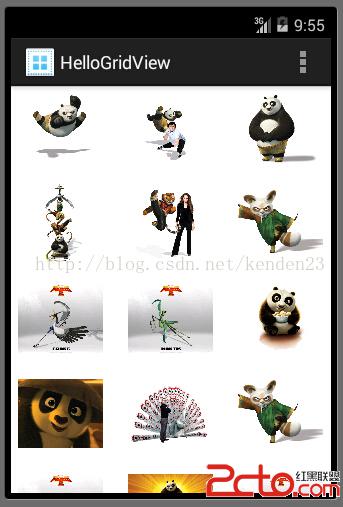
點擊事件會依「從左到右、從上到下」的順序回報目前是第幾張圖。
點了第一張,就顯示 1。
新建專案,把圖片資源複製到 res/drawable/。如果沒有這個目錄也別緊張,直接自建一個,回到 Eclipse 重新整理專案就會看到它出現。
在 activity_main.xml(名稱可自訂)中放入 GridView:
<?xml version="1.0" encoding="utf-8"?>
<GridView xmlns:android="https://schemas.android.com/apk/res/android"
    android:id="@+id/gridview"
    android:layout_width="match_parent"
    android:layout_height="match_parent"
    android:columnWidth="90dp"
    android:numColumns="auto_fit"
    android:verticalSpacing="10dp"
    android:horizontalSpacing="10dp"
    android:stretchMode="columnWidth"
    android:gravity="center" />
沒有什麼玄機:columnWidth 決定每格寬度,numColumns="auto_fit" 讓系統依螢幕寬度自動算出欄數,間距與置中則靠 spacing 和 gravity 控制。
對應的 MainActivity 只要改 onCreate:
@Override
protected void onCreate(Bundle savedInstanceState) {
    super.onCreate(savedInstanceState);
    setContentView(R.layout.activity_main);

    GridView gridview = (GridView) findViewById(R.id.gridview);
    gridview.setAdapter(new ImageAdapter(this));
    gridview.setOnItemClickListener(new OnItemClickListener() {
        public void onItemClick(AdapterView<?> parent, View v, int position, long id) {
            Toast.makeText(MainActivity.this, "" + (position + 1), Toast.LENGTH_SHORT).show();
        }
    });
}
重點是給 GridView 掛上 OnItemClickListener。Toast 可以理解成一個輕量的提示框,大約顯示一秒多就自動消失,很適合做這種短暫回饋。
小技巧:不確定某個物件屬於哪個套件?例如 OnItemClickListener 到底在哪裡?在 Eclipse 裡這不是問題——按 Ctrl + Shift + O,所有需要的 import 會自動補齊。用過 VC 寫 C++ 的人都知道,那邊可是得自己翻半天頭文件。
在 MainActivity 同一個套件下新增一個類別:
package su.gridview.hellogridview;

import android.content.Context;
import android.view.View;
import android.view.ViewGroup;
import android.widget.BaseAdapter;
import android.widget.GridView;
import android.widget.ImageView;

public class ImageAdapter extends BaseAdapter {

    private Context mContext;

    public ImageAdapter(Context c) {
        mContext = c;
    }

    public int getCount() {
        return mThumbIds.length;
    }

    public Object getItem(int position) {
        return null;
    }

    public long getItemId(int position) {
        return 0;
    }

    // 為每個項目建立 ImageView
    public View getView(int position, View convertView, ViewGroup parent) {
        ImageView imageView;
        if (convertView == null) {
            // 沒有可重複使用的 view,初始化各項屬性
            imageView = new ImageView(mContext);
            imageView.setLayoutParams(new GridView.LayoutParams(85, 85));
            imageView.setScaleType(ImageView.ScaleType.CENTER_CROP);
            imageView.setPadding(8, 8, 8, 8);
        } else {
            imageView = (ImageView) convertView;
        }
        imageView.setImageResource(mThumbIds[position]);
        return imageView;
    }

    // 圖片資源
    private Integer[] mThumbIds = {
        R.drawable.x0, R.drawable.x1, R.drawable.x2, R.drawable.x3, R.drawable.x4,
        R.drawable.x5, R.drawable.x10, R.drawable.x9, R.drawable.x8, R.drawable.x7,
        R.drawable.x6, R.drawable.x5, R.drawable.x11, R.drawable.x20, R.drawable.x13,
        R.drawable.x14, R.drawable.x15, R.drawable.x16, R.drawable.x17, R.drawable.x18,
        R.drawable.x19, R.drawable.x20
    };
}
其餘沒用到的方法只是因為繼承 BaseAdapter 必須覆寫。getCount() 告訴 Adapter 總共有幾個項目要顯示,getView() 則負責把指定位置的內容畫出來,底層的回收與配置由 Adapter 自行安排。
convertView 是效能的關鍵:ListView/GridView 會把滑出畫面的 View 傳回來給你重用,避免每捲一格就配置一個新物件。這裡的寫法已經做了複用判斷,是正確的;要注意的是屬性設定只在 convertView == null 時做一次,而「設定內容」則必須每次都做——這兩者寫反是新手最常見的清單錯亂原因。
寫完這一章,會感覺 Android 做界面實在方便:一個 XML 加一個 Adapter,相簿就出來了。對比 DirectX 那套 API 的用法,幾乎是傻瓜式的。尤其想起之前用 Direct2D,都什麼年代了還要處理那麼多底層細節,難怪行動端開發的門檻會這麼低。
以今天的眼光回看,GridView 也已被 RecyclerView 取代——它同樣支援網格排列(GridLayoutManager),但回收機制更完善,也多了 item 動畫與差異更新。上面的 Adapter 複用觀念在 RecyclerView 裡完全適用,只是換成 onCreateViewHolder 與 onBindViewHolder 的分工。
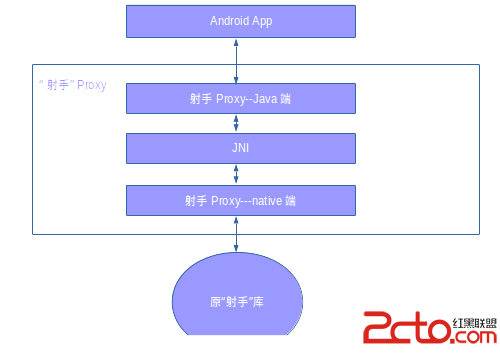 Android 實戰技巧之四十五:讓既有 C 程式碼在 Android 平台上重獲新生
任務背景 手上有一套以 C 語言打造、代號為「Shooter」的核心演算法庫,它能切實解決我們當前遭遇的幾個難題。遺憾的是,這套庫過去一直運行在其他平台上。因此,這次的核
 Android 廣播機制完整整理:普通、有序與粘性廣播
廣播(Broadcast)是 Android 中在應用程式之間傳遞訊息的機制,常用於監聽系統事件(如開機完成、電量變化)或自訂的應用內事件。本文把廣播的三種型態、註冊方式
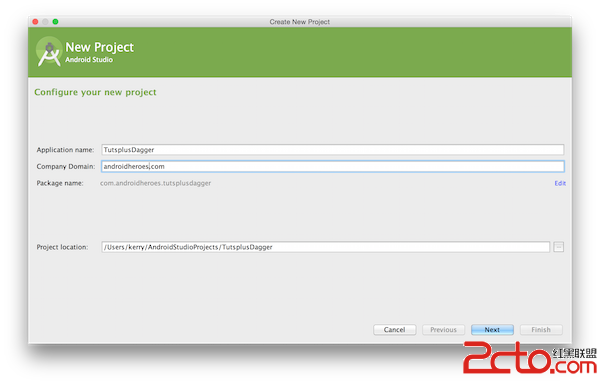 用 Dagger 2 在 Android 專案實作依賴注入
原文:Dependency Injection with Dagger 2 on Android 依賴注入是一種以「鬆耦合、可擴展、易維護」為目標的軟體設計模式。這篇要說
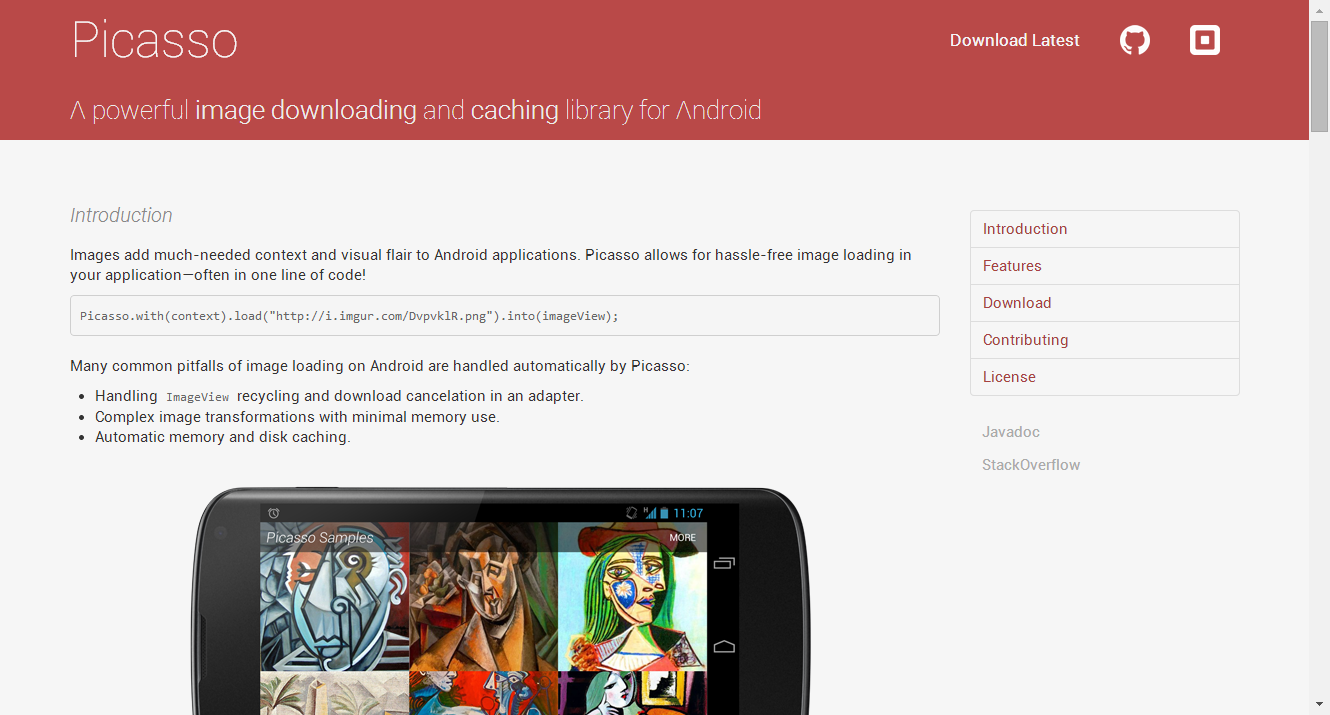 Picasso 圖片加載庫詳解:二次封裝 PicassoUtils 打造微信精選
官網:https://square.github.io/picasso/ Picasso(學名畢加索)是 Square 公司開源的一款 Android 圖形緩存庫,使