

編輯:關於 Android 程式設計
在 Android 開發中,ListView 是我們最常使用的視圖之一。本文系統地介紹 ListView 的多種使用方式,從最簡單的 ArrayAdapter 一直到靈活的自訂 MyAdapter,並附上完整的程式碼與執行效果。
首先在該主介面上加入幾個按鈕,用於跳轉到不同的 ListView 示例。
介面佈局:
源碼(每個按鈕用 Intent 跳轉到對應的 Activity):
 package com.example.listviewdemo;
import android.os.Bundle;
import android.view.View;
import android.app.Activity;
import android.content.Intent;
public class MainActivity extends Activity {
    @Override protected void onCreate(Bundle savedInstanceState) {
        super.onCreate(savedInstanceState);
        setContentView(R.layout.activity_main);
    }
    public void Button1(View v) { startActivity(new Intent(this, Activity01.class)); }
    public void Button2(View v) { startActivity(new Intent(this, Activity02.class)); }
    public void Button3(View v) { startActivity(new Intent(this, Activity03.class)); }
    public void Button4(View v) { startActivity(new Intent(this, SimpleList.class)); }
    public void Button5(View v) { startActivity(new Intent(this, TitleList.class)); }
    public void Button6(View v) { startActivity(new Intent(this, IconList.class)); }
    public void Button7(View v) { startActivity(new Intent(this, ColorList.class)); }
    public void Button8(View v) { startActivity(new Intent(this, ArrayList.class)); }
    public void Button9(View v) { startActivity(new Intent(this, MyTest.class)); }
}
效果:
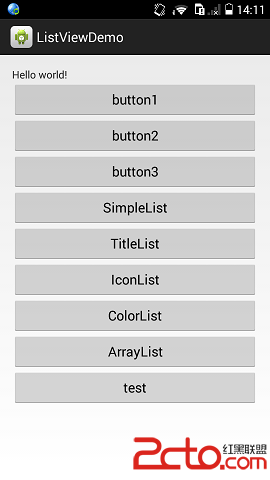
最簡單的方式是直接 new 一個 ListView,並用 ArrayAdapter 綁定字串陣列:
 package com.example.listviewdemo;
import java.util.ArrayList;
import java.util.List;
import android.app.Activity;
import android.os.Bundle;
import android.widget.ArrayAdapter;
import android.widget.ListView;
public class Activity01 extends Activity {
    private ListView listView;
    @Override protected void onCreate(Bundle savedInstanceState) {
        super.onCreate(savedInstanceState);
        listView = new ListView(this);
        listView.setAdapter(new ArrayAdapter(this, android.R.layout.simple_expandable_list_item_1, getData()));
        setContentView(listView);
    }
    private List getData() {
        List data = new ArrayList();
        data.add("測試數據1");
        data.add("測試數據2");
        data.add("測試數據3");
        data.add("測試數據4");
        return data;
    }
}
效果:
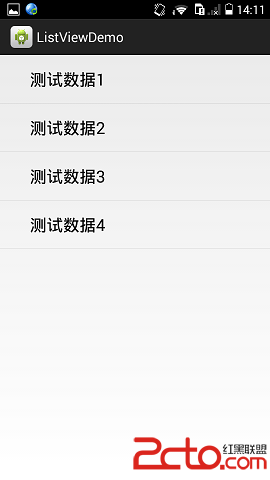
當每一項需要顯示多個欄位(標題、內容、圖示)時,可以用 SimpleAdapter 把 Map 清單映射到自訂佈局:
 package com.example.listviewdemo;
import java.util.ArrayList;
import java.util.HashMap;
import java.util.List;
import java.util.Map;
import android.app.ListActivity;
import android.os.Bundle;
import android.widget.SimpleAdapter;
public class Activity02 extends ListActivity {
    @Override protected void onCreate(Bundle savedInstanceState) {
        super.onCreate(savedInstanceState);
        SimpleAdapter adapter = new SimpleAdapter(this, getData(), R.layout.vlist,
            new String[]{"title","info","img"}, new int[]{R.id.title,R.id.info,R.id.img});
        setListAdapter(adapter);
    }
    private List > getData() {
        List > list = new ArrayList >();
        Map map = new HashMap();
        map.put("title", "標題1"); map.put("info", "內容1"); map.put("img", R.drawable.icon_marka);
        list.add(map);
        map = new HashMap();
        map.put("title", "標題2"); map.put("info", "內容2"); map.put("img", R.drawable.icon_markb);
        list.add(map);
        map = new HashMap();
        map.put("title", "標題3"); map.put("info", "內容3"); map.put("img", R.drawable.icon_markc);
        list.add(map);
        return list;
    }
}
vlist 佈局:
效果:
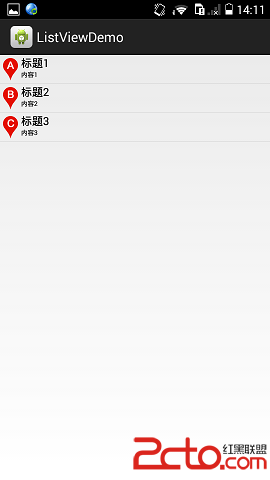
當需要在每一項裡放置按鈕等互動元件時,就要自訂 BaseAdapter,並用 ViewHolder 模式優化 getView:
 package com.example.listviewdemo;
import java.util.ArrayList;
import java.util.HashMap;
import java.util.List;
import java.util.Map;
import android.app.AlertDialog;
import android.app.ListActivity;
import android.content.Context;
import android.content.DialogInterface;
import android.os.Bundle;
import android.view.LayoutInflater;
import android.view.View;
import android.view.ViewGroup;
import android.widget.BaseAdapter;
import android.widget.Button;
import android.widget.ImageView;
import android.widget.ListView;
import android.widget.TextView;
import android.widget.Toast;
public class Activity03 extends ListActivity {
    private List > mData;
    @Override protected void onCreate(Bundle savedInstanceState) {
        super.onCreate(savedInstanceState);
        mData = getData();
        setListAdapter(new MyAdapter(this));
    }
    private List > getData() {
        List > list = new ArrayList >();
        Map map = new HashMap();
        map.put("title", "標題1"); map.put("info", "內容1"); map.put("img", R.drawable.icon_marka);
        list.add(map);
        map = new HashMap();
        map.put("title", "標題2"); map.put("info", "內容2"); map.put("img", R.drawable.icon_markb);
        list.add(map);
        map = new HashMap();
        map.put("title", "標題3"); map.put("info", "內容3"); map.put("img", R.drawable.icon_markc);
        list.add(map);
        return list;
    }
    @Override protected void onListItemClick(ListView l, View v, int position, long id) {
        Toast.makeText(this, "click" + (String)mData.get(position).get("title"), Toast.LENGTH_SHORT).show();
    }
    public void showInfo() {
        new AlertDialog.Builder(this)
            .setTitle("我的listview").setMessage("介紹...")
            .setPositiveButton("確定", new DialogInterface.OnClickListener() {
                @Override public void onClick(DialogInterface dialog, int which) { }
            }).show();
    }
    public final class ViewHolder {
        public ImageView img; public TextView title; public TextView info; public Button viewBtn;
    }
    public class MyAdapter extends BaseAdapter {
        private LayoutInflater mInflater;
        public MyAdapter(Context context) { this.mInflater = LayoutInflater.from(context); }
        @Override public int getCount() { return mData.size(); }
        @Override public Object getItem(int arg0) { return null; }
        @Override public long getItemId(int arg0) { return 0; }
        @Override public View getView(int position, View convertView, ViewGroup parent) {
            ViewHolder holder = null;
            if (convertView == null) {
                holder = new ViewHolder();
                convertView = mInflater.inflate(R.layout.vlist2, null);
                holder.img = (ImageView)convertView.findViewById(R.id.img);
                holder.title = (TextView)convertView.findViewById(R.id.title);
                holder.info = (TextView)convertView.findViewById(R.id.info);
                holder.viewBtn = (Button)convertView.findViewById(R.id.view_btn);
                convertView.setTag(holder);
            } else {
                holder = (ViewHolder)convertView.getTag();
            }
            holder.img.setBackgroundResource((Integer)mData.get(position).get("img"));
            holder.title.setText((String)mData.get(position).get("title"));
            holder.info.setText((String)mData.get(position).get("info"));
            holder.viewBtn.setOnClickListener(new View.OnClickListener() {
                @Override public void onClick(View v) { showInfo(); }
            });
            return convertView;
        }
    }
}
vlist2 佈局(注意按鈕需設 android:focusable="false",否則會搶走列表項的點擊焦點):
效果:
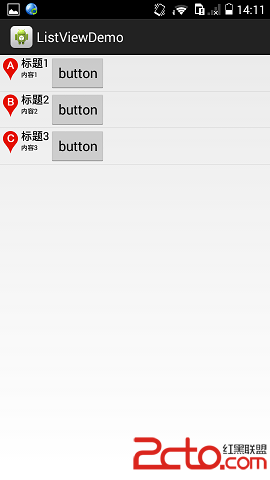
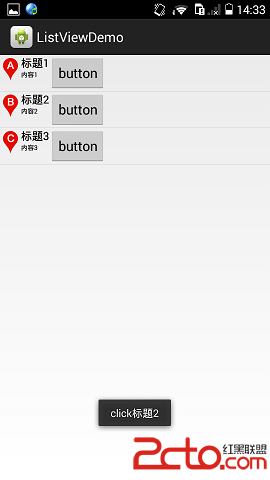
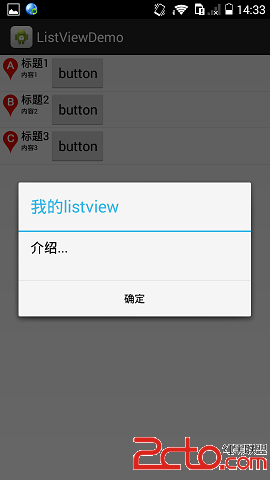
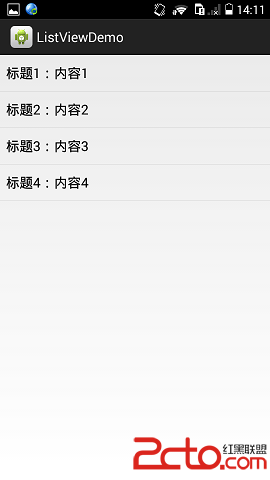
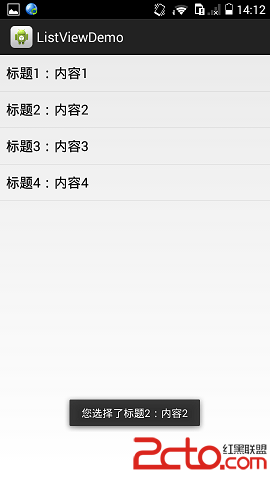
繼承 ListActivity,用 ArrayAdapter 顯示單行文字,並加上 OnItemClickListener:
 package com.example.listviewdemo;
import android.app.ListActivity;
import android.os.Bundle;
import android.view.View;
import android.widget.AdapterView;
import android.widget.ArrayAdapter;
import android.widget.ListView;
import android.widget.Toast;
import android.widget.AdapterView.OnItemClickListener;
public class SimpleList extends ListActivity {
    private String[] mListStr = {"標題1:內容1","標題2:內容2","標題3:內容3","標題4:內容4"};
    ListView mListView = null;
    @Override protected void onCreate(Bundle savedInstanceState) {
        super.onCreate(savedInstanceState);
        mListView = getListView();
        setListAdapter(new ArrayAdapter(this, android.R.layout.simple_list_item_1, mListStr));
        mListView.setOnItemClickListener(new OnItemClickListener() {
            @Override public void onItemClick(AdapterView adapterView, View view, int position, long id) {
                Toast.makeText(SimpleList.this, "您選擇了" + mListStr[position], Toast.LENGTH_LONG).show();
            }
        });
    }
}
效果:
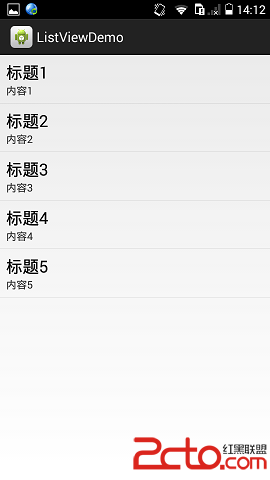
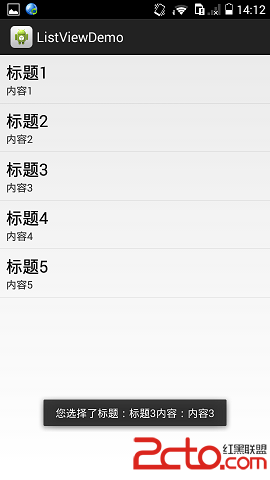
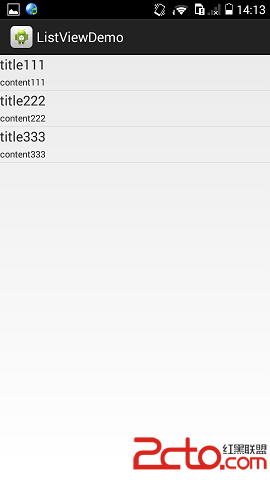
用 SimpleAdapter 搭配系統自帶的 simple_list_item_2 佈局,顯示標題與內容兩行:
 package com.example.listviewdemo;
import java.util.ArrayList;
import java.util.HashMap;
import java.util.Map;
import android.app.ListActivity;
import android.os.Bundle;
import android.view.View;
import android.widget.AdapterView;
import android.widget.ListView;
import android.widget.SimpleAdapter;
import android.widget.Toast;
import android.widget.AdapterView.OnItemClickListener;
public class TitleList extends ListActivity {
    private String[] mListTitle = { "標題1", "標題2", "標題3", "標題4", "標題5"};
    private String[] mListStr = { "內容1", "內容2", "內容3", "內容4", "內容5" };
    ListView mListView = null;
    ArrayList > mData = new ArrayList >();
    @Override protected void onCreate(Bundle savedInstanceState) {
        super.onCreate(savedInstanceState);
        mListView = getListView();
        int lengh = mListTitle.length;
        for (int i = 0; i < lengh; i++) {
            Map item = new HashMap();
            item.put("title", mListTitle[i]);
            item.put("text", mListStr[i]);
            mData.add(item);
        }
        SimpleAdapter adapter = new SimpleAdapter(this, mData, android.R.layout.simple_list_item_2,
            new String[]{"title","text"}, new int[]{android.R.id.text1,android.R.id.text2});
        setListAdapter(adapter);
        mListView.setOnItemClickListener(new OnItemClickListener() {
            @Override public void onItemClick(AdapterView adapterView, View view, int position, long id) {
                Toast.makeText(TitleList.this, "您選擇了標題:" + mListTitle[position] + "內容:" + mListStr[position], Toast.LENGTH_LONG).show();
            }
        });
    }
}
效果:
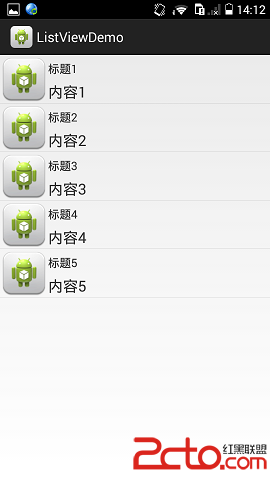
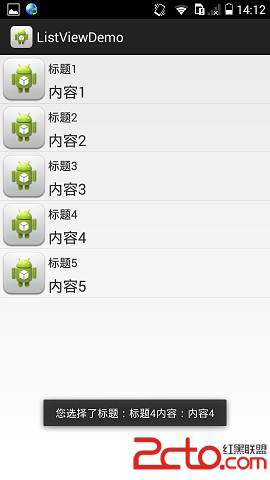
在資料中多加入一個 image 欄位,並用自訂的 iconlist 佈局顯示圖示、標題與內容:
 package com.example.listviewdemo;
import java.util.ArrayList;
import java.util.HashMap;
import java.util.Map;
import android.app.ListActivity;
import android.os.Bundle;
import android.view.View;
import android.widget.AdapterView;
import android.widget.ListView;
import android.widget.SimpleAdapter;
import android.widget.Toast;
import android.widget.AdapterView.OnItemClickListener;
public class IconList extends ListActivity {
    private String[] mListTitle = { "標題1", "標題2", "標題3", "標題4", "標題5"};
    private String[] mListStr = { "內容1", "內容2", "內容3", "內容4", "內容5" };
    ListView mListView = null;
    ArrayList > mData = new ArrayList >();
    @Override protected void onCreate(Bundle savedInstanceState) {
        super.onCreate(savedInstanceState);
        mListView = getListView();
        int lengh = mListTitle.length;
        for (int i = 0; i < lengh; i++) {
            Map item = new HashMap();
            item.put("image", R.drawable.ic_launcher);
            item.put("title", mListTitle[i]);
            item.put("text", mListStr[i]);
            mData.add(item);
        }
        SimpleAdapter adapter = new SimpleAdapter(this, mData, R.layout.iconlist,
            new String[]{"image","title","text"}, new int[]{R.id.image,R.id.title,R.id.text});
        setListAdapter(adapter);
        mListView.setOnItemClickListener(new OnItemClickListener() {
            @Override public void onItemClick(AdapterView adapterView, View view, int position, long id) {
                Toast.makeText(IconList.this, "您選擇了標題:" + mListTitle[position] + "內容:" + mListStr[position], Toast.LENGTH_LONG).show();
            }
        });
    }
}
iconlist 佈局:
效果:
用自訂 BaseAdapter 為每一項設定交替的背景顏色:
 package com.example.listviewdemo;
import android.app.ListActivity;
import android.content.Context;
import android.graphics.Color;
import android.os.Bundle;
import android.view.LayoutInflater;
import android.view.View;
import android.view.ViewGroup;
import android.widget.AdapterView;
import android.widget.BaseAdapter;
import android.widget.ImageView;
import android.widget.ListView;
import android.widget.TextView;
import android.widget.Toast;
import android.widget.AdapterView.OnItemClickListener;
public class ColorList extends ListActivity {
    private String[] mListTitle = { "標題1", "標題2", "標題3", "標題4", "標題5"};
    private String[] mListStr = { "內容1", "內容2", "內容3", "內容4", "內容5" };
    ListView mListView = null;
    MyListAdapter myAdapter = null;
    @Override protected void onCreate(Bundle savedInstanceState) {
        super.onCreate(savedInstanceState);
        mListView = getListView();
        myAdapter = new MyListAdapter(this);
        setListAdapter(myAdapter);
        mListView.setOnItemClickListener(new OnItemClickListener() {
            @Override public void onItemClick(AdapterView adapterView, View view, int position, long id) {
                View v = adapterView.getChildAt(position);
                v.setBackgroundColor(Color.RED);
                Toast.makeText(ColorList.this, "您選擇了" + mListStr[position], Toast.LENGTH_LONG).show();
            }
        });
    }
    class MyListAdapter extends BaseAdapter {
        private int[] colors = new int[] { 0xff626569, 0xff4f5257 };
        private Context mContext;
        public MyListAdapter(Context context) { mContext = context; }
        public int getCount() { return mListStr.length; }
        @Override public boolean areAllItemsEnabled() { return false; }
        public Object getItem(int position) { return position; }
        public long getItemId(int position) { return position; }
        public View getView(int position, View convertView, ViewGroup parent) {
            ImageView iamge = null; TextView title = null; TextView text = null;
            if (convertView == null) {
                convertView = LayoutInflater.from(mContext).inflate(R.layout.colorlist, null);
                iamge = (ImageView) convertView.findViewById(R.id.color_image);
                title = (TextView) convertView.findViewById(R.id.color_title);
                text = (TextView) convertView.findViewById(R.id.color_text);
            }
            int colorPos = position % colors.length;
            convertView.setBackgroundColor(colors[colorPos]);
            title.setText(mListTitle[position]);
            text.setText(mListStr[position]);
            iamge.setImageResource(R.drawable.icon_gcoding);
            return convertView;
        }
    }
}
colorlist 佈局:
效果:
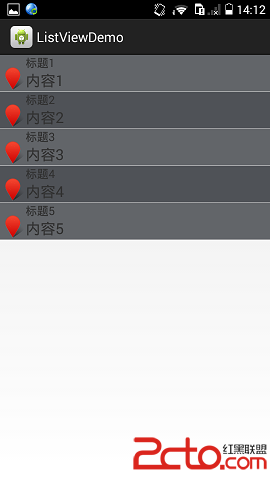
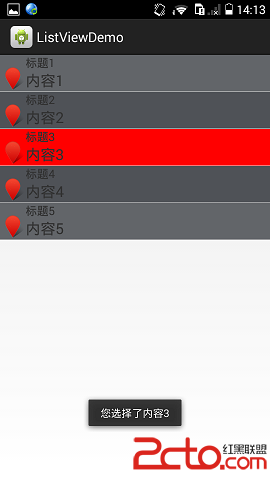
透過 ArrayAdapter 顯示帶有按鈕、圖示與文字的列表項:
 package com.example.listviewdemo;
import android.app.ListActivity;
import android.content.Context;
import android.os.Bundle;
import android.view.LayoutInflater;
import android.view.View;
import android.view.ViewGroup;
import android.view.View.OnClickListener;
import android.widget.ArrayAdapter;
import android.widget.Button;
import android.widget.ImageView;
import android.widget.ListView;
import android.widget.TextView;
import android.widget.Toast;
public class ArrayList extends ListActivity {
    private String[] mListTitle = { "標題1", "標題2", "標題3", "標題4", "標題5"};
    private String[] mListStr = { "內容1", "內容2", "內容3", "內容4", "內容5" };
    ListView mListView = null;
    MyListAdapter myAdapter = null;
    ArrayList arrayList = null;
    @Override protected void onCreate(Bundle savedInstanceState) {
        super.onCreate(savedInstanceState);
        arrayList = this;
        mListView = getListView();
        myAdapter = new MyListAdapter(this, R.layout.arraylist);
        setListAdapter(myAdapter);
    }
    public class MyListAdapter extends ArrayAdapter
arraylist 佈局:
效果:
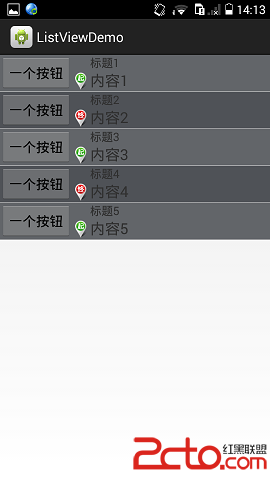
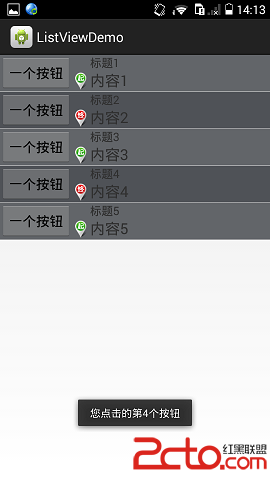
第一個介面:自訂 BaseAdapter,透過 onItemClick 依據點擊的索引跳轉到對應的 Activity:
 package com.example.listviewdemo;
import android.app.Activity;
import android.content.Intent;
import android.os.Bundle;
import android.view.View;
import android.view.ViewGroup;
import android.widget.AdapterView;
import android.widget.BaseAdapter;
import android.widget.ListView;
import android.widget.TextView;
import android.widget.AdapterView.OnItemClickListener;
public class MyTest extends Activity {
    private ListView listView;
    @Override protected void onCreate(Bundle savedInstanceState) {
        super.onCreate(savedInstanceState);
        listView = new ListView(this);
        listView.setAdapter(new DemoListAdapter());
        setContentView(listView);
        listView.setOnItemClickListener(new OnItemClickListener() {
            @Override public void onItemClick(AdapterView adapterView, View view, int position, long id) {
                onListItemClick(position);
            }
        });
    }
    void onListItemClick(int index) {
        startActivity(new Intent(this, demos[index].demoClass));
    }
    private static final DemoInfo[] demos = {
        new DemoInfo(R.string.title1, R.string.content1, MyTest2.class),
        new DemoInfo(R.string.title2, R.string.content2, MyTest2.class),
        new DemoInfo(R.string.title3, R.string.content3, MyTest2.class),
    };
    private class DemoListAdapter extends BaseAdapter {
        @Override public View getView(int position, View convertView, ViewGroup parent) {
            convertView = View.inflate(MyTest.this, R.layout.list, null);
            TextView title = (TextView)convertView.findViewById(R.id.title);
            TextView desc = (TextView)convertView.findViewById(R.id.info);
            title.setText(demos[position].title);
            desc.setText(demos[position].desc);
            return convertView;
        }
        @Override public int getCount() { return demos.length; }
        @Override public Object getItem(int position) { return demos[position]; }
        @Override public long getItemId(int position) { return position; }
    }
    private static class DemoInfo {
        private final int title;
        private final int desc;
        private final Class demoClass;
        public DemoInfo(int title, int desc, Class demoClass) {
            this.title = title; this.desc = desc; this.demoClass = demoClass;
        }
    }
}
第二個介面:
 package com.example.listviewdemo;
import android.app.Activity;
import android.os.Bundle;
import android.view.View;
public class MyTest2 extends Activity {
    @Override protected void onCreate(Bundle savedInstanceState) {
        super.onCreate(savedInstanceState);
        setContentView(new View(this));
    }
}
list 佈局:
效果:
 微信如何轉發文章?分享給好友與朋友圈教學
在微信閱讀到喜歡的文章時,可透過右上角選單分享給朋友或分享到朋友圈。1. 開啟文章,點擊右上角三點選單。2. 選擇分享到朋友圈或傳送給好友。3. 確認發送後,即完成轉發。
 GestureDetector 手勢滑動使用完全指南
Gesture 在 ViewGroup 中使用 GestureDetector 類可以讓我們快速處理點擊、滑動等手勢事件。使用它大致分三步: 1. 定義 GestureD
 ListView 異步加載圖片實戰:內存與磁盤雙緩存、錯位修復與滾動流暢度優化
折騰了好幾天,踩過一堆讓人崩潰的坑,這裡記錄下第一版的成果。代碼結構還算不上優雅,後續會繼續拆分重構,但核心思路已經跑通了,先存個檔。 查資料的過程讓人頗有感慨:網上的教
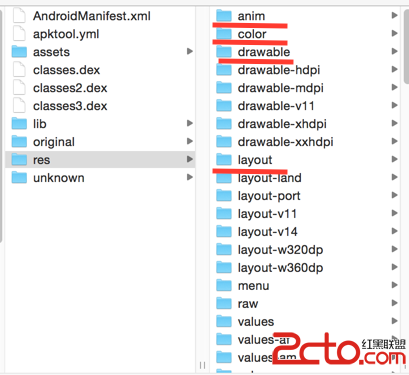 美團 Android 資源混淆保護實踐全解析
前言 Android 應用的 APK 安全性一直為人詬病。市面上充斥著各種被破解或漢化的應用,破解者只需借助工具就能輕易對 APK 進行反編譯、破解、漢化,進而篡改原有代