

編輯:關於 Android 程式設計
折騰了好幾天,踩過一堆讓人崩潰的坑,這裡記錄下第一版的成果。代碼結構還算不上優雅,後續會繼續拆分重構,但核心思路已經跑通了,先存個檔。
查資料的過程讓人頗有感慨:網上的教程千篇一律,互相抄來抄去,真正把細節和完整實例講清楚的少之又少,最後還得自己一行行摳。做完之後最大的體會是——在 Android 上要「好好地」顯示一批圖片,真的不容易。
本期沒有涉及下拉刷新與加載更多。一方面還沒研究到那一步,另一方面已經確認:如果在自定義 ListView 裡塞入頂部/底部的「拉動加載」提示 view,會導致 child 數量與 position 錯位混亂。所以先把最基礎的 ListView 效果做扎實。
MainActivity.java 負責數據請求與列表事件綁定;ZAsyncImageLoader.java 負責異步加載與雙級緩存;DiaryListAdapter.java 負責視圖復用、圖片綁定與錯位防護。
public class MainActivity extends ActionBarActivity {
    private ListView mDiaryListView;
    private DiaryListAdapter mDiaryListAdapter;
    private ZAsyncImageLoader mAsyncImageLoader;
    private Handler handler = new Handler();
    private int endId = 0;

    @Override
    protected void onCreate(Bundle savedInstanceState) {
        super.onCreate(savedInstanceState);
        setContentView(R.layout.activity_main);

        // 初始化圖片加載器:開啟磁盤緩存並指定緩存目錄
        this.mAsyncImageLoader = new ZAsyncImageLoader();
        this.mAsyncImageLoader.setIsUseDiskCache(true);
        this.mAsyncImageLoader.setCacheDir(AppConfig.IMAGE_CACHE_PATH);

        this.mDiaryListView = (ListView) findViewById(R.id.diaryListCt);

        // 異步請求列表數據,避免阻塞 UI 線程
        new Thread() {
            @Override
            public void run() {
                handler.post(new Runnable() {
                    @Override
                    public void run() {
                        loadDiaryListData();
                    }
                });
            }
        }.start();
    }

    /** 列表初始化:生成適配器並綁定事件 */
    protected void initDiaryList(JSONArray diaryList) {
        this.mDiaryListAdapter = new DiaryListAdapter(
                this, this.mDiaryListView, this.mAsyncImageLoader, diaryList);
        this.mDiaryListView.setAdapter(this.mDiaryListAdapter);
        this.bindListViewEvents();
    }
}
滾動事件是這套方案的關鍵。三種狀態各有含義:SCROLL_STATE_TOUCH_SCROLL 與 SCROLL_STATE_FLING 期間暫停加載圖片,只把「正在滑動」的標記打給適配器;等 SCROLL_STATE_IDLE 到來時,再遍歷當前可見範圍,只為「不在上一次可見範圍內」的 item 觸發加載。這樣一來,滑動過程幾乎零負擔,體驗立刻順暢:
this.mDiaryListView.setOnScrollListener(new AbsListView.OnScrollListener() {
    @Override
    public void onScrollStateChanged(AbsListView absListView, int scrollState) {
        switch (scrollState) {
            case AbsListView.OnScrollListener.SCROLL_STATE_TOUCH_SCROLL:
                mDiaryListAdapter.setIsSCrolling(true);
                break;
            case AbsListView.OnScrollListener.SCROLL_STATE_FLING:
                mDiaryListAdapter.setIsSCrolling(true);
                break;
            case AbsListView.OnScrollListener.SCROLL_STATE_IDLE:
                int first = mDiaryListView.getFirstVisiblePosition();
                int last = mDiaryListView.getLastVisiblePosition();
                int onScreenCount = mDiaryListView.getChildCount();

                mDiaryListAdapter.setIsSCrolling(false);
                mDiaryListAdapter.setPositionRange(first, last);

                View child;
                int position;
                for (int i = 0; i < onScreenCount; i++) {
                    position = first + i;
                    // 上一次已經加載過的位置直接跳過,避免重複請求
                    if (mDiaryListAdapter.isInPrevPositionRange(position)) {
                        continue;
                    }
                    child = mDiaryListView.getChildAt(i);
                    ImageView picPhoto = (ImageView) child.findViewById(R.id.picPhoto);
                    ImageView avatar = (ImageView) child.findViewById(R.id.avatar);
                    try {
                        mDiaryListAdapter.loadImage(picPhoto, avatar,
                                mDiaryListAdapter.getItem(position));
                    } catch (JSONException e) {
                        e.printStackTrace();
                    }
                }
                break;
        }
    }

    @Override
    public void onScroll(AbsListView absListView, int first, int last, int total) {
    }
});
順帶一提,OnScrollListener 各個回調的觸發順序和次數本身就很容易讓人糊塗,這裡曾經耗了不少時間去驗證,後面單獨寫了一篇分析。
加載器做了三件事:用線程池並發下載、用 SoftReference 做內存緩存、把圖片異步寫入 SD 卡做磁盤緩存並設置有效期。核心方法如下:
public Drawable loadDrawable(final String imageUrl, final String tag,
                             final OnImageLoadListener listener) {
    // 一級緩存:內存命中則直接返回,避免創建線程
    if (this.mImageCaches.containsKey(imageUrl)) {
        SoftReference softReference = this.mImageCaches.get(imageUrl);
        if (softReference != null) {
            Drawable drawable = softReference.get();
            if (drawable != null) {
                return drawable;
            }
        }
    }

    // 通過 Handler 把結果切換回主線程
    final Handler handler = new Handler() {
        @Override
        public void handleMessage(Message message) {
            if (message.what == 1) {
                listener.onLoaded((Drawable) message.obj, imageUrl, tag);
            } else {
                listener.onFailed((IOException) message.obj, imageUrl, tag);
            }
        }
    };

    // 提交到線程池異步加載
    this.getExecutorService().submit(new Runnable() {
        @Override
        public void run() {
            Message msg;
            try {
                Drawable drawable = loadImageFromUrl(imageUrl);
                mImageCaches.put(imageUrl, new SoftReference(drawable));
                msg = handler.obtainMessage(1, drawable);
            } catch (IOException e) {
                msg = handler.obtainMessage(0, e);
            }
            handler.sendMessage(msg);
        }
    });
    return null;
}
磁盤緩存的判斷邏輯是「文件存在且未過期就直接讀,否則重新下載並異步回寫」。這裡有個容易忽略的細節:寫緩存必須另開線程,否則會阻塞加載線程,導致圖片遲遲不顯示。
public Drawable loadImageFromUrl(String imageUrl) throws IOException {
    if (mIsUseDiskCache && mCachePath != null) {
        File d = new File(mCachePath);
        if (!d.exists()) {
            d.mkdirs();
        }
        final File f = new File(mCachePath + ZHelper.md5(imageUrl));
        long time = (new Date()).getTime();
        long expire = time - (mExpireTime * 1000L);

        // 命中緩存且在有效期內,直接讀本地
        if (f.exists() && f.lastModified() > expire) {
            FileInputStream fis = new FileInputStream(f);
            return Drawable.createFromStream(fis, "src");
        }

        InputStream i = this.getImageInputStream(imageUrl);
        if (i == null) {
            return null;
        }
        final Drawable drawable = Drawable.createFromStream(i, "src");

        // 異步寫入本地緩存,避免阻塞 UI 線程
        new Thread(new Runnable() {
            @Override
            public void run() {
                try {
                    InputStream in = ZFormat.drawable2InputStream(drawable);
                    DataInputStream din = new DataInputStream(in);
                    FileOutputStream out = new FileOutputStream(f);
                    byte[] buffer = new byte[1024];
                    int byteRead;
                    while ((byteRead = din.read(buffer)) != -1) {
                        out.write(buffer, 0, byteRead);
                    }
                    din.close();
                    out.close();
                } catch (IOException e) {
                    e.printStackTrace();
                }
            }
        }).start();

        return drawable;
    } else {
        InputStream i = this.getImageInputStream(imageUrl);
        return Drawable.createFromStream(i, "src");
    }
}
三個問題逐一對應:
錯位是因為 ListView 的 view 復用機制——異步回來時,被回收的 ImageView 可能已經綁到了另一個 position 上。解法是給每個 ImageView 打 tag,回調時用 findViewWithTag() 反查當前真正屬於這條數據的 view,tag 不匹配就丟棄這次結果:
@Override
public void onLoaded(Drawable drawable, String imageUrl, String tag) {
    ImageView view = (ImageView) mDiaryListView.findViewWithTag(
            tag == null ? imageUrl : tag);
    this.setDrawable(view, imageUrl, tag, drawable);
}
高度閃動來自圖片高度未知。做法是第一次加載成功後按比例算出高度並存進 mImagesHeight,後續復用時直接套用緩存高度,列表就不會跳:
if (height == 0) {
    int minHeight = ZUI.dp2px(mContext, 100);
    int maxHeight = ZUI.dp2px(mContext, 300);
    height = (int) ((float) view.getWidth() / drawable.getMinimumWidth()
                    * drawable.getMinimumHeight());
    if (height > maxHeight) {
        height = maxHeight;
    } else if (height < minHeight) {
        height = minHeight;
    }
    mImagesHeight.put(imageUrl, height);
}
view.setLayoutParams(new RelativeLayout.LayoutParams(
        RelativeLayout.LayoutParams.MATCH_PARENT, height));
漸變呈現則靠 AlphaAnimation,讓新加載的圖片從全透明淡入:
drawable.setAlpha(0);
view.setScaleType(ImageView.ScaleType.CENTER_CROP);
view.setImageDrawable(drawable);

AlphaAnimation alphaAnim = new AlphaAnimation(0.0f, 1.0f);
alphaAnim.setDuration(1000);
view.setAnimation(alphaAnim);
另外,getView() 裡並不是每次都加載圖片。初始狀態(mLastPosition == 0)才立即加載,其餘情況先鋪默認占位圖,真正的加載交給滾動停止後的統一掃描。這樣既保證了首屏,也避免了滑動過程中的資源爭搶。
整套方案的思路可以濃縮成一句話:把網絡和磁盤的慢操作全部挪出主線程,把圖片加載的時機收攏到「滾動停止」這個節點,再用 tag 校驗和高度緩存抹平復用帶來的副作用。後續可以繼續拆分職責、補上分頁加載與下拉刷新,並考慮換用 Bitmap 內存計算更精確的 LruCache 方案。
 完整源碼:https://yunpan.cn/QpzhBEWCw3gDH
壓縮包內附有部分服務端返回的 JSON 數據,運行前記得把代碼裡的服務端地址改為自己的接口。
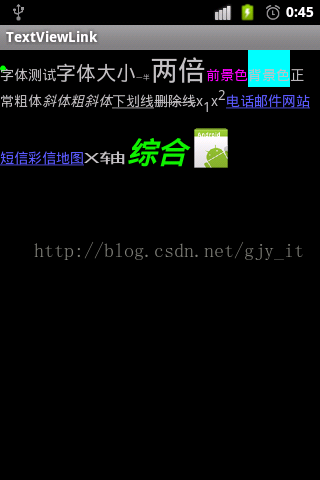 Android SpannableString 設定超鏈接、顏色與字體
下圖展示 SpannableString 可設定的多種文字樣式。 SpannableString 的核心概念 SpannableString 可以在同一段文字中套用不同
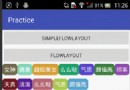 自訂 View 實作:打造靈活的流式版面配置
關於流式版面配置 在 Android 開發裡,我們時常會遇到「流式」的版面需求,最常見的就是標籤的排列顯示——例如 QQ 的個人標籤、搜尋框下方的提示詞,都是典型的流式版
 從 PNG 到 IconFont 再到 SVG:Android 圖標資源優化完整指南
一、為什麼要折騰圖標資源 做 App 的日子久了,幾乎每個人都被圖標折磨過:一堆小圖標散落在各個 drawable 目錄裡,佔著包體積不說,還要為不同分辨率各出一套;同一
 RecyclerView 詳解(一):從基本用法到自定義樣式
一、RecyclerView 是什麼 RecyclerView 是比 ListView 更高級、更靈活的列表組件。它本質上是一個用於展示大型數據集的容器,通過復用有限